
-
登录到 JumpCloud 管理员门户 ↗。
-
转到 Device Management(设备管理) > Software Management(软件管理)。
-
选择 Windows 选项卡,然后选择 (+)。
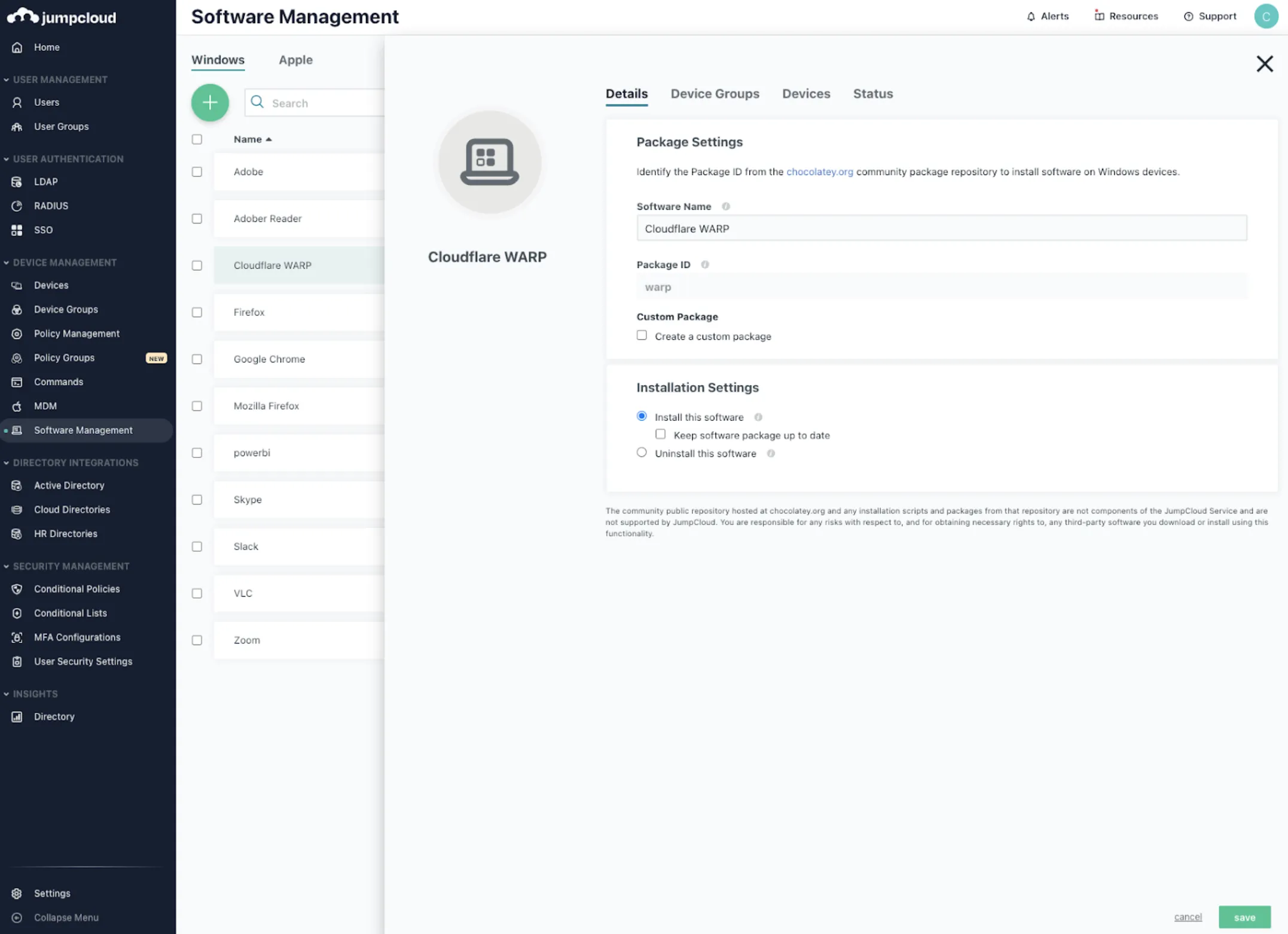
注意:此图片中的标签可能反映了以前的产品名称。
-
在 Software Name(软件名称) 字段中,输入唯一的显示名称。
-
在 Package ID(软件包 ID) 字段中,输入
warp。 -
选择 Install this software(安装此软件)。
-
(可选)选择 Keep software package up to date(保持软件包为最新),以便在更新可用时自动更新此应用。
-
(可选)选择 Allow end users to delay updates for up to one week(允许最终用户将更新延迟最多一周),以避免在繁忙时间进行更新。
-
选择 save(保存)。
-
选择要将应用部署到的设备:
- 单个设备:转到 Devices(设备) 选项卡并选择目标设备。
- 设备组:转到 Device Groups(设备组) 选项卡并选择目标设备组。
-
选择 save(保存)。
-
再次选择 save(保存)。
通过选择该应用并查看 Status(状态) 选项卡,验证 Cloudflare One Client 是否已安装。
部署 Cloudflare One 客户端后,您可以使用 Cloudflare One 客户端 GUI 中显示的连接状态消息来检查其连接进度。
-
登录到 JumpCloud 管理员门户 ↗。
-
转到 Device Management(设备管理) > Software Management(软件管理)。
-
选择 Apple 选项卡,然后选择 (+)。
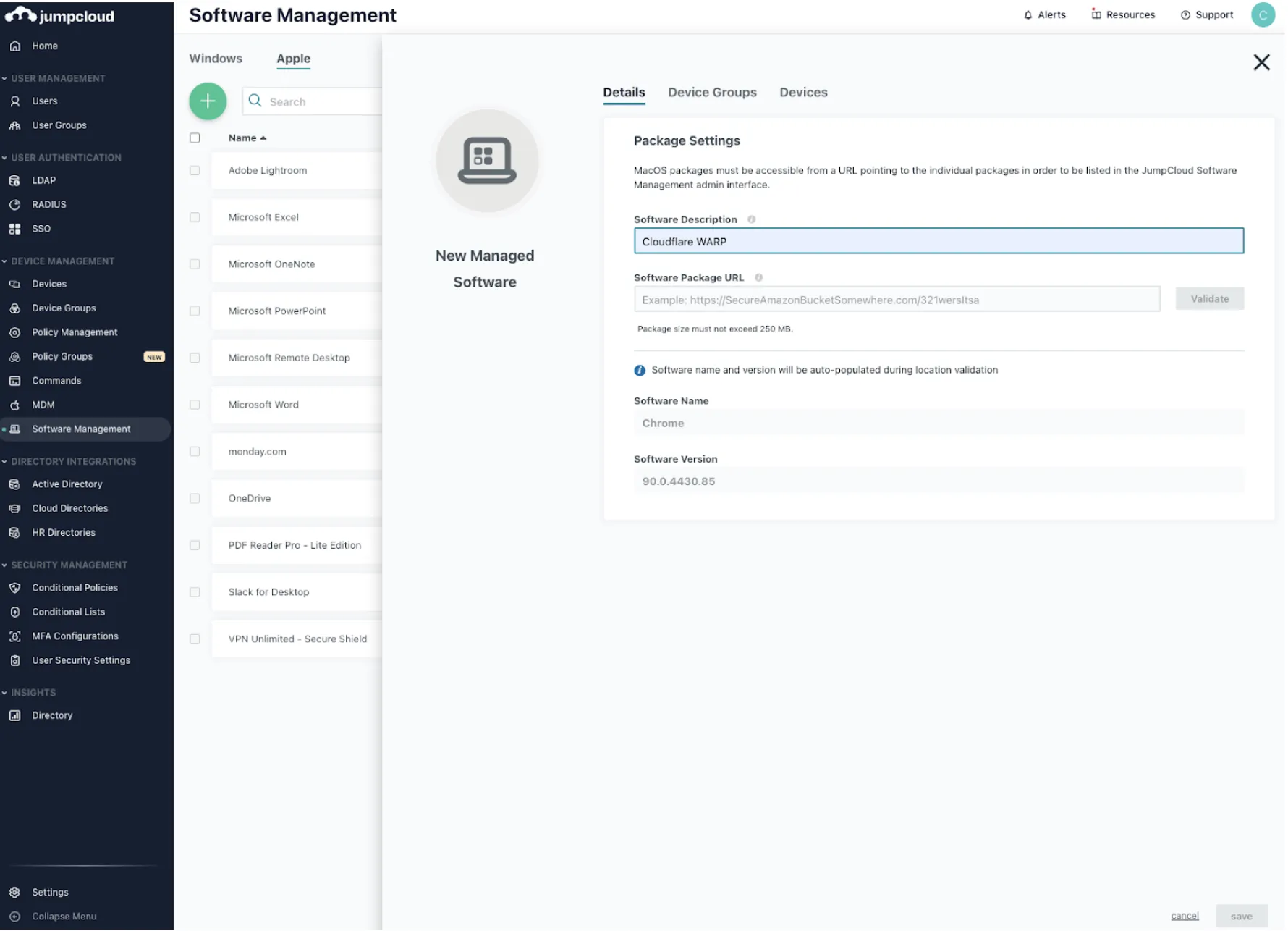
注意:此图片中的标签可能反映了以前的产品名称。
-
在 Software Description(软件描述) 字段中,输入唯一的显示名称。
-
在 Software Package URL(软件包 URL) 中,输入
Cloudflare_WARP_<VERSION>.pkg文件的 URL 位置。如果您还没有安装程序包,请在此处下载。 -
选择要将应用部署到的设备:
- 单个设备:转到 Devices(设备) 选项卡并选择目标设备。要选择所有设备,请选中 Type(类型) 旁边的复选框。
- 设备组:转到 Device Groups(设备组) 选项卡并选择目标设备组。要选择所有设备组,请选中 Type(类型) 旁边的复选框。
-
选择 save(保存) 以安装客户端。
通过选择该应用并查看 Status(状态) 选项卡,验证 Cloudflare One Client 是否已安装。
部署 Cloudflare One 客户端后,您可以使用 Cloudflare One 客户端 GUI 中显示的连接状态消息来检查其连接进度。