
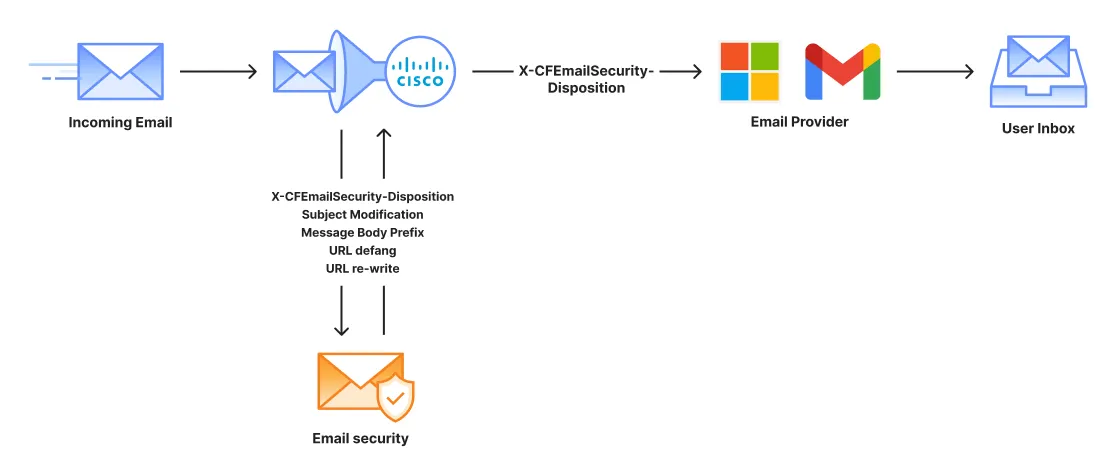
在本教程中,您将学习如何配置以 Cisco 作为 MX 记录的 Email Security。
若要添加新发件人组:
-
转到 Mail Policies(邮件策略) > HAT Overview(HAT 概览)。
-
选择 **Add Sender Group(添加发件人组)**按钮。
-
如下配置新的发件人组:
- Name(名称):
Email security。 - Order(顺序):排列在现有 WHITELIST 发件人组之上。
- Comment(注释):
Email security Email Protection egress IP Addresses(Email Security 电子邮件保护出口 IP 地址)。 - Policy(策略):
TRUSTED(默认情况下,此邮件流策略禁用垃圾邮件检测)。 - SBRS:留空。
- DNS Lists(DNS 列表):留空。
- Connecting Host DNS Verification(连接主机 DNS 验证):保持所有选项未勾选。
- Name(名称):
选择 Submit and Add Senders(提交并添加发件人),并添加在 出口 IP 中提及的 IP 地址。如果出于合规目的需要处理欧盟或印度地区的电子邮件,也请添加这些 IP 地址。
若要添加新 SMTP 路由:
-
转到 Network(网络) > SMTP Routes(SMTP 路由)。
-
选择 Add Route(添加路由)。
-
如下配置新的 SMTP 路由:
- Receiving Domain(接收域):
a1s.mailstream - 在 **Destination Hosts(目标主机)**中,选择 Add Row(添加行),并添加 Email Security MX 主机。请参阅地理位置表以获取关于要使用哪些 MX 主机的更多信息。
- Receiving Domain(接收域):
为了管理 Email Security 和 Cisco ESA 之间的邮件流,您需要两个过滤器:
- 一个用于将所有传入消息引导至 Email Security。
- 一个用于识别从 Email Security 返回的消息,以便路由进行正常投递。
若要创建新内容过滤器:
-
转到 Mail Policies(邮件策略) > Incoming Content Filters(传入内容过滤器)。
-
选择 **Add Filter(添加过滤器)**以创建新过滤器。
-
如下配置新的传入内容过滤器:
- Name(名称):
ESA_to_A1S - Description(描述):
Redirect messages to Email security for anti-phishing inspection(将邮件重定向到 Email Security 进行反钓鱼检查) - Order(顺序):这将取决于您的其他过滤器。
- Condition(条件):无条件。
- Actions(操作):
- 对于 Action(操作),选择 Send to Alternate Destination Host(发送到备用目标主机)。
- 对于 Mail Host(邮件主机),输入
a1s.mailstream(第 2 步中配置的 SMTP 路由)。
- Name(名称):
若要创建新内容过滤器:
-
转到 Mail Policies(邮件策略) > Incoming Content Filters(传入内容过滤器)。
-
选择 **Add Filter(添加过滤器)**按钮以创建新过滤器。
-
如下配置新的传入内容过滤器:
- Name(名称):
A1S_to_ESA - Description(描述):
Email security inspected messages for final delivery(Email Security 已检查的邮件,用于最终投递) - Order(顺序):此过滤器必须位于之前创建的过滤器之前。
- Conditions(条件):添加类型为 **Remote IP/Hostname(远程 IP/主机名)**的条件,并包含在 出口 IP 中提及的所有 IP 地址。例如:
顺序 条件 规则 1Remote IP/HostnameRemote IP/Hostname2Remote IP/Hostname52.89.255.113Remote IP/Hostname52.0.67.1094Remote IP/Hostname54.173.50.1155Remote IP/Hostname104.30.32.0/196Remote IP/Hostname158.51.64.0/267Remote IP/Hostname158.51.65.0/26- 确保 Apply rule:(应用规则:)下拉菜单设置为 If one or more conditions match(如果一个或多个条件匹配)。
- Actions(操作):选择 Add Action(添加操作),然后添加以下内容:
顺序 操作 规则 --1 Skip Remaining Content Filters (Final Action)skip-filters()
- Name(名称):
将在步骤 3中创建的传入内容过滤器分配给传入邮件策略表(Incoming Mail Policy table)中的主邮件策略。然后,提交您的更改以激活电子邮件重定向。
在配置 Email security MX 记录时,务必按正确的 MX 优先级配置主机。这将允许邮件流向首选主机,并在需要时进行故障转移。
从以下 Email security MX 主机中选择,并按优先级排序。例如,如果您位于美国以外并希望优先在欧盟处理电子邮件,请将 mailstream-eu1.mxrecord.io 添加为第一个主机,然后再添加美国服务器。
| 主机 | 位置 | 备注 |
|---|---|---|
mailstream-central.mxrecord.mxmailstream-east.mxrecord.iomailstream-west.mxrecord.io |
美国 | 确保所有电子邮件流量都在美国处理的最佳选项。 |
mailstream-eu1.mxrecord.io |
欧盟 | 确保所有电子邮件流量都在德国处理(备份至美国数据中心)的最佳选项。 |
mailstream-bom.mxrecord.mx |
印度 | 确保所有电子邮件流量都在印度境内处理的最佳选项。 |
mailstream-india-primary.mxrecord.mx |
印度 | 与 mailstream-bom.mxrecord.mx 相同,备份至美国数据中心。 |
mailstream-asia.mxrecord.mx |
印度 | 确保所有电子邮件流量都在印度处理(备份至澳大利亚数据中心)的最佳选项。 |
mailstream-syd.area1.cloudflare.net |
澳大利亚 / 新西兰 | 确保所有电子邮件流量都在澳大利亚境内处理的最佳选项。 |
mailstream-australia-primary.area1.cloudflare.net |
澳大利亚 / 新西兰 | 确保所有电子邮件流量都在澳大利亚处理(备份至印度和美国数据中心)的最佳选项。 |
现在您已完成前提条件步骤,请在 Cloudflare 仪表板上设置 MX/Inline。请参阅设置 MX/Inline 部署了解后续步骤。