
Microsoft 365 日志(Journaling)是一种投递后设置方法,可确保将每封收发电子邮件的副本转发给 Cloudflare 进行分析。在 Microsoft Purview 合规门户中创建日志规则(journal rule) ↗后,Cloudflare 即可扫描已投递到您收件箱的邮件。
以下图表展示了其工作原理:
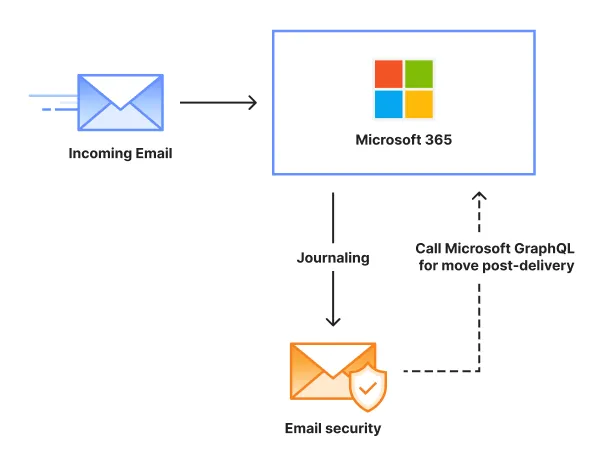
要启用 Microsoft 365 日志部署:
- 登录到 Cloudflare One ↗ > Email security。
- 选择Overview(概览)。如果您尚未购买 Email Security,选择 Contact Sales(联系销售人员)。否则,选择 Set up(设置) > BCC/Journaling(密送/日志)。
- 选择 Integrate with MS(与 MS 集成) > Authorize(授权)。
- 继续阅读与 Microsoft 365 集成以连接您的 Microsoft 集成。
若要与 Microsoft 365 集成:
- Name integration(命名集成):添加您的集成名称,然后选择 Continue(继续)。
- Authorize integration(授权集成):
- 选择 Authorize(授权)。选择 Authorize(授权) 后,您将被转到 **Microsoft Sign in(Microsoft 登录)**页面,在此您必须输入您的电子邮件地址。
- 输入您的电子邮件地址后,选择 Next(下一步)。
- 选择 Next(下一步) 后,仪表板将向您显示一个对话框,其中包含所请求的权限列表。选择 Accept to authorize Email security(接受以授权 Email Security)。授权后,您将被重定向至一个页面,在此您可以查看详细信息并注册集成。
- Review details(检查详细信息):查看您的集成详细信息,然后:
- 选择 Complete Email security set up(完成 Email Security 设置),在此您将能够连接域名并配置自动移动。
- 选择 Continue to Email security(继续前往 Email Security)。
继续执行连接您的域名以获取后续步骤。
在 Set up Email security(设置 Email security) 页面上:
- Connect domains(连接域名):选择至少一个域名。然后,选择 Continue(继续)。
- (可选)Add manual domains(添加手动域名):选择 **Add domain name(添加域名)**以手动输入其他域名。然后,选择 Continue(继续)。
- (可选)Adjust hop count(调整跳数):输入跳数(hops)。然后,选择 Continue(继续)。
- (可选,选择 Skip for now(暂且跳过) [暂且跳过] 以跳过此步骤)Move messages(移动邮件):请参阅自动移动(Auto-moves)以配置自动移动。然后,选择 Continue(继续)。
- Select your processing location(选择您的处理位置):配置您希望 Cloudflare 在何处处理您的电子邮件。**Global(全球)**为默认选项。如果选择 Global(全球),则
<account tag>@CF-emailsecurity.com将是您的区域服务地址。选择处理位置后,选择 Continue(继续)。 - Review details(检查详细信息):查看您已连接的域名和服务地址。然后,选择 Go to domains.(转到域名)。
您的域名现已成功添加。
若要查看已连接的域名:
- 转到Settings(设置)。
- 找到您的域名,选择三个点 > View domain(查看域名)。选择 View domain(查看域名) 将显示您的域名信息。
-
在侧边栏上,转到Settings(设置)(齿轮图标) > Data Lifecycle Management(数据生命周期管理) > Exchange(旧版)。
-
在 **Send undeliverable journal reports to(将无法递送的日志报告发送到)**中,输入有效用户账户的电子邮件地址。请注意,您不能使用团队或群组地址。输入电子邮件地址后选择 Save(保存)。
-
在侧边栏上,转到Solutions(解决方案) > Data Lifecycle Management(数据生命周期管理) > Exchange(旧版)。
-
选择 Journal rules(日志规则)。
-
选择 **New rule(新建规则)**以配置日志规则,配置如下:
- Send journal reports to(将日志报告发送至):这是您在连接您的域名第 5 步中复制并粘贴的地址。
- Journal rule name(日志规则名称):
Journal Messages to Email security - Journal messages sent or received from(日志消息的发件人或收件人):Everyone(所有人)
- Type of message to journal(要记录日志的消息类型):External messages only(仅外部消息)
-
选择 Next(下一步)。
-
验证信息是否正确,然后选择 Submit(提交) > Done(完成)。
保存后,该规则会自动激活。但是,配置的传播以及开始将邮件推送到 Email Security 可能需要几分钟时间。传播完成后,您可以在 Cloudflare 仪表板中监控您的收件箱,以查看已处理的邮件数量。随着日志邮件从您的 Exchange 服务器发送到 Email Security,该数量会不断增长。
要验证部署是否成功,以及您的电子邮件是否正在被扫描:
- 在 Cloudflare One ↗ 中,选择 Email security。
- 前往 Settings(设置) > Domain management(域名管理) > Domains(域名),然后选择 View(查看)。
- 在 Your domains(您的域名) 下,找到您的域名,并验证 **Status(描述配置状态)**显示为 Active(活动)。
要验证您的域名是否已成功添加以及您的电子邮件是否正在被扫描:
- 在 Cloudflare One ↗ 中,选择 Email security。
- 转到Settings(设置) > Domain management(域名管理) > Domains(域名),然后选择 View(查看)。
- 在**Your domains(您的域名)**下找到您的域名,并验证 **Status(状态)**是否为 Active(活动)。**Configured method(配置的方法)**应为 BCC/Journaling(密送/日志)。
启用日志以将检测数据发送到您选择的端点。