
此页面列出了可能在 Cloudflare One Client(前称为 WARP)GUI 中显示的错误代码。如果您在下方未看到您的错误,请参阅常见问题或联系 Cloudflare 支持。
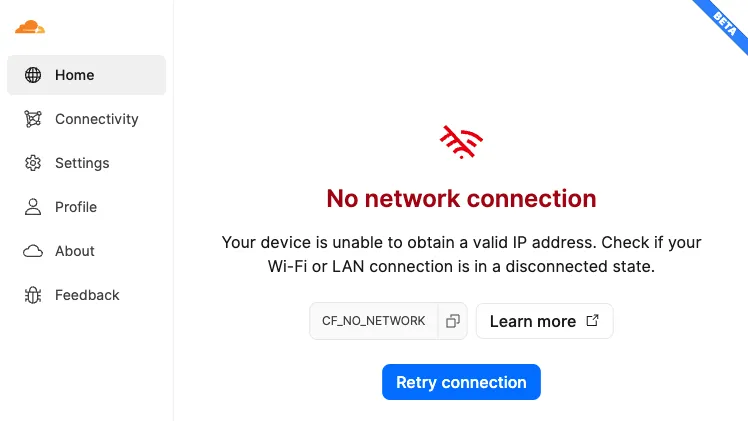
- 无法登录强制门户(captive portal)网络
- 没有互联网连接
强制门户检测(Captive portal detection)已开启,并且发生了以下问题之一:
- 用户未在 Cloudflare One Client 设置的时间限制内完成强制门户登录过程。
- 强制门户将用户重定向到了强制门户检测功能尚不支持的流程。
- 增加强制门户超时限制(captive portal timeout),允许用户有更多时间进行登录。
- 如果这不能解决问题,允许用户手动断开连接。我们建议设置一个自动连接(auto connect)值,以便客户端在几分钟后自行重新开启。
- 无法连接 Cloudflare One Client
- 没有互联网连接
- 用户可能处于强制门户后面
初始连接性检查(connectivity check)由于未知原因失败。有关此错误发生的最常见原因,请参阅无法连接 Cloudflare One Client。
- 获取该设备的客户端诊断日志。
- 按照无法连接 Cloudflare One Client 中的排查步骤进行操作。
- 无法连接 Cloudflare One Client
- 无法浏览互联网
- 设备上的
nslookup和dig命令失败
Cloudflare One Client 无法通过其本地 DNS 代理解析主机名。
- 验证用户所处的网络是否具有 DNS 连接性。
- 验证在禁用 Cloudflare One Client 时 DNS 解析是否正常工作。
- 确保没有第三方工具干扰 Cloudflare One Client 对 DNS 的控制。
- 确保没有第三方工具对发往 WARP IP 地址 的流量进行 TLS 解密。
- 无法在启用了 DNS 过滤的模式下连接 Cloudflare One Client。
第三方进程(通常是第三方 DNS 软件)绑定了端口 53,该端口由 Cloudflare One Client 的本地 DNS 代理用于执行 DNS 解析。第三方进程的名称将显示在 GUI 错误消息中。
在 macOS 上,您可能会看到 mDNSResponder 而不是特定的应用程序名称 —— mDNSResponder 是一个 macOS 系统进程,代表其他进程处理 DNS 请求。目前没有已知的方法来确定是哪个进程导致 mDNSResponder 绑定到端口 53,但最常见的起因是虚拟机软件(例如 Docker 和 VMware Workstation)以及 macOS 互联网共享功能。
- 删除或禁用第三方进程中的 DNS 拦截。
mDNSResponder
以下是已知会导致 mDNSResponder 绑定到端口 53 的第三方软件的非详尽列表。您不应尝试停止 mDNSResponder,而应配置第三方软件使其不再使用端口 53,或者在连接 Cloudflare One Client 之前临时禁用它们。
- Docker:在 Docker 中关闭内核网络对 UDP 的支持 ↗。或者,在 Settings(设置) > General(常规) ↗ 下取消勾选 Start Docker Desktop when you sign in to your computer(登录计算机时启动 Docker Desktop)。禁用自动启动过程将防止 Docker 在 Cloudflare One Client 之前绑定到端口
53。 - 互联网共享功能:要禁用互联网共享:
- 在 macOS 上,前往 System Settings(系统设置) > General(通用) > Sharing(共享)。
- 关闭互联网共享。
- 某些 VM 软件(例如 VMware Workstation 或 Parallels):VM 软件的存在并不能保证它是引起冲突的程序,因为与 Cloudflare One Client 的兼容性高度依赖于虚拟机的配置。要解决此问题,请在运行任何虚拟机之前连接 Cloudflare One Client:
- 停止/退出所有虚拟机。
- 连接 Cloudflare One Client。
- 重新启动虚拟机。
- Apple Container:如果在 Cloudflare One Client 之前启动(或在客户端停止时),Apple Container ↗ 也会将
mDNSResponder绑定到端口53。- 在 macOS 上,在终端运行此命令以临时停止容器系统:
container system stop - Cloudflare One Client DNS 模式现在应该可以无错启动。
- 然后您可以重启容器系统(
container system start)并在运行容器时传递显式的 DNS 标志。
- 在 macOS 上,在终端运行此命令以临时停止容器系统:
- 或者,将 Cloudflare One Client 切换到仅流量模式。
- 无法连接 Cloudflare One Client
- 无法浏览互联网
Cloudflare One Client 无法读取系统 DNS 配置,最可能是因为它包含无效的域名服务器或搜索域。
在 macOS 和 Linux 上,验证 /etc/resolv.conf 是否正确格式化 ↗并检查是否存在无效字符。
在 Windows 上,验证注册表项 HKLM\System\CurrentControlSet\Services\TCPIP\Parameters\SearchList 是否仅包含有效的搜索域。无效条目的示例包括 IP 地址以及以句点开头的域(例如 .local)。
- 无法连接 Cloudflare One Client
在设备注册期间,设备未能提供有效的 mTLS 证书。
- 确保证书安装没有管理员限制。
- 在设备上重新安装客户端证书。
- 无法连接 Cloudflare One Client
路由器、防火墙、防病毒软件或其他第三方安全产品正在阻止 WARP 端口上的 UDP 流量。
- 配置第三方安全产品以允许 WARP 入站 IP 和端口。
- 确保您的互联网路由器工作正常,并尝试重启路由器。
- 通过前往Team & Resources(团队和资源) > **Devices(设备)**检查设备是否未被吊销。
- 无法连接 Cloudflare One Client
- 没有互联网连接
- 用户可能处于强制门户后面
WARP 隧道内部的连接性检查(connectivity check)已失败。
- 检查是否存在可能正在拦截指向 WARP IP 的流量的第三方 HTTP 过滤软件(AV、DLP 或防火墙)。
- 在第三方软件中,绕过对通过 Cloudflare One Client 的所有 IP 流量的检查。要了解哪些流量通过 WARP 隧道进行路由,请参阅分流(Split Tunnel)。
- 无法连接 Cloudflare One Client
- 操作系统警告磁盘已满
硬盘已满,或者权限不正确导致 Cloudflare One Client 无法写入数据。
- 确保您的设备满足 Cloudflare One Client 的硬盘空间要求。
- 检查可能阻止 Cloudflare One Client 使用磁盘空间的磁盘权限。
- 清空垃圾桶或删除大文件。
- 无法连接 Cloudflare One Client
- 无法在设备上打开文件
设备没有足够的 file 描述符来创建网络套接字或打开文件。
在系统设置中增加文件描述符限制。
- 无法连接 Cloudflare One Client
- 设备运行非常缓慢
设备没有足够的内存来运行 Cloudflare One Client。
- 确保您的设备满足 Cloudflare One Client 的最低内存要求。
- 列出所有正在运行的进程以检查内存使用情况。
- 无法连接 Cloudflare One Client
使用无效的 MDM 配置文件在设备上部署了 Cloudflare One Client。
- 无法连接 Cloudflare One Client
- 没有互联网连接
设备未连接到具有互联网连接性的 Wi-Fi 网络或局域网(LAN)。
- 在设备上启动网络设置面板。
- 确保您已连接到有效的网络。
- 检查您的设备是否获取了有效的 IP 地址。
- 如果这不能解决错误,请尝试重启设备或运行系统的网络诊断工具。
- 无法连接 Cloudflare One Client
设备未向组织进行身份验证,原因为:
- 该设备在 Zero Trust 中被吊销。
- 注册由于未知原因损坏或删除。
- 启动 Cloudflare One Client。
- 前往Profile(个人资料) > Account information(账户信息)。
- 选择Re-Authenticate(重新验证身份)。
- 完成您组织要求的身份验证步骤。
- 如果这不能解决错误,选择Logout(退出登录),然后重新注册您的设备。只有在您的设备启用了允许设备离开组织(Allow device to leave organization)时,才可能退出登录。
- 如果问题仍然存在,请联系您的管理员寻求帮助。
- 启动 Cloudflare One Client。
- 选择齿轮图标并前往Preferences(首选项) > Account(账户)。
- 选择Re-Authenticate Session(重新验证会话身份)。
- 完成您组织要求的身份验证步骤。
- 如果这不能解决错误,选择 Logout from Cloudflare Zero Trust(从 Cloudflare Zero Trust 退出登录),然后重新登录。只有在您的设备启用了允许设备离开组织(Allow device to leave organization)时,才可能退出登录。
- 如果问题仍然存在,请联系您的管理员寻求帮助。
您的设备已被您账户上的管理员从您公司的组织中取消注册。
联系您的公司或团队管理员以获取帮助。
- 当连接 Cloudflare One Client 时,DNS 请求解析失败。
第三方应用程序或服务正在拦截来自 Cloudflare One Client 的 DNS over HTTPS 流量。
配置第三方应用程序以豁免对 WARP DoH IP 的拦截。
- 无法连接 Cloudflare One Client
设备或网络上的第三方安全产品正在对 HTTPS 流量执行 TLS 解密。有关更多信息,请参阅故障排查指南。
在第三方安全产品中,对 WARP IP 地址禁用 HTTPS 检查和 TLS 解密。
- 无法连接 Cloudflare One Client
账户管理员已为注册到该账户的所有设备断开了 Cloudflare One Client 连接。
账户管理员必须关闭以下两个功能:- 在所有设备上断开 Cloudflare One Client 连接 - 使用外部信号管理设备连接