
本指南介绍如何使用 Microsoft Intune 部署 Cloudflare One Client(前称 WARP)。
要在 Windows 上使用 Intune 部署 Cloudflare One Client:
-
登录到您的 Microsoft Intune 账户。
-
转到 Apps(应用)> All Apps(所有应用)> Add(添加)。
-
在 **App type(应用类型)**中,从下拉菜单中选择 Line-of-business app(业务线应用)。选择 Select(选择)。
-
选择 **Select app package file(选择应用包文件)**并上传您先前下载的
Cloudflare_WARP_<VERSION>.msi安装程序。 -
选择 OK(确定)。
-
在 **Run this script using the logged on credentials(使用登录的凭证运行此脚本)**中,选择 No。
-
在 **Enforce script signature check(强制执行脚本签名检查)**中,选择 No。
-
在 **Name(名称)**字段中,我们建议输入要上传的包的版本号。
-
在 **Publisher(发行商)**字段中,我们建议输入
Cloudflare, Inc。 -
在 **Command-line arguments(命令行参数)**字段中,输入有效的安装命令。例如:
/qn ORGANIZATION="your-team-name" SUPPORT_URL="http://support.example.com" -
选择 Next(下一步)。
-
添加需要 Cloudflare One Client 的用户或组,然后选择 Next(下一步)。
-
检查您的配置并选择 Create(创建)。
Intune 现已配置为部署 Cloudflare One Client。
您可以使用 Intune 为 Cloudflare One Client 更新 MDM 参数。在 Windows 上,这些参数存储在本地设备的 C:\ProgramData\Cloudflare\mdm.xml 中。
要使用 Intune 推送新的 mdm.xml 文件:
-
登录到您的 Microsoft Intune 账户。
-
转到 Devices(设备)> Scripts and remediations(脚本和修正)。
-
选择 **Platform scripts(平台脚本)**选项卡并选择 Add(添加)。
-
选择 Windows 10 and later(Windows 10 及更高版本)。
-
输入脚本的名称(例如,
Deploy Cloudflare mdm.xml)。 -
在 **PowerShell script(PowerShell 脚本)**中,上传以下
.ps1文件。确保使用您所需的参数修改 XML 内容。mdm-template.ps1powershell # Define the path to the file $filePath = "C:\ProgramData\Cloudflare\mdm.xml" # Create the XML content as a string $xmlContent = @" <dict> <key>multi_user</key> <true/> <key>pre_login</key> <dict> <key>organization</key> <string>mycompany</string> <key>auth_client_id</key> <string>88bf3b6d86161464f6509f7219099e57.access</string> <key>auth_client_secret</key> <string>bdd31cbc4dec990953e39163fbbb194c93313ca9f0a6e420346af9d326b1d2a5</string> </dict> <key>configs</key> <array> <dict> <key>organization</key> <string>mycompany</string> <key>display_name</key> <string>Production environment</string> </dict> <dict> <key>organization</key> <string>test-org</string> <key>display_name</key> <string>Test environment</string> </dict> </array> </dict> "@ # Ensure the directory exists $directory = Split-Path $filePath -parent if (-not (Test-Path $directory)) { New-Item -ItemType Directory -Path $directory | Out-Null } # Write the XML content to the file try { $xmlContent | Out-File -Encoding UTF8 -FilePath $filePath Write-Host "mdm.xml file created successfully at: $filePath" } catch { Write-Error "Failed to create mdm.xml file: $_" } -
在 **Assignments(分配)**中,选择应接收新
mdm.xml文件的 Windows 设备。 -
要部署脚本,选择 Add(添加)。
Intune 现在将在目标设备上执行 Powershell 脚本并覆盖以前的 mdm.xml 文件。一旦创建了新的 mdm.xml 文件,Cloudflare One Client 将立即开始使用新的配置。
部署 Cloudflare One 客户端后,您可以使用 Cloudflare One 客户端 GUI 中显示的连接状态消息来检查其连接进度。
如果您更喜欢使用 Intune 的 Win32 App 工具来运行 Powershell 脚本,请参阅 Intune 文档 ↗。
以下步骤概述了如何在 macOS 上使用 Intune 部署 Cloudflare One Client。
- 一个 Microsoft Intune 账户 ↗。
- 一个拥有 Zero Trust 组织 的 Cloudflare 账户。
- 已注册到 Intune 的 macOS 设备。
- 上传用户端证书。
- 允许系统扩展(Bundle ID 和 Team Identifier 策略)。
- 上传 MobileConfig(自定义配置策略)。
- 上传并分配 Cloudflare One Client
.pkg(应用策略)。
您必须部署用户侧证书,以便在检查流量时,由 Intune 管理的 macOS 设备可以与 Cloudflare 建立信任。
-
(可选)生成 Cloudflare 根证书。
-
下载根证书,格式为
.crt。
-
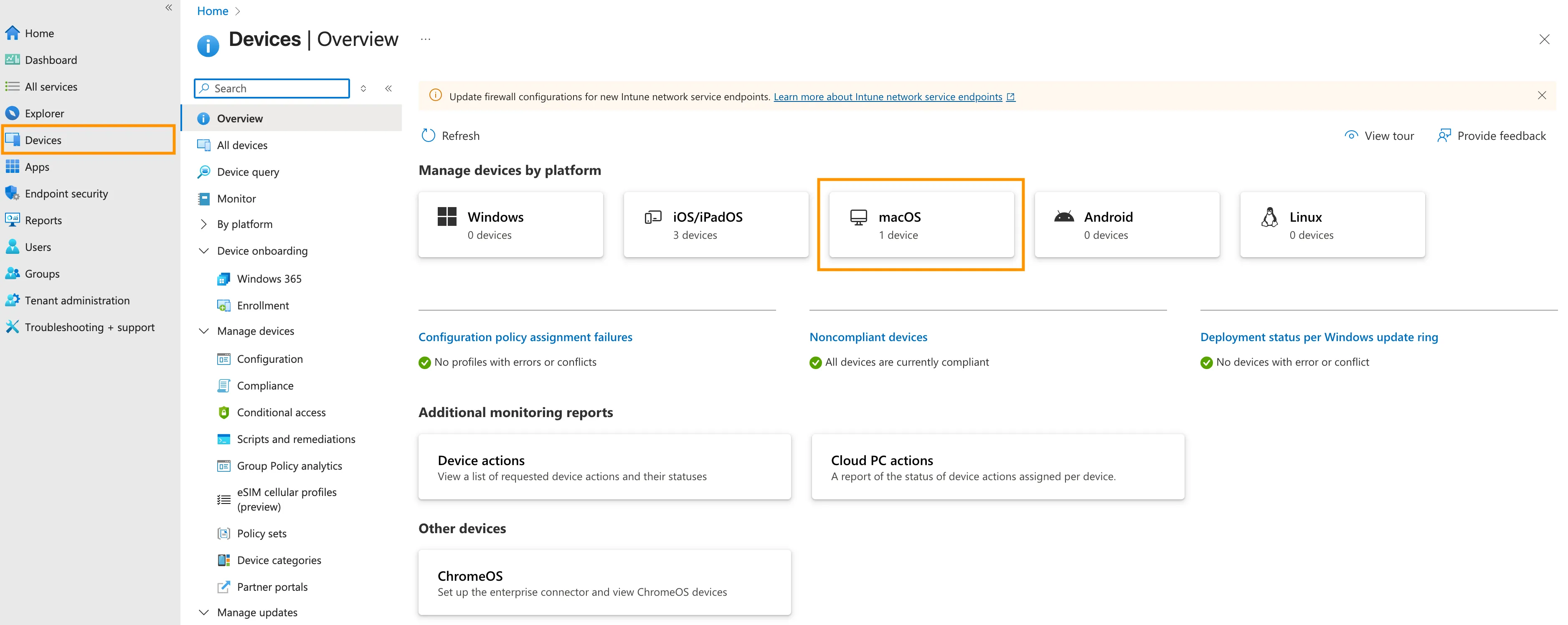
在 Microsoft Intune 管理中心 ↗ 中,转到 Devices(设备)> 选择 macOS。
-
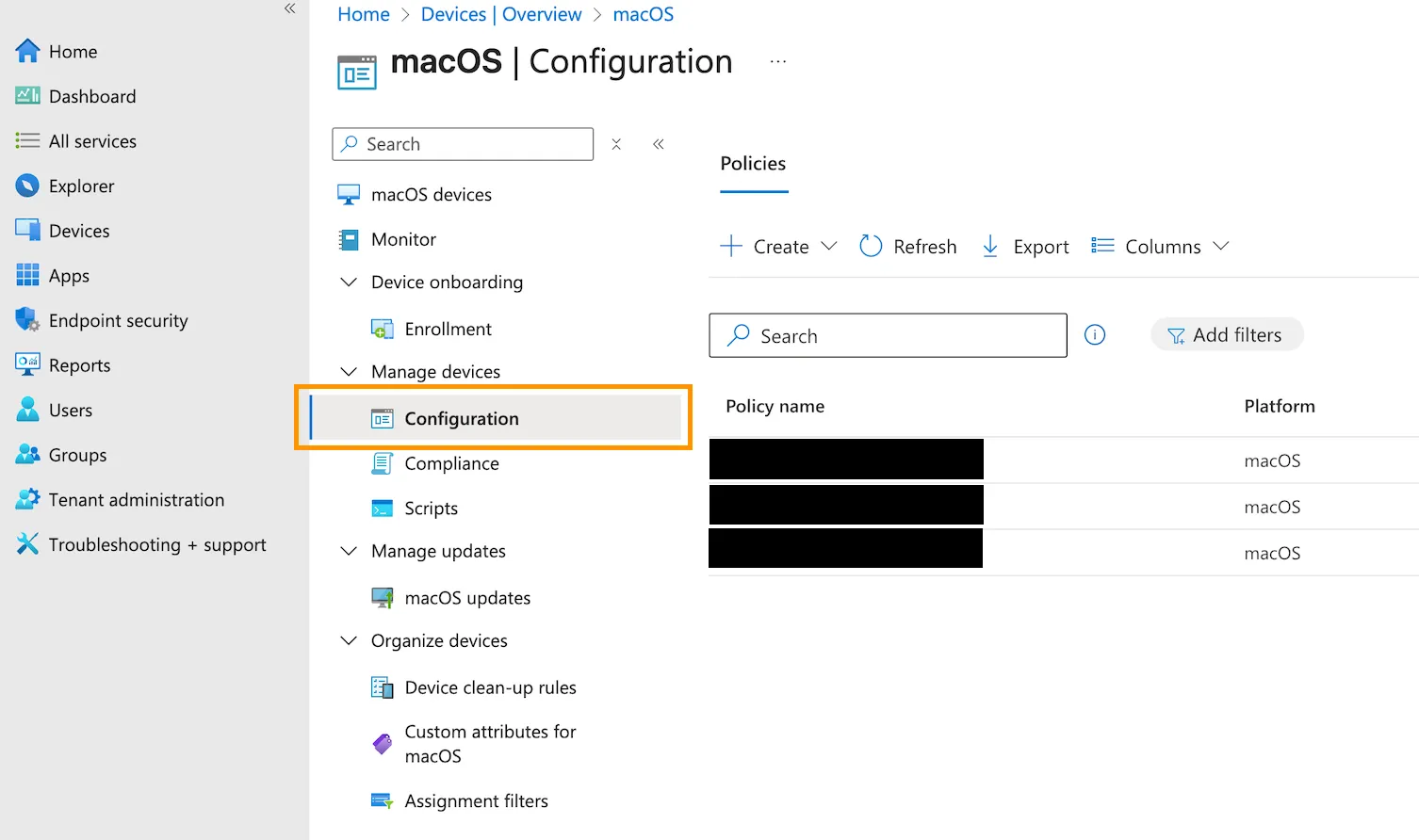
在 **Manage devices(管理设备)**下,选择 Configuration(配置)。
-
选择 Create(创建)> New Policy(新建策略)。
-
对于 Profile Type(配置文件类型),选择 Templates(模板)> 选择 **Trusted certificate(受信任的证书)**作为模板名称 > 选择 Create(创建)。
-
在 **Basics(基本信息)**中,输入必要字段并为您的策略命名,例如
Cloudflare certificate> 选择 Next(下一步)。 -
对于 Deployment Channel(部署通道),选择 Device Channel(设备通道)。
-
上传您的文件(Intune 可能需要
.cer格式,但也接受.crt文件)> 选择 Next(下一步)。 -
在 **Assignments(分配)**中,选择适用于您范围的选项(例如,**Add all devices(添加所有设备)**或 Add all users(添加所有用户))。这将是所有步骤的相同范围。选择 Next(下一步)。
-
在 **Review + create(检查并创建)**中检查您的配置并选择 Create(创建)。
将此证书共享给 Intune 会自动在用户设备上安装此证书,从而在用户设备上的浏览器和 Cloudflare 之间建立信任。
在部署 Cloudflare One Client 之前,您需要允许其系统扩展。
-
在 Microsoft Intune 管理中心 ↗ 中,转到 Devices(设备)> macOS。
-
在 **Manage devices(管理设备)**下,选择 Configuration(配置)。
-
选择 Create(创建)> New Policy(新建策略)。
-
对于 Profile type(配置文件类型),选择 Settings catalog(设置目录)> 选择 Create(创建)。
-
在 **Basics(基本信息)**中,输入必要字段并给您的策略命名,例如
Cloudflare One Client System Extensions> 选择 Next(下一步)。 -
在 **Configuration settings(配置设置)**中,选择 Add settings(添加设置)。
-
在 **Settings picker(设置选择器)**中,搜索系统配置下的 System Extensions(系统扩展)。
-
启用 Allowed System Extensions(允许的系统扩展)。
-
选择 **Edit instance(编辑实例)**并添加:
- Bundle Identifier(包标识符):
com.cloudflare.1dot1dot1dot1.macos - Team Identifier(团队标识符):
68WVV388M8
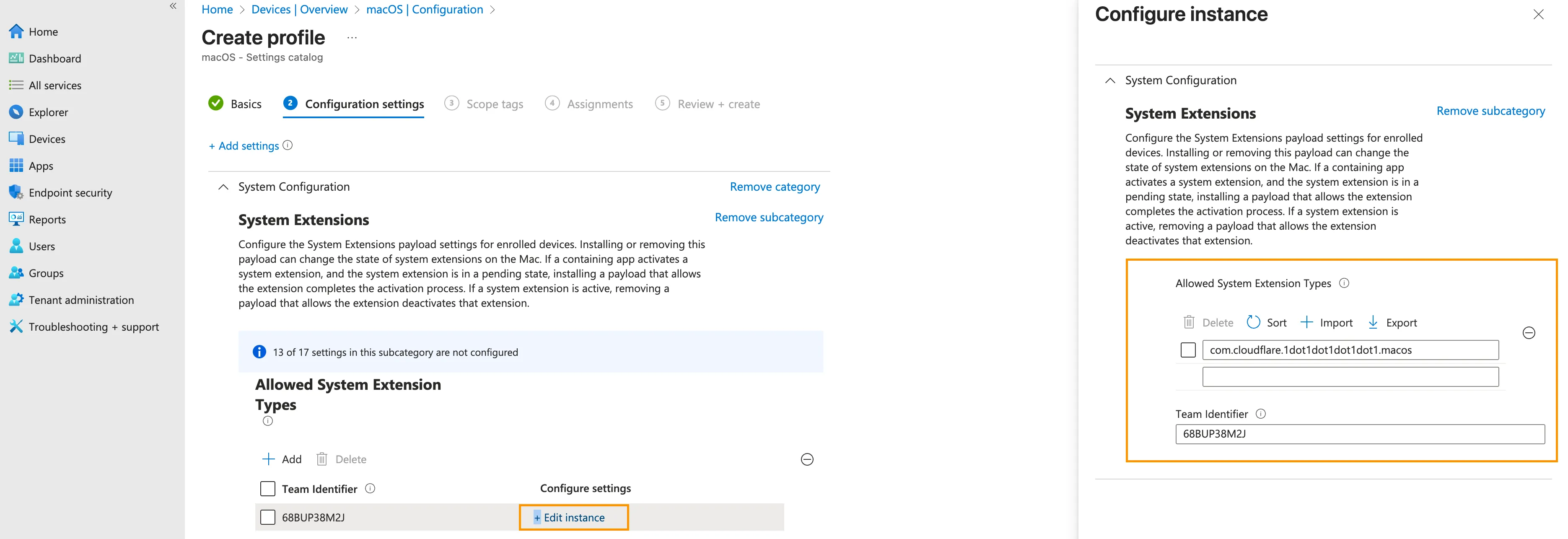
在终端中运行以下命令将返回经过验证的标识符。此验证可确保您在 Intune 中输入的值与 Apple 保证的官方应用签名相匹配。
codesign -dv --verbose=4 /Applications/Cloudflare\ WARP.app 2>&1 | grep Identifier预期输出:
Identifier=com.cloudflare.1dot1dot1dot1.macos TeamIdentifier=68WVV388M8 - Bundle Identifier(包标识符):
-
选择 Save(保存)。
-
在 **Scope tags(作用域标签)**中,选择 Next(下一步)。
-
在 **Assignments(分配)**中,选择适用于您范围的选项(例如,**Add all devices(添加所有设备)**或 Add all users(添加所有用户))。这将是所有步骤的相同范围。选择 Next(下一步)。
-
检查您的配置并选择 Create(创建)。
此步骤允许在没有用户交互的情况下安装 Cloudflare One Client。通过完成此步骤,您允许 Cloudflare One Client 安装和管理其所需的系统扩展,而无需终端用户提示。
-
打开文本编辑器并粘贴以下
.mobileconfig模板:<?xml version="1.0" encoding="UTF-8"?> <!DOCTYPE plist PUBLIC "-//Apple//DTD PLIST 1.0//EN" "http://www.apple.com/DTDs/PropertyList-1.0.dtd"> <plist version="1.0"> <dict> <key>PayloadDisplayName</key> <string>Cloudflare WARP</string> <key>PayloadIdentifier</key> <string>cloudflare_warp</string> <key>PayloadOrganization</key> <string>Cloudflare, Ltd.</string> <key>PayloadRemovalDisallowed</key> <false/> <key>PayloadType</key> <string>Configuration</string> <key>PayloadScope</key> <string>System</string> <key>PayloadUUID</key> <string>YOUR_PAYLOAD_UUID_HERE</string> <key>PayloadVersion</key> <integer>1</integer> <key>PayloadContent</key> <array> <dict> <key>organization</key> <string>YOUR_TEAM_NAME_HERE</string> <key>auto_connect</key> <integer>120</integer> <key>onboarding</key> <false/> <key>PayloadDisplayName</key> <string>Warp Configuration</string> <key>PayloadIdentifier</key> <string>com.cloudflare.warp.YOUR_PAYLOAD_UUID_HERE</string> <key>PayloadOrganization</key> <string>Cloudflare Ltd.</string> <key>PayloadType</key> <string>com.cloudflare.warp</string> <key>PayloadUUID</key> <string>YOUR_PAYLOAD_UUID_HERE</string> <key>PayloadVersion</key> <integer>1</integer> </dict> </array> </dict> </plist> -
打开 macOS 终端并运行
uuidgen。这将为PayloadUUID生成一个值。使用此值替换模板中使用的默认值(YOUR_PAYLOAD_UUID_HERE,共三处)。 -
使用您的团队名称(team name)更新您组织的字符串(
YOUR_TEAM_NAME_HERE)。 -
根据您所需的部署参数修改文件。
<array> <dict> <key>organization</key> <string>YOUR_TEAM_NAME_HERE</string> // add desired deployment parameters here -
在 Microsoft Intune 管理中心 ↗ 中,转到 Devices(设备)> macOS。
-
在 **Manage devices(管理设备)**下,选择 Configuration(配置)。
-
选择 Create(创建)> New Policy(新建策略)。
-
对于 Profile Type(配置文件类型),选择 Templates(模板)> 选择 **Custom(自定义)**作为模板名称 > 选择 Create(创建)。
-
在 **Basics(基本信息)**中,输入必要字段 > 选择 Next(下一步)。
-
在 **Custom configuration profile name(自定义配置配置文件名称)**中,输入名称。
-
对于 Deployment Channel(部署通道),选择 Device Channel(设备通道)。
-
在 **Configuration profile file(配置文件文件)**下,上传您在步骤 1 中在文本编辑器中创建的
.mobileconfig文件 > 选择 Next(下一步)。 -
在 **Assignments(分配)**中,选择适用于您范围的选项(例如,**Add all devices(添加所有设备)**或 Add all users(添加所有用户))。这将是所有步骤的相同范围。
-
检查您的配置并创建您的策略。
通过完成此步骤,您可以使用您的团队设置预先配置 Cloudflare One Client,以便它在安装时自动连接。
-
下载 Cloudflare One Client 的
.pkg格式。 -
登录到 Microsoft Intune 管理中心 ↗,并转到 Apps(应用) > macOS。
-
选择 Create(创建)。
-
对于 App type(应用类型),选择 macOS app (PKG)。
-
在 **App information(应用信息)**中,选择您下载的
.pkg文件并输入所需的详细信息。输入Cloudflare作为 Publisher(发行商)。 -
在 **Requirements(要求)**中,参考 macOS 稳定版发布 中列出的操作系统版本,找到符合您要求的版本。
-
在 **Detection rules(检测规则)**中,注意 Cloudflare One Client 包将自动填充 App Bundle ID 和 App Version。
-
在 **Assignments(分配)**中,选择适用于您范围的选项(例如,**Add all devices(添加所有设备)**或 Add all users(添加所有用户))。选择 Next(下一步)。
-
在 Review + create(审阅并创建) 中检查您的配置并选择 Create(创建)。
通过完成此步骤,您可以将 Cloudflare One Client 分发到目标 macOS 设备,可通过您公司的门户自动分发(分配范围设置为 Required(必选))或按需分发(分配范围为 Available(可用))。
以下步骤概述了如何使用 Microsoft Intune 部署 iOS 版 Cloudflare One Agent (Cloudflare One Client),并使用 MDM 参数对其进行预配置。
- 一个 Microsoft Intune 账户 ↗
- 一个拥有 Zero Trust 组织 的 Cloudflare 账户
- 已注册到 Intune 的 iOS/iPadOS 设备
- 在 Cloudflare Gateway 中启用了 TLS 解密(如果您计划检查 HTTPS 流量)
您必须部署用户侧证书,以便在检查流量时,由 Intune 管理的 iOS 设备可以与 Cloudflare 建立信任。
-
(可选)生成 Cloudflare 根证书。
-
下载根证书,格式为
.crt。
-
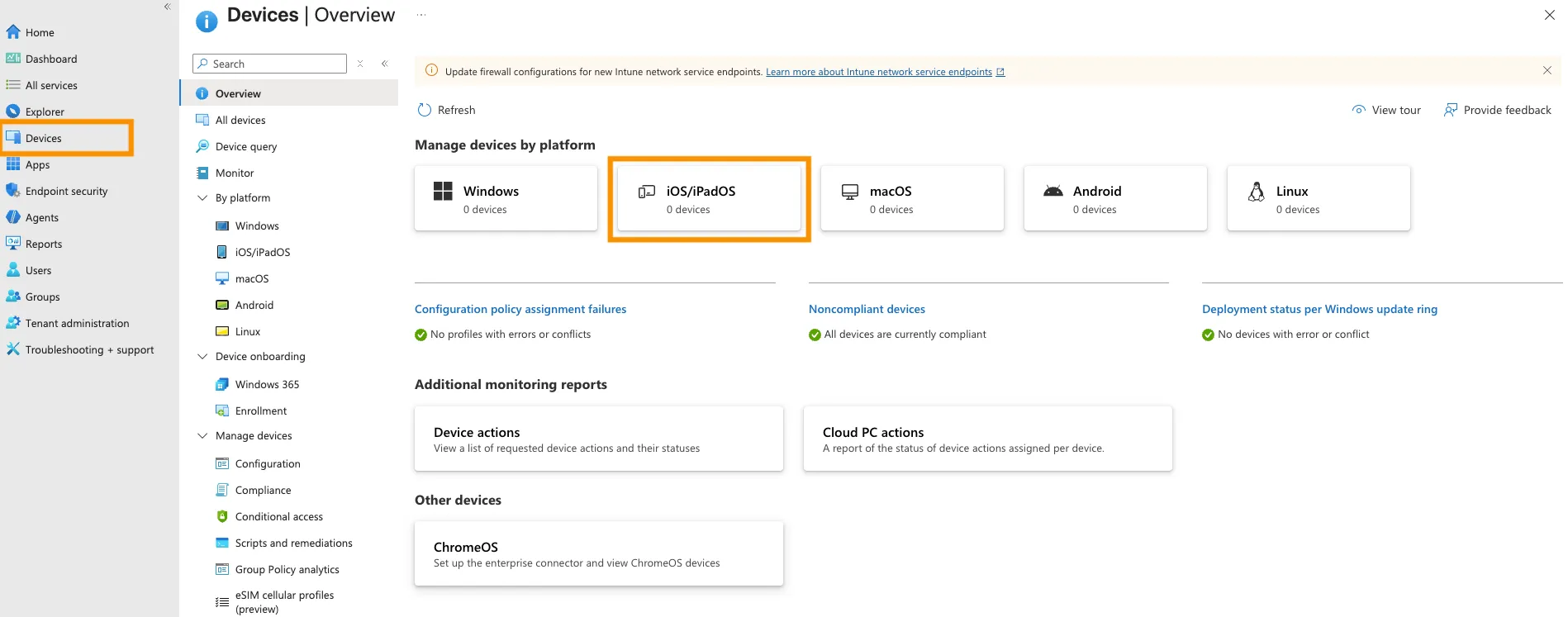
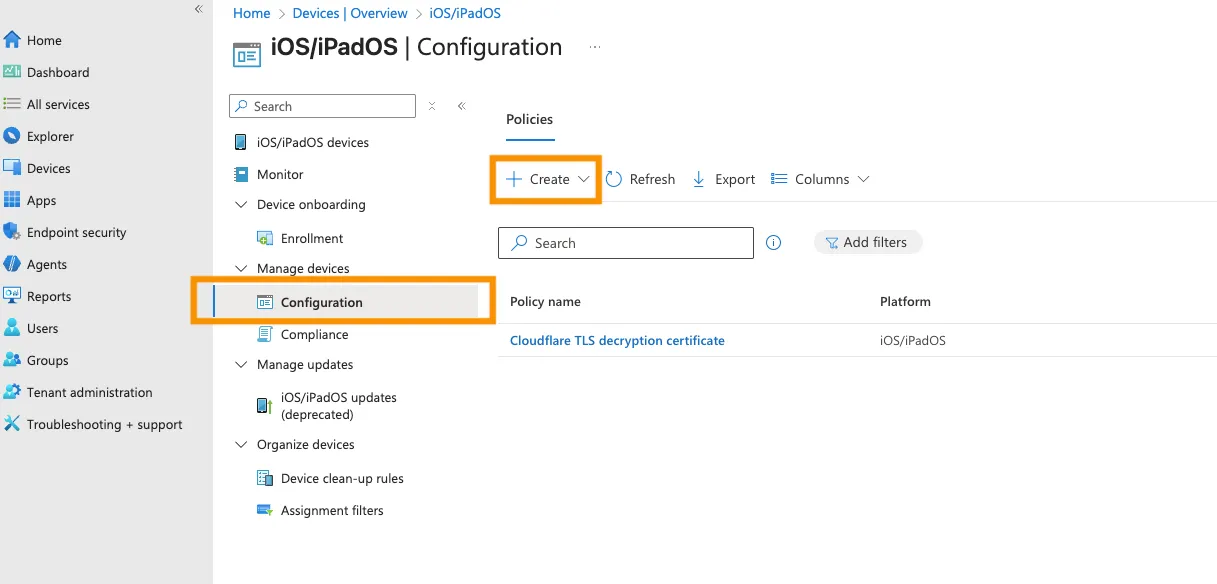
在 Microsoft Intune 管理中心 ↗ 中,转到 Devices(设备)> 选择 iOS/iPadOS。
-
在 **Manage devices(管理设备)**下,选择 Configuration(配置)。
-
选择 Create(创建)> New Policy(新建策略)。
-
对于 Profile Type(配置文件类型),选择 Templates(模板)> 选择 **Trusted certificate(受信任的证书)**作为模板名称 > 选择 Create(创建)。
-
在 **Basics(基本信息)**中,输入必要字段并给您的策略命名,例如
Cloudflare certificate> 选择 Next(下一步)。 -
对于 Deployment Channel(部署通道),选择 Device Channel(设备通道)。
-
上传您的文件(Intune 可能需要
.cer格式,但也接受.crt文件)> 选择 Next(下一步)。 -
在 **Assignments(分配)**中,选择适用于您范围的选项(例如,**Add all devices(添加所有设备)**或 Add all users(添加所有用户))。这将是所有步骤的相同范围。选择 Next(下一步)。
-
在 **Review + create(检查并创建)**中检查您的配置并选择 Create(创建)。
将此证书共享给 Intune 会自动在用户设备上安装此证书,从而在用户设备上的浏览器和 Cloudflare 之间建立信任。
-
在 Microsoft Intune 管理中心 ↗ 中,选择 Apps(应用)> iOS/iPadOS。
-
选择 Create(创建)。
-
对于 App type(应用类型),选择 iOS store app(iOS 商店应用)> 选择 **Select(选择)**以继续。
-
选择 **Search the App Store(搜索 App Store)**并搜索 Cloudflare One Agent。找到 Cloudflare One Agent 后,选择它并选择 **Select(选择)**以继续。
-
**App information(应用信息)**中的字段将自动填充。选择 **Next(下一步)**以继续。
-
在 **Assignments(分配)**中,选择适用于您范围的选项(例如,**Add all devices(添加所有设备)**或 Add all users(添加所有用户))。选择 Next(下一步)。
-
在 **Review + create(检查并创建)**中检查您的配置并选择 Create(创建)。
通过完成此步骤,您可以将 Cloudflare One Client 分发到目标 iOS 设备,可通过您公司的门户自动分发(分配范围设置为 Required(必选))或按需分发(分配范围为 Available(可用))。
-
在 Microsoft Intune 管理中心 ↗ 中,选择 Apps(应用)> Manage apps(管理应用)> Configuration(配置)。
-
选择 Create(创建)> Managed devices(托管的设备)。
-
在 **Basics(基本信息)**中,输入必要字段并给您的策略起一个易于识别的名称,例如
Cloudflare One Agent。在 **Platform(平台)**中选择 iOS/iPadOS,并将目标设为 Cloudflare One Agent 应用。选择 Next(下一步)。 -
在 **Settings(设置)**中,选择 Enter XML data(输入 XML 数据)并复制粘贴以下内容:
<dict>
	<key>organization</key>
	<string>YOUR_TEAM_NAME_HERE</string>
	<key>auto_connect</key>
	<integer>1</integer>
</dict>
将
YOUR_TEAM_NAME_HERE替换为您的团队名称(team name)。在参数文档中查看上述参数的定义。 -
在 **Assignments(分配)**中,选择适用于您范围的选项(例如,**Add all devices(添加所有设备)**或 Add all users(添加所有用户))。选择 Next(下一步)。
-
在 **Review + create(检查并创建)**中检查您的配置并选择 Create(创建)。
通过完成此步骤,您可以使用您的 Zero Trust 组织和连接设置预配置 Cloudflare One Agent,以便已注册的 iOS 设备在安装该应用时自动应用一致的 Cloudflare One Client 配置。
Intune 允许您在 XML 配置文件中插入预定义变量 ↗。例如,对于 设备 UUID 姿态检查 部署,您可以将 unique_client_id 键设置为 {{deviceid}}。
在进行按应用设置 VPN 配置之前,您必须确保在 Zero Trust 中禁用了自动连接(Auto connect)。要禁用自动连接:
- 在 Cloudflare 仪表板 ↗ 中,转到 Zero Trust > Team & Resources(团队与资源)> Devices(设备)> Device profiles(设备配置文件)> General profiles(常规配置文件)。
- 选择您的设备配置文件并选择 Edit(编辑)。
- 关闭 Auto Connect(自动连接)。
配置按应用设置 VPN:
- 登录您组织的 Microsoft Intune 管理中心。
- 转到 Devices(设备)> iOS/iPadOS Devices(iOS/iPadOS 设备)> Manage Devices(管理设备)> Configuration(配置)> 选择 + Create(创建)> New Policy(新建策略)。
- 在 **Profile Type(配置文件类型)**下拉菜单中选择 Templates(模板),然后选择 VPN 作为 Template Name(模板名称),再选择 Create(创建)。
- 为该配置输入名称,还可以根据需要输入可选描述,然后选择 Next(下一步)。
- 从 **Connection Type(连接类型)**下拉菜单中选择 Custom VPN(自定义 VPN)。
- 展开 **Base VPN(基本 VPN)**部分。
- 为 VPN 连接命名。
- 输入
1.1.1.1作为 VPN 服务器地址(此值实际上并未使用)。 - 将 Username and password(用户名和密码)设置为 Authentication method(身份验证方法)。
- 输入
com.cloudflare.cloudflareoneagent作为 VPN 标识符。 - 在自定义 VPN 属性中输入任何 **Key(键)**和 Value(值)(Cloudflare One 不使用这些,但 Intune 要求至少有一个条目)。
- 展开 **Automatic VPN(自动 VPN)**部分。
- 在 **Type of automatic VPN(自动 VPN 类型)**中选择 Per-app VPN(按应用 VPN)。
- 在 **Provider Type(提供程序类型)**中选择 packet-tunnel。选择 Next(下一步)。
- 添加您要将此配置分发给的任何组、用户或设备,然后选择 Next(下一步)。
- 检查设置并选择 Create(创建)。
- 转到 Apps(应用)> iOS/iPadOS Apps(iOS/iPadOS 应用),然后选择 + Add(添加)。
- 从 **App Type(应用类型)**下拉菜单中选择 iOS store app(iOS 商店应用)> 选择 Select(选择)。
- 选择 Search the App Store(搜索 App Store),然后搜索您希望其流量流经 VPN 的应用 > 选择所需的应用 > 选择 Select(选择)。
- 检查选定的应用设置,然后选择 Next(下一步)。
- 选择 + Add Group(添加组)添加要将此应用分发给的用户组。然后选择 VPN 下方的 None(无)。
- 从 VPN 下拉菜单中选择您刚刚创建的配置,然后选择 OK(确定)。
- 选择 Next(下一步),检查设置,然后选择 Create(创建)。
- 对您希望与 VPN 一起使用的每个应用重复步骤 10-16。
要在 Android 设备上部署 Cloudflare One Client:
-
登录到您的 Microsoft Intune 账户。
-
转到 Apps(应用)> Android > Add(添加)。
-
在 **App type(应用类型)**中,选择 Managed Google Play app(托管的 Google Play 应用)。
-
从 Google Play 商店添加 Cloudflare One Agent 应用。其应用程序 ID 为
com.cloudflare.cloudflareoneagent。 -
转到 Apps(应用)> App Configuration policies(应用配置策略)> Add(添加)。
-
选择 Managed devices(托管的设备)。
-
在 **Name(名称)**中,输入
Cloudflare One Agent。 -
对于 Platform(平台),选择 Android Enterprise。
-
选择您所需的 Profile Type(配置文件类型)。
-
对于 Targeted app(目标应用),选择 Cloudflare One Agent。选择 Next(下一步)。
-
对于 Configuration settings format(配置设置格式),选择 Enter JSON data。在
managedProperty字段中输入您所需的部署参数。例如:{ "kind": "androidenterprise#managedConfiguration", "productId": "app:com.cloudflare.cloudflareoneagent", "managedProperty": [ { "key": "app_config_bundle_list", "valueBundleArray": [ { "managedProperty": [ { "key": "organization", "valueString": "your-team-name" }, { "key": "display_name", "valueString": "Production environment" }, { "key": "service_mode", "valueString": "warp" }, { "key": "onboarding", "valueBool": false }, { "key": "support_url", "valueString": "https://support.example.com/" } ] }, { "managedProperty": [ { "key": "organization", "valueString": "test-org" }, { "key": "display_name", "valueString": "Test environment" } ] } ] } ] }或者,如果您不想复制粘贴 JSON 数据,可以将 Configuration settings format(配置设置格式) 更改为 Use configuration designer(使用配置设计器)并手动配置每个部署参数。
配置好部署参数后,选择 Next(下一步)。
-
将用户或组分配给此策略,然后选择 Next(下一步)。
-
保存应用配置策略。
-
将用户或组分配给应用程序:
- 转到 Apps(应用)> Android > Cloudflare One Agent > Manage Properties(管理属性)。
- 选择 **Edit(编辑)**并添加用户或组。
- 选择 Review + save(检查并保存)> Save(保存)。
Intune 现在将向用户设备部署 Cloudflare One Agent。
查看以下步骤以在 Microsoft Intune 中批准并部署 Cloudflare One Agent 应用程序,并使用配置策略设置按应用设置 VPN。要使用按应用设置 VPN,管理员必须已将 Microsoft Intune 账户与 Google 托管的 Play 账户相关联。有关更多信息,请参阅在 Microsoft 文档中将您的 Intune 账户连接到托管的 Google Play 账户 ↗。
- 登录到 Microsoft Intune 管理中心。
- 转到 Apps(应用)> All apps(所有应用)> 选择 Add(添加)。
- 在 **App type(应用类型)**中,选择 Managed Google Play(托管的 Google Play)。
- 搜索 Cloudflare One Agent > 选择该应用 > 选择 Sync(同步)。
- 同步成功后,管理员将在 Microsoft Intune 管理中心的 All apps(所有应用) 视图中看到 Cloudflare One Agent 应用。
配置您的 Cloudflare One Agent 应用策略:
-
在 Microsoft Intune 管理中心,转到 Apps(应用)> App configuration policies(应用配置策略)> 选择 Add(添加)> Managed Devices(托管的设备)。
-
填写配置策略的基本信息:
- 输入配置文件的 Name(名称)。(例如:Cloudflare One Agent - 配置策略)
- 选择 **Platform(平台)**为 Android Enterprise(Android 企业版)。
- 选择所需的 Profile Type(配置文件类型)。(例如:仅限个人拥有的工作配置文件)
- 选择 Cloudflare One Agent 作为 Targeted app(目标应用)。
- 选择 Next(下一步)。
-
填写配置策略的设置。
-
选择 **Configuration setting format(配置设置格式)**为 Enter JSON data(输入 JSON 数据)。
-
在
managedProperty字段中输入您所需的部署参数。例如:{ "kind": "androidenterprise#managedConfiguration", "productId": "app:com.cloudflare.cloudflareoneagent", "managedProperty": [ { "key": "app_config_bundle_list", "valueBundleArray": [ { "managedProperty": [ { "key": "organization", "valueString": "${ORGANIZATION_NAME-1}" }, { "key": "service_mode", "valueString": "warp" }, { "key": "onboarding", "valueBool": true }, { "key": "display_name", "valueString": "${UNIQUE_DISPLAY_NAME-1}" }, { "key": "warp_tunnel_protocol", "valueString": "MASQUE" }, { "key": "tunneled_apps", "valueBundleArray" :[ { "managedProperty": [ { "key": "app_identifier", "valueString": "com.android.chrome" # Chrome 应用浏览器的应用包名/唯一分发包标识符 }, { "key": "is_browser", "valueBool": true } ] }, { "managedProperty": [ { "key": "app_identifier", "valueString": "com.google.android.gm" # Gmail 应用的应用包名/唯一分发包标识符 }, { "key": "is_browser", "valueBool": false # 默认值为 false,如果用户未定义 `is_browser` 属性,我们的应用不会将 `app_identifier` 包名视为浏览器。 } ] } ] } ] }, { "managedProperty": [ { "key": "organization", "valueString": "${ORGANIZATION_NAME-1}" }, { "key": "service_mode", "valueString": "warp" }, { "key": "display_name", "valueString": "${UNIQUE_DISPLAY_NAME-2}" }, { "key": "warp_tunnel_protocol", "valueString": "wireguard" } ] } ] } ] }有关为了支持 Android 设备的按应用设置 VPN 而引入的 MDM 参数,请参阅按应用设置 VPN(Per-app VPN)参数以了解更多信息。
-
配置好部署参数后,选择 Next(下一步)。
-
-
填写配置策略的分配。管理员可以将特定用户组 **Include(包含)**到该策略中或从该策略中 Exclude(排除)。完成后,选择 Next(下一步)。
-
检查策略并选择 Create(创建)。
- 转到 Apps(应用)> All Apps(所有应用)> 选择 Cloudflare One Agent。
- 在 **Manage(管理)**下选择 Properties(属性),在 **Assignments(分配)**旁选择 Edit(编辑)。
- 在分配中添加用户组 > 选择 Review + Save(检查并保存)> 选择 Save(保存)。
Intune 现在将在带有托管参数的用户设备上部署 Cloudflare One Agent 应用程序。
部署 Cloudflare One 客户端后,您可以使用 Cloudflare One 客户端 GUI 中显示的连接状态消息来检查其连接进度。