
Cloudflare Area 1 ↗ 是一个电子邮件安全平台,可保护您组织的收件箱免受网络钓鱼、垃圾邮件和其他恶意邮件的侵害。本指南介绍如何在 Cloudflare One 中将 Area 1 配置为 SAML 应用程序。
- 在 Cloudflare One 中配置的身份提供商
- 对您的 Area 1 账户的管理员访问权限
- 您的用户在 Area 1 中的电子邮件与其在 Cloudflare One 中的电子邮件相匹配
-
在 Cloudflare 仪表板 ↗中,转到 Zero Trust > Access controls(访问控制)> Applications(应用程序)。
-
选择 Create new application(创建新应用程序)。
-
选择 SaaS application(SaaS 应用程序)。
-
在 **Application(应用程序)**字段中,输入
Area 1并选择 Area 1。(Area 1 当前未列在默认下拉菜单中。) -
为您的应用程序配置输入以下值:
Entity ID(实体 ID) https://horizon.area1security.comAssertion Consumer Service URL(断言使用者服务 URL) https://horizon.area1security.com/api/users/samlName ID format(名称 ID 格式) Email -
为该应用程序配置 Access 策略。
-
保存应用程序。
最后,您需要配置 Area 1 以允许用户通过 Cloudflare Access 进行登录。
-
在您的 Area 1 门户 ↗中,转到 Settings(设置)> SSO。
-
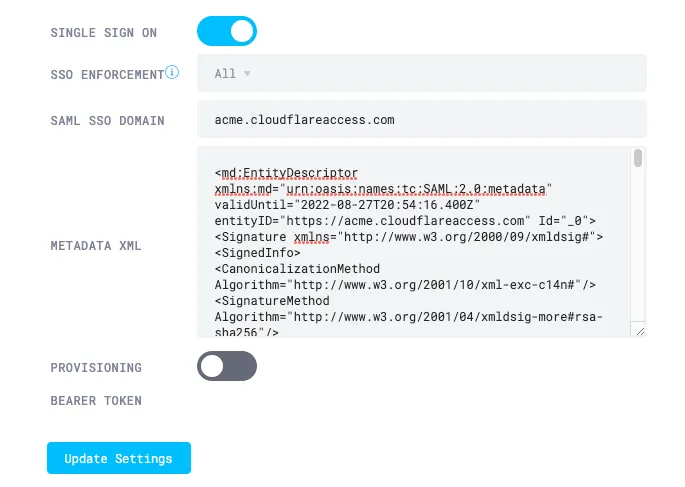
开启 Single Sign On(单点登录)。
-
(可选)若要要求用户通过 Access 进行登录,请将 **SSO Enforcement(SSO 强制执行)**设置为 All(全部)。强制执行 SSO 后,用户将无法再使用其 Area 1 凭据登录。
-
在 SAML SSO Domain(SAML SSO 域名) 中,输入
<your-team-name>.cloudflareaccess.com。 -
获取您的 Metadata XML 文件:
-
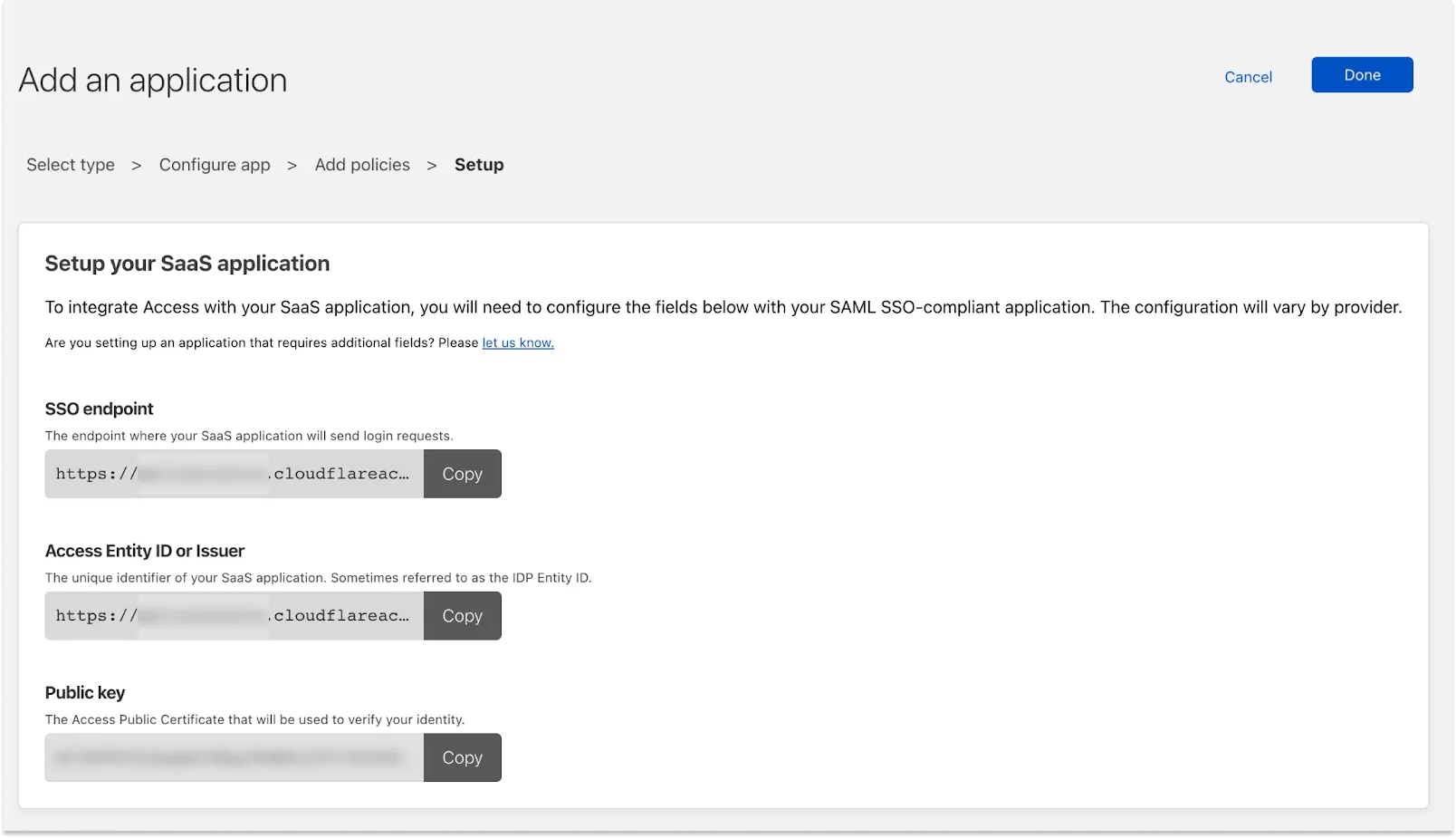
在 Cloudflare One 中,复制您应用程序的 SSO endpoint(SSO 端点)。
-
在新的浏览器标签页中,粘贴该 **SSO endpoint(SSO 端点)**并在 URL 末尾追加
/saml-metadata。例如,https://<your-team-name>.cloudflareaccess.com/cdn-cgi/access/sso/saml/<app-id>/saml-metadata。 -
复制生成的元数据。
-
-
返回 Area 1 门户并将元数据粘贴到 **Metadata XML(元数据 XML)**中。
-
选择 Update Settings(更新设置)。
如果您已将该应用程序添加到您的应用启动器,您可以通过访问 <your-team-name>.cloudflareaccess.com 来测试集成。