
Yandex 是一个同时提供身份提供商 (IdP) 服务的网络搜索引擎。
为 Cloudflare Access 设置 Yandex:
-
登录您的 Yandex 账户。
-
选择 Open a new OAuth Application(打开新的 OAuth 应用)。
-
选择 New client(新建客户端)。
-
填写必填字段。
-
选择 Yandex.Passport API 以设置基本权限范围。
-
选择 Access to email address(访问电子邮件地址)、**Access to user avatar(访问用户头像)**和 **Access to username, first name and surname, gender(访问用户名、姓名与性别)**选项。
-
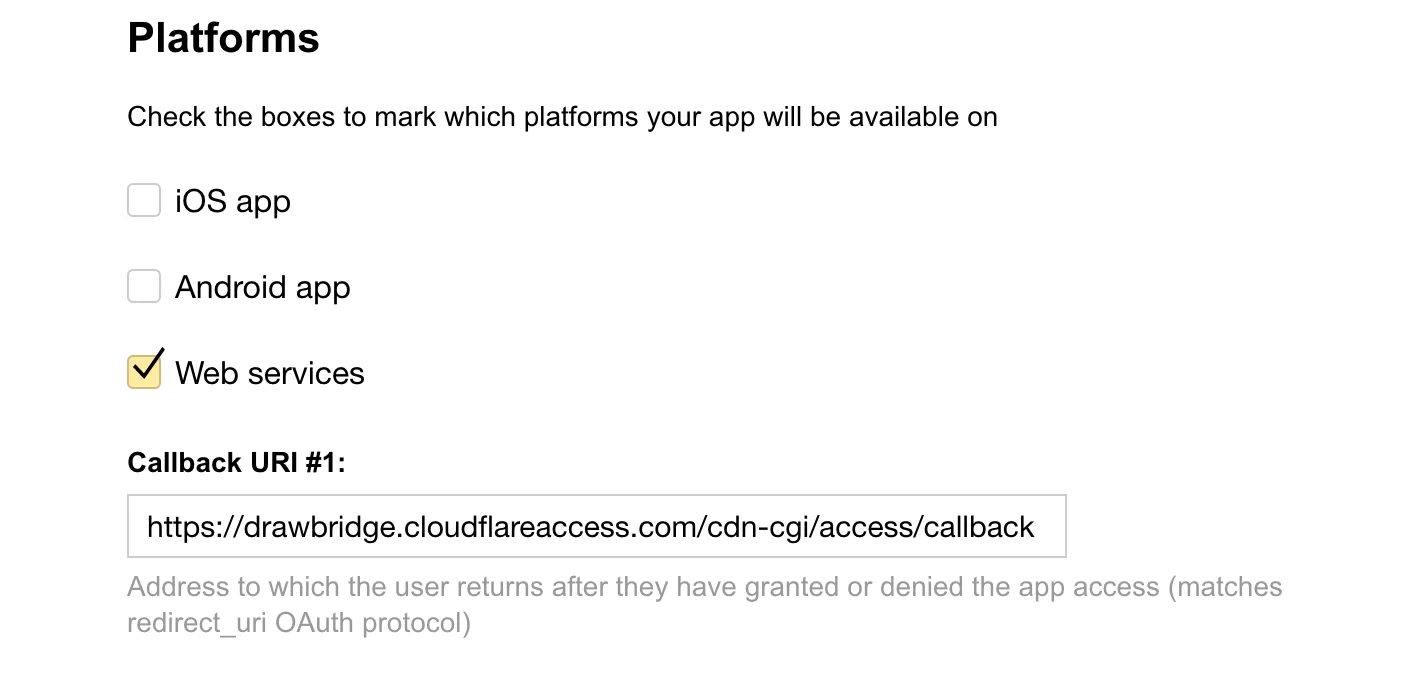
选择 Platform(平台),然后选择 Web Services(Web 服务)。
-
在 Callback URL #1(回调 URL #1) 字段中,输入以下 URL:
https://<your-team-name>.cloudflareaccess.com/cdn-cgi/access/callback您可以在 Cloudflare 仪表板 ↗ 的 Settings(设置)> Team name and domain(团队名称和域名)> **Team name(团队名称)**下找到您的团队名称。
-
选择 Add(添加)。
-
滚动到 **Platforms(平台)**卡片,然后选择 Submit(提交)。
显示标题为 **Cloudflare Access App(Cloudflare Access 应用程序)**的 **Yandex OAuth(Yandex OAuth)**卡片。
-
复制 **ID(ID)**和 Password(密码)。
-
在 Cloudflare One 中,前往 Integrations(集成)> Identity providers(身份提供商)。
-
在 **Your identity providers(您的身份提供商)**下,选择 Add new identity provider(添加新身份提供商)。
-
选择 Yandex(Yandex)。
-
将 **ID(ID)**和 **Password(密码)**粘贴到相应字段中。
-
选择 Save(保存)。
{
	"config": {
		"client_id": "<your client id>",
		"client_secret": "<your client secret>"
	},
	"type": "yandex",
	"name": "my example idp"
}