本指南说明如何在 Check Point Security Gateway 上关闭 IPsec 防重放保护,以便与 Cloudflare WAN anycast IPsec 隧道配合使用,以及如何验证、排查故障并回滚该更改。
Cloudflare 建议关闭 Cloudflare WAN anycast IPsec tunnel 的 anti-replay 保护。如需了解原因和安全注意事项,请参阅 Anti-replay 保护。
如果 Check Point 上开启了防重放保护,而 Cloudflare 上已关闭,Check Point 会丢弃 IKE 和 IPsec 流量。通过隧道的连接不稳定,且 Check Point 日志会显示带有以下消息的 IKE 丢弃:
Encryption failure: Warning - possible replay attack如需有关 tunnel 不稳定或丢包的帮助,请参阅排查 tunnel 健康状况。
此临时流程与 Check Point Support 共同制定。
此流程使用以下 Check Point 软件版本进行测试:
- SmartConsole:R82.10 (82.10.9900.426)
- Check Point Security Management:R82.10 Jumbo Hotfix Take 24(Gaia — Open Server Platform)
- Check Point Security Gateway:R82.10 Jumbo Hotfix Take 24(Gaia — Open Server Platform)
使用此流程前,请确认您的部署满足以下条件:
- Security Gateway 和 Management Server 的版本及 hotfix 级别。
- 网关上还有哪些 VPN 社群或对等体会因全局关闭防重放而受影响。
GuiDBedit 会暴露 SmartConsole 中不可用的高级属性。在继续之前,请阅读 sk13009 - Check Point Database Tool (GuiDBedit Tool) ↗ 以及您所用版本的 Check Point 文档,以了解 GuiDBedit 的完整用法。
完成以下前提条件:
- 安排维护窗口。重置隧道可能会中断流量和其他 VPN 隧道。
- 获取受影响网关的带外或控制台访问权限。
- 备份 Security Management Server 或 Multi-Domain Security Management Server,并确认备份成功完成。请参阅 sk54100 - How to back up your system ↗。
- 记录
disable_replay_check的现有值以及受影响网关对象名称。 - 记录 Cloudflare 对等体 IP 地址以及当前的 IKE/IPsec SA 状态。
- 捕获当前的隧道健康状况、丢包症状和相关日志。
- 打开 GuiDBedit 前关闭 SmartConsole。在退出 GuiDBedit 之前保持 SmartConsole 关闭。
-
确认 SmartConsole 已关闭。在退出 GuiDBedit 之前不要再次打开 SmartConsole。
-
从已安装的 SmartConsole 版本和 build 打开
GuiDBedit.exe:C:\Program Files (x86)\CheckPoint\SmartConsole\{VERSION}\{BUILD}\GuiDBedit.exe将
{VERSION}和{BUILD}替换为已安装的 SmartConsole 版本和 build(可在 SmartConsole 的 Help > About 中查看),例如R82.10\82.10.9900.426。 -
前往 Network Objects > network_objects。
-
找到受影响 Check Point Security Gateway 的对象,例如
chkp-sgw。 -
在 Object Name 下选择网关记录。
-
按 Ctrl+F 并搜索
disable_replay_check。选择 Find Next,直到到达所选 Security Gateway 对象上的精确disable_replay_check属性。其他配置元素可能包含类似的防重放引用,切勿更改。 -
记录现有值。默认值为
false,但先前的管理更改可能已将其设为其他值。 -
双击
disable_replay_check并将值设为true。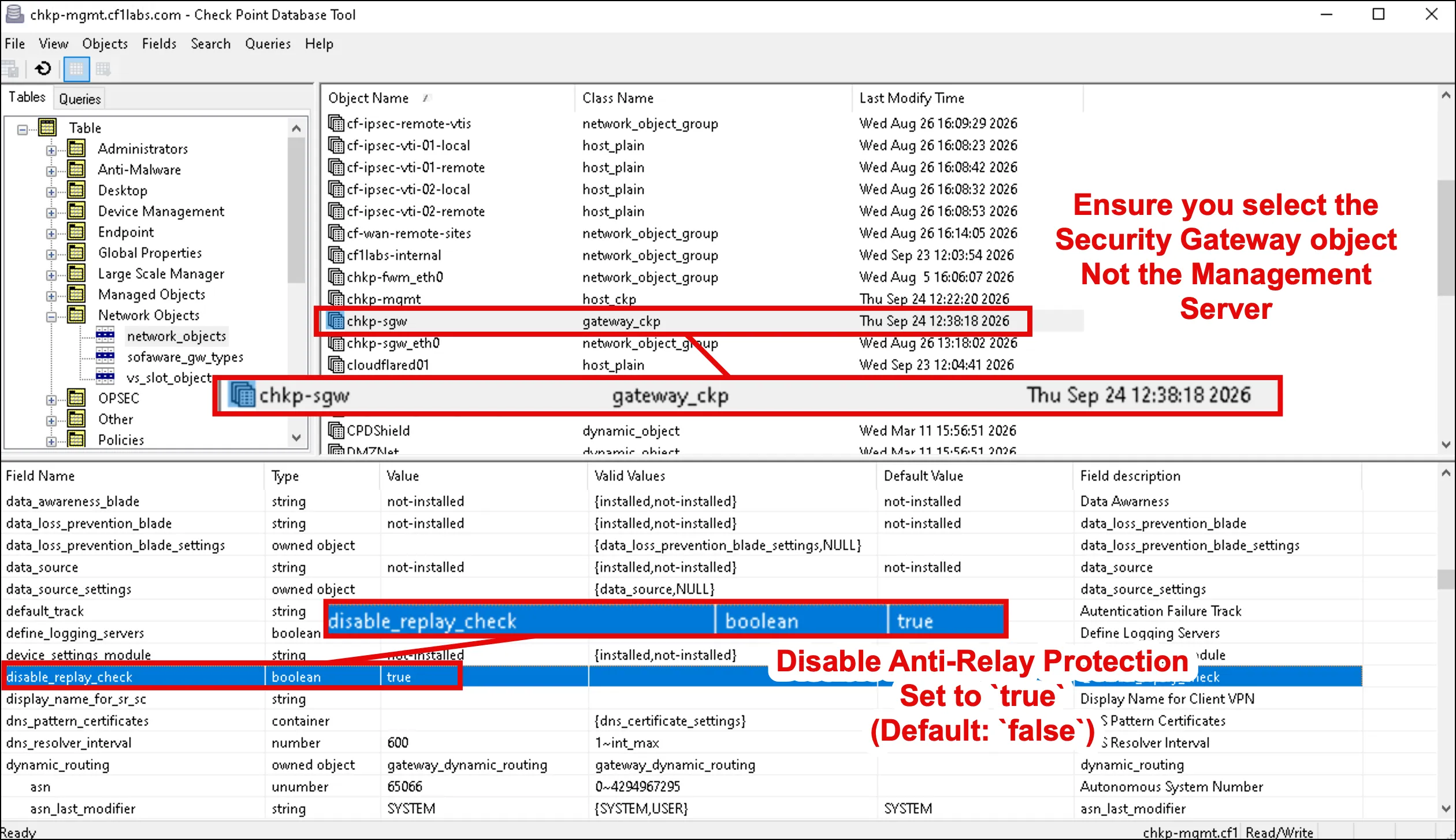
-
选择 File > Save All,或选择工具栏中的磁盘图标。
-
选择 File > Exit,并确认 GuiDBedit 干净退出。
-
打开 SmartConsole。SmartConsole 打开时不要再次打开 GuiDBedit。
-
在受影响的 Security Gateway 上安装策略。
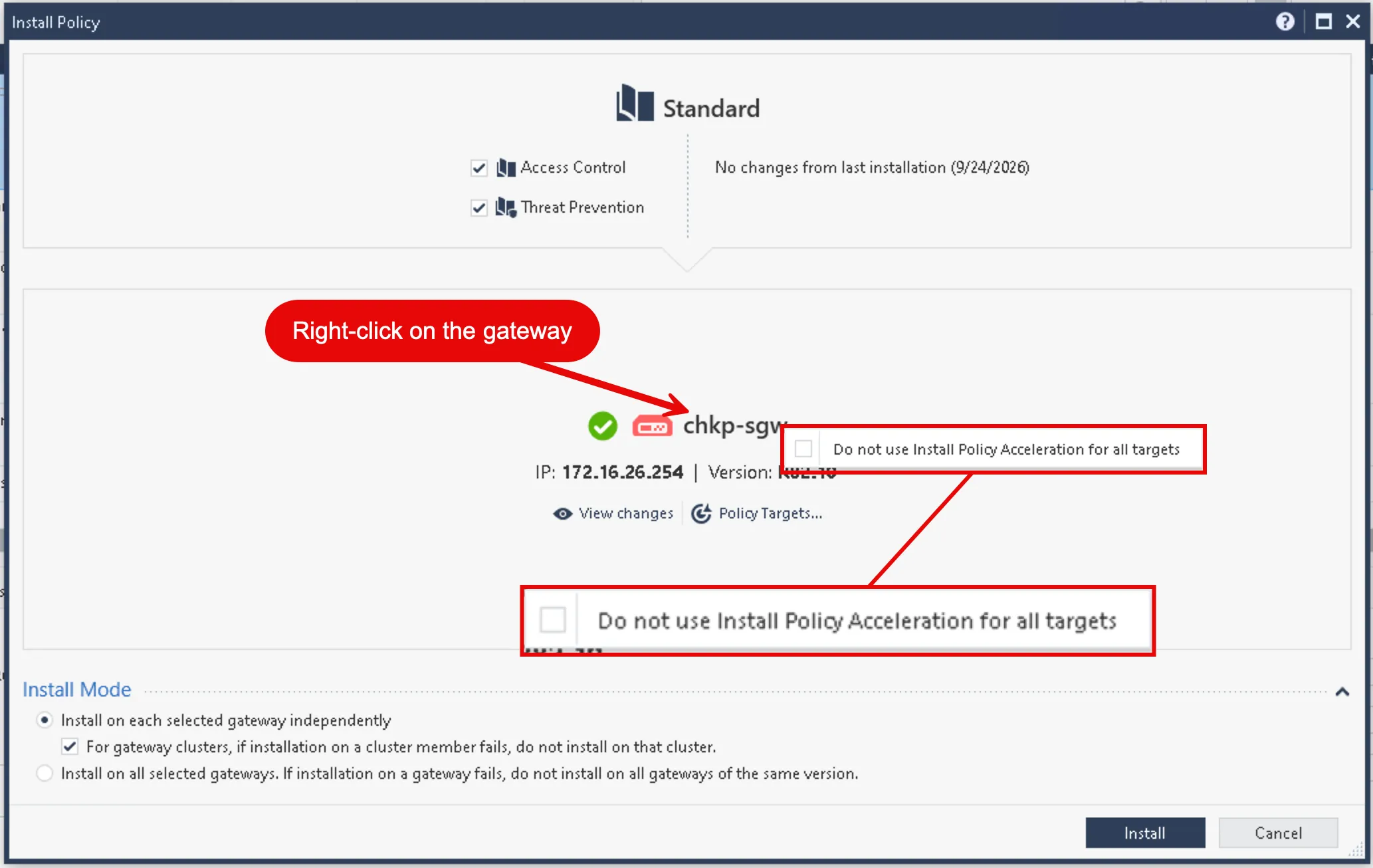
如果 Check Point Support 有指示,请在 Install Policy 窗口中右键单击网关,并选择 Do not use Install Policy Acceleration for all targets。这会强制进行完整的策略编译和安装。
-
确认策略安装成功完成。
-
使用 TunnelUtil (
vpn tunnelutil或vpn tu) ↗ 删除 Security Gateway 上的 IKE 和 IPsec SA:-
通过 SSH 连接到 Security Gateway。
-
进入 expert 模式(输入
expert后跟 expert 密码)。 -
运行
vpn tu以交互方式运行该实用程序。 -
选择选项
1(List all IKE SAs)以显示活动的 IKE SA。 -
选择选项
2(List all IPsec SAs)以显示活动的 IPsec SA。 -
删除第一阶段(IKE)和第二阶段(IPsec)安全关联,以强制隧道重新建立。请选择以下之一:
- 选项
7— 删除特定对等体的 IKE 和 IPsec SA(仅在 Cloudflare 隧道需要重新协商时首选)。 - 选项
0— 删除所有对等体和用户的 IKE 和 IPsec SA(会中断网关上的每个 VPN 对等体)。
使用
vpn tunnelutil删除第一阶段和第二阶段 SA 会强制隧道重新协商。删除 SA 后,无需在 Security Gateway 上重启防火墙服务。 - 选项
-
从受影响 Security Gateway 的 Expert 模式验证已安装的本地对象定义:
grep -n "disable_replay_check" "$FWDIR/database/myself_objects.C"预期值:
:disable_replay_check: (true)如果该值仍为 false:
- 关闭 SmartConsole。
- 打开 GuiDBedit,并确认已在正确的 Security Gateway 对象上更改该属性。
- 保存并退出 GuiDBedit。
- 重新打开 SmartConsole 并重新安装策略。
- 重复验证命令。
配置文件检查仅确认该设置已安装。其本身并不能证明丢包已经停止。
Cloudflare IPsec 隧道默认关闭防重放保护。在您首次部署 Check Point IPsec 隧道时,该选项可能已被打开。在 Check Point 侧将 disable_replay_check 从 false 改为 true 并应用更改后,可以安全地将其关闭。
重放保护按每条 IPsec 隧道配置。请对终止于受影响 Check Point Security Gateway 的每条 IPsec 隧道重复这些步骤。如果某条隧道仍开启重放保护,可能会继续导致丢包。
- 登录 Cloudflare 仪表板 ↗,前往 Networking > Connectors > IPsec/GRE tunnels。
- 找到终止于受影响 Check Point Security Gateway 的 IPsec 隧道,并选择 Edit。
- 前往 Security settings。
- 将 Turn on replay protection 设为关闭。
- 保存更改。
- 对该 Security Gateway 上终止的每条其他 IPsec 隧道重复步骤 2-5。
- 确认每个 Cloudflare 对等体的 IKE 和 IPsec SA 已重新建立。
- 确认每条隧道都能双向通过流量。
- 确认 Cloudflare 仪表板报告的隧道健康状况符合预期。
- 将丢包和应用程序行为与更改前的基线进行比较。
- 在 Check Point 和 Cloudflare 两侧都应用更改后,确认 Check Point 日志不再显示带有消息
Encryption failure: Warning - possible replay attack的 IKE 丢弃。 - 在可行的情况下,至少监控一次预期的重协商(rekey)事件。
由于健康检查滞后,实际流量恢复后,Cloudflare 隧道健康可能仍会短暂显示为降级。除仪表板状态外,还应评估实际流量和日志。
如果策略安装失败、隧道未恢复、意外流量受到影响,或安全影响不可接受,请回滚。
- 关闭 SmartConsole。
- 打开 GuiDBedit。在退出 GuiDBedit 之前不要再次打开 SmartConsole。
- 在 Network Objects > network_objects 下选择同一 Security Gateway 对象。
- 将
disable_replay_check设回记录的原始值,通常为false。 - 保存所有更改并干净退出 GuiDBedit。
- 打开 SmartConsole,并在受影响网关上安装策略。
- 使用
vpn tunnelutil删除 IKE 和 IPsec SA,以强制隧道重新协商。尽可能只删除受影响 Cloudflare 对等体的 SA。删除 SA 后,无需在 Security Gateway 上重启防火墙服务。 - 验证已安装的值、隧道状态、流量以及网关健康状况。
如果管理数据库损坏或网关无法恢复,请停止该流程。使用已验证的备份恢复 Security Management Server。
在 Security Gateway 的 Expert 模式下运行这些命令。删除 SA 或开启内核调试的命令可能影响生产流量和系统性能。
vpn tu常见交互选项包括:
- 选项
1:列出所有 IKE SA。 - 选项
2:列出所有 IPsec SA。 - 选项
7:删除一个对等体的 IKE 和 IPsec SA。 - 选项
0:删除所有对等体和用户的 IKE 和 IPsec SA。
优先使用针对特定对等体的选项。选项 0 会中断每个 VPN 对等体和用户,仅在需要重新协商网关上的所有 SA 时使用。
参考:
vpn tu tlist将 <PEER_IP> 替换为 Cloudflare 对等体 IP 地址:
vpn tu del <PEER_IP>这会删除指定对等体的 IKE 和 IPsec SA。仅对受此次更改影响的 Cloudflare 对等体重复该操作。
vpn tu del all仅在复现问题所需的最短时间内运行丢弃调试。在繁忙网关上输出量可能很大,且 fw ctl zdebug 会增加 CPU 负载。避免在生产系统的高峰时段运行。
fw ctl zdebug + drop收集所需输出后按 Ctrl+C,然后显式停止内核调试:
fw ctl debug 0重置内核调试选项可能需要一些时间。结束故障排除会话前,请确认调试已停止。
如需网关配置、数据库恢复、集群或 VSX 方面的协助,请联系 Check Point Support:
联系 Check Point Support 时,请包含脱敏后的网关和管理版本、受影响的对等体 IP、UTC 时间戳、策略安装结果、隧道状态和相关日志。切勿包含预共享密钥或其他机密。
Cloudflare 文档:
Check Point 文档: