
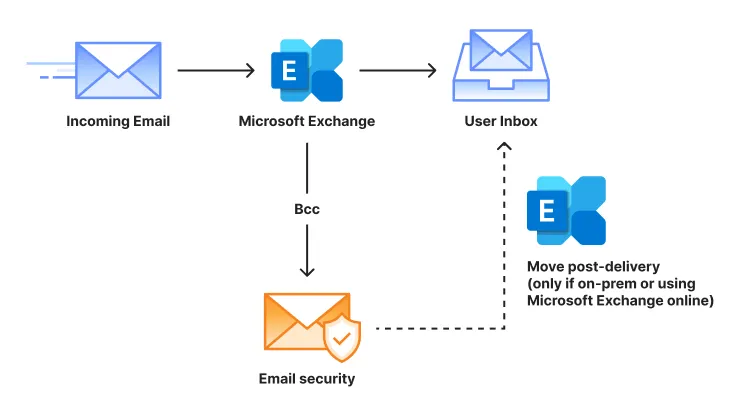
对于使用 Microsoft Exchange 的客户,通过 BCC 设置 Email Security 非常快速且简单。您需要配置一条入站规则,通过 BCC 将电子邮件发送到 Email Security,以便处理和检测潜在的网络钓鱼(phishing)攻击。以下邮件流展示了其工作原理:
-
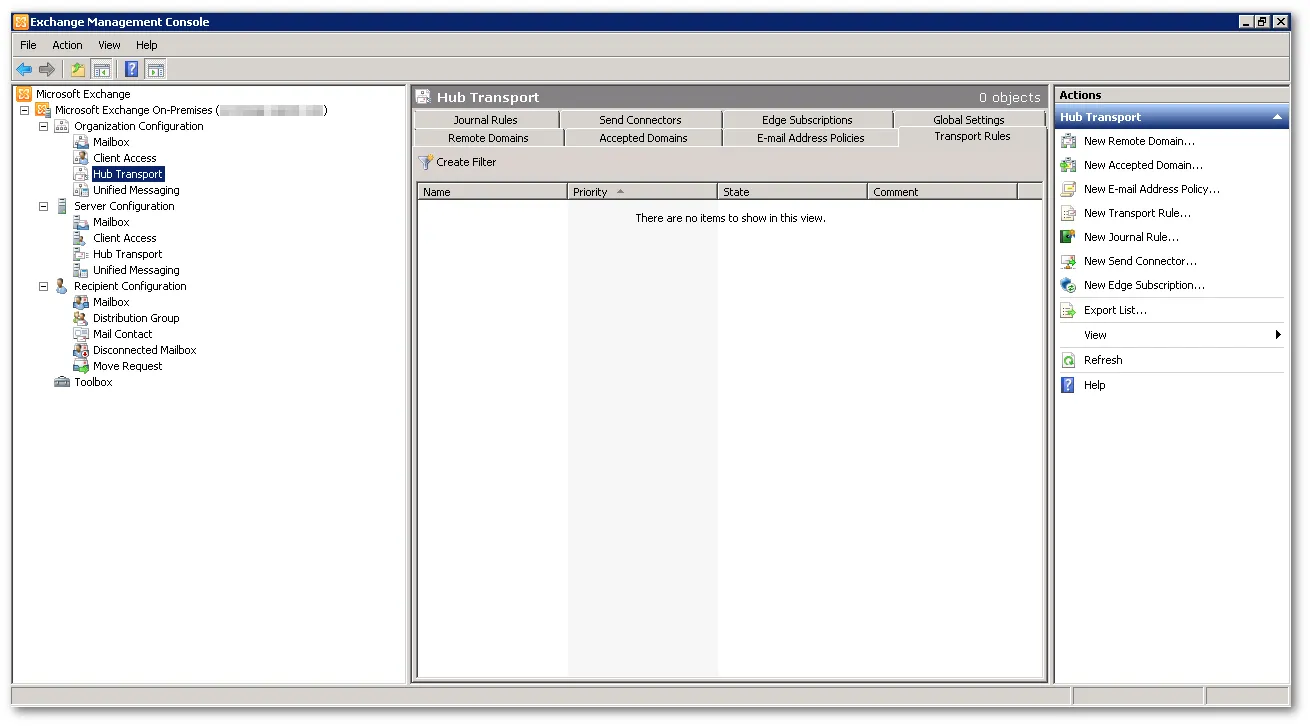
访问 Exchange 的Management Console(管理控制台),然后转到Organization Configuration(组织配置) > Hub Transport(中心传输)。
-
在**Actions(操作)**窗格上,选择 New Transport Rule(新建传输规则)。
-
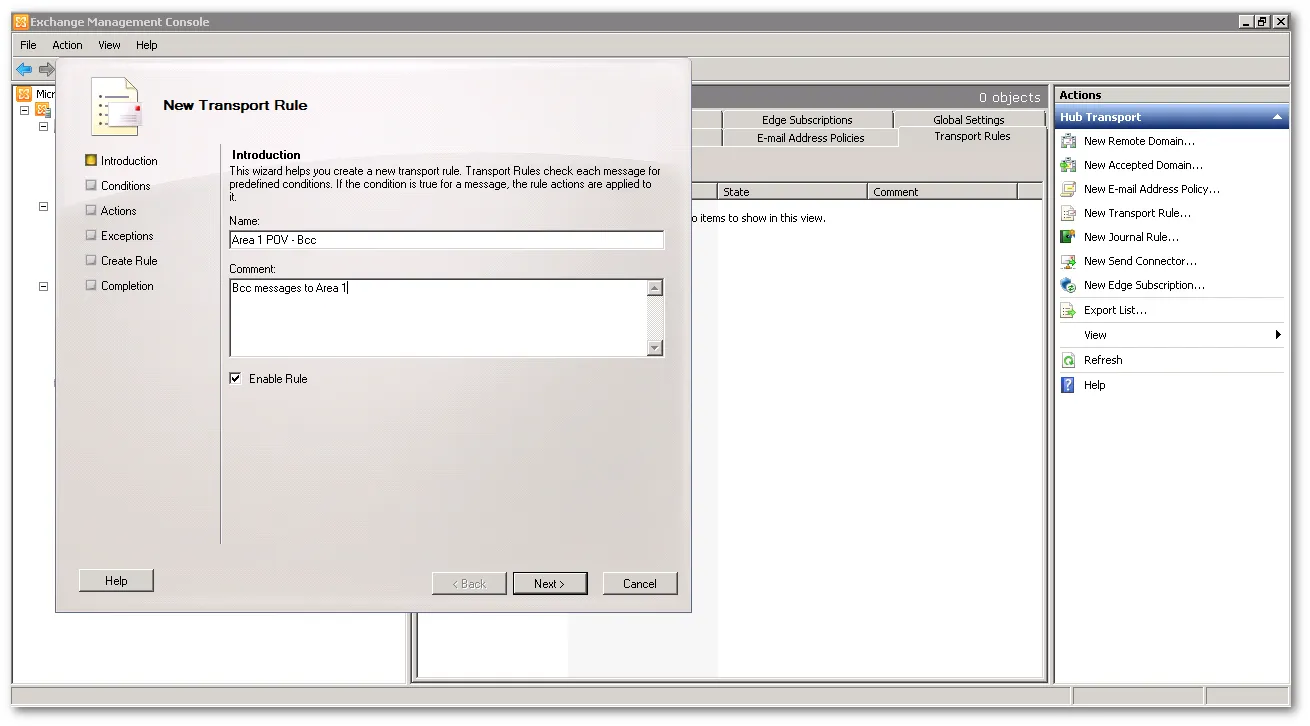
为该传输规则命名并添加描述,然后选择 Next(下一步)。
-
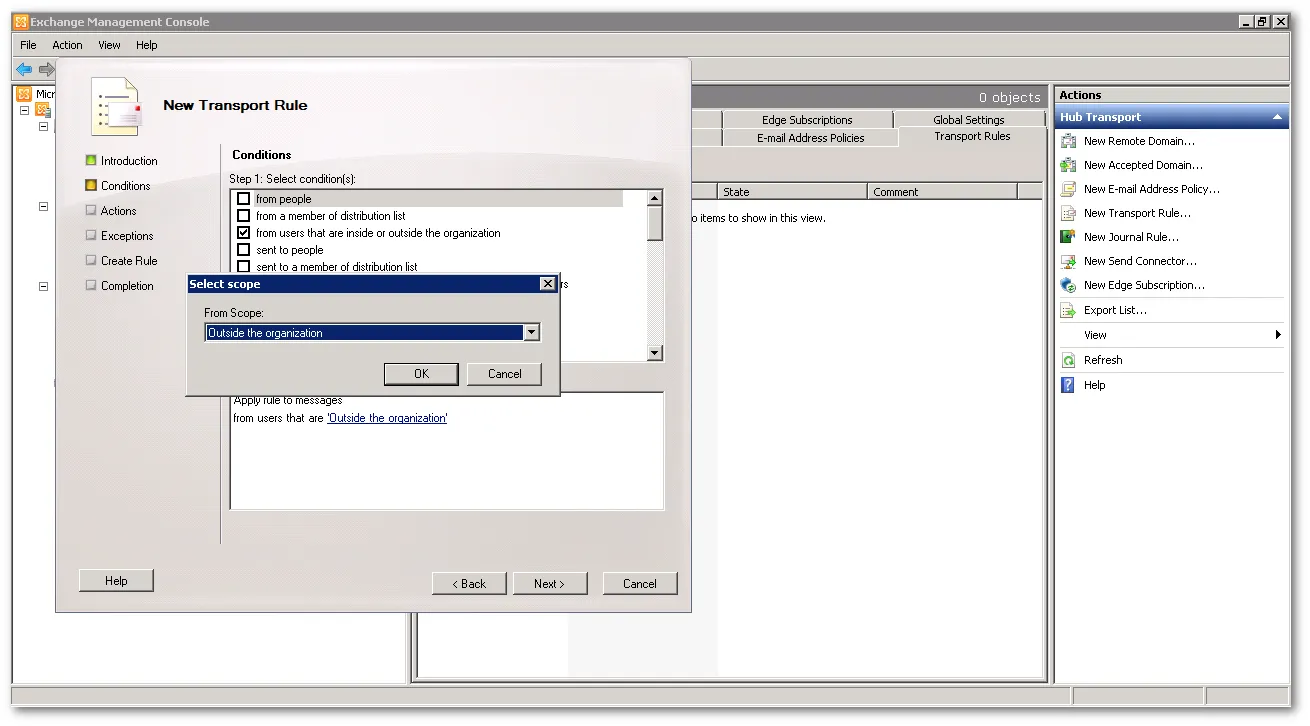
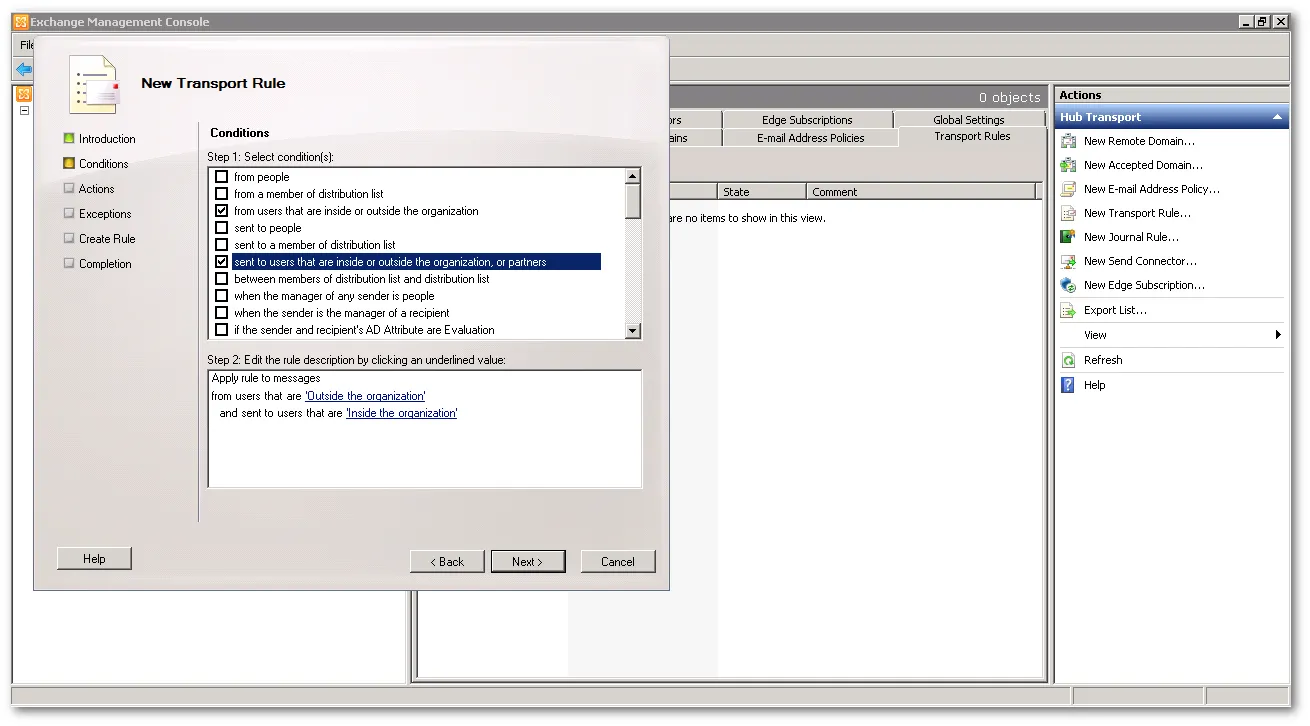
在**Condition(条件)**配置面板中,选择 **from users that are inside or outside the organization(来自组织内部或外部的用户)**选项。在打开的下拉列表中,选择 Outside the organization(组织外部)。
-
仍在同一个**Condition(条件)**配置面板中,向该传输规则添加第二个条件。选择 sent to users that are inside or outside the organization, or partners(发送给组织内部或外部的用户,或合作伙伴)。保留默认值 Inside the organization(组织内部)。
-
选择 Next(下一步)。
-
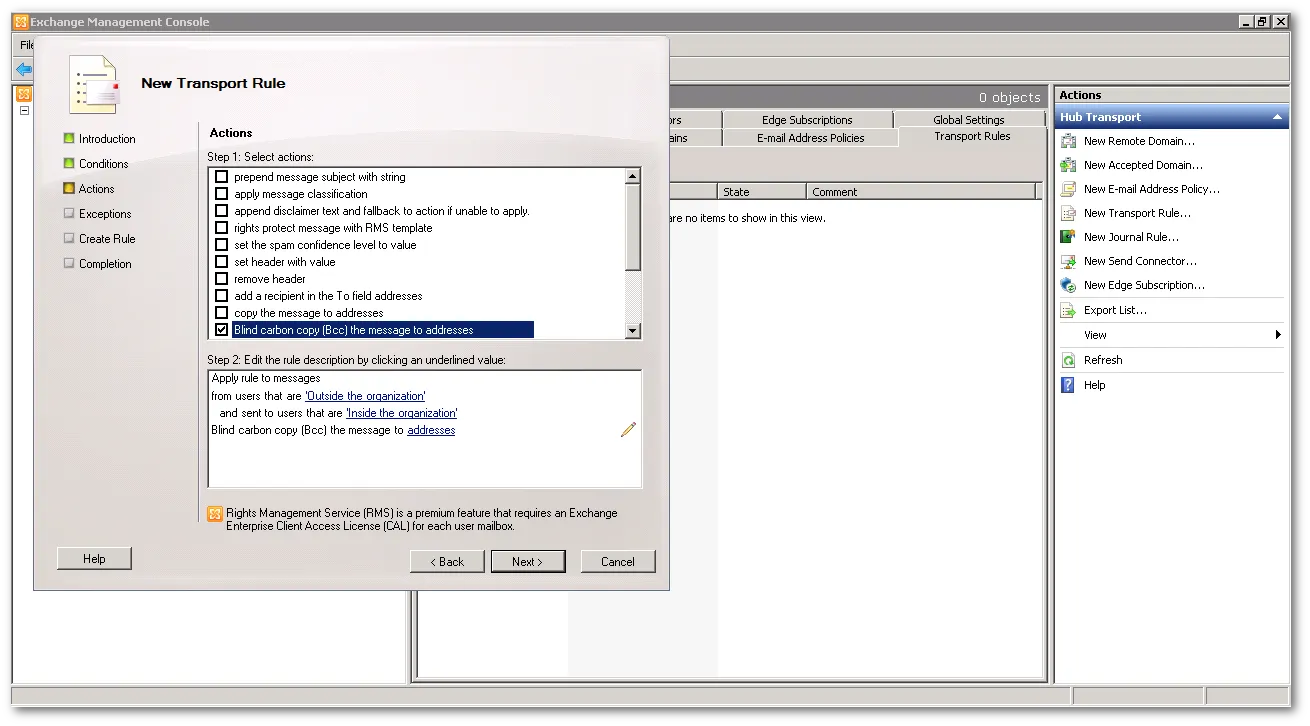
在**Action(操作)**配置面板中,选择 Blind carbon copy (Bcc) the message to addresses(将消息密送至地址)。编辑 **addresses(地址)**变量,添加您想要密送的地址。
-
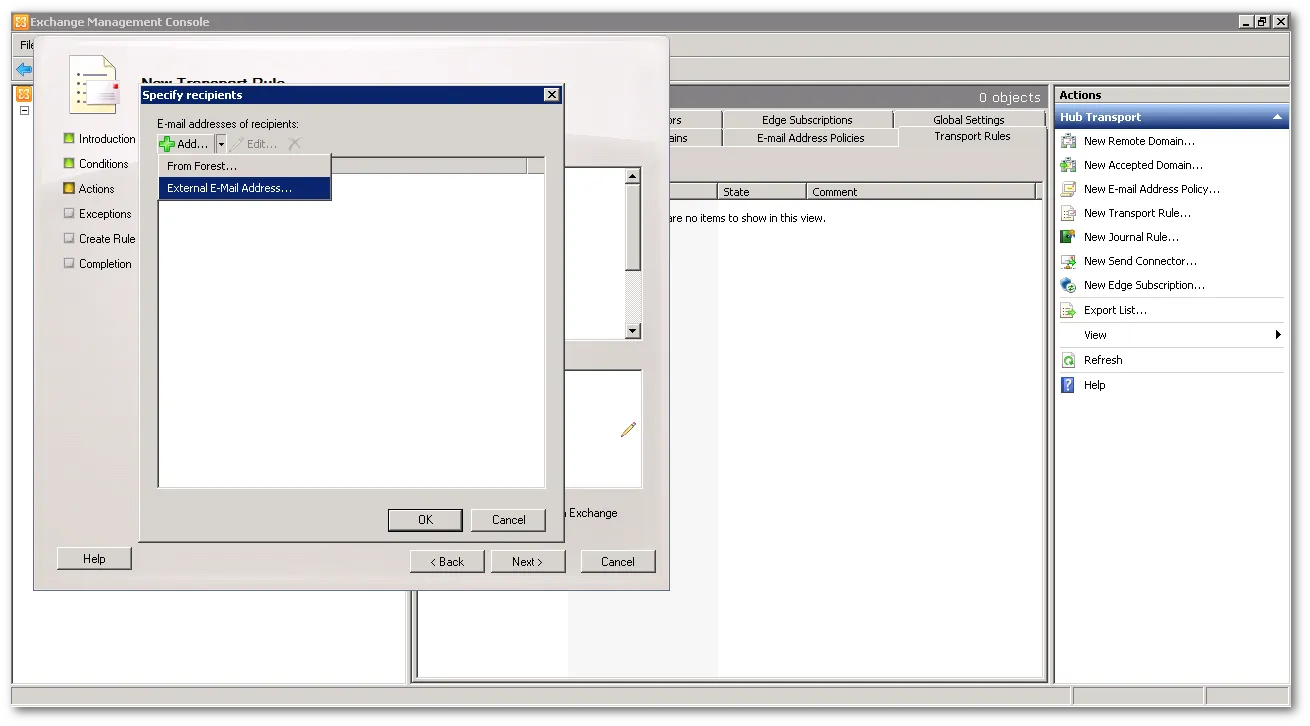
在 **Specify Recipient(指定收件人)**中,选择 Add(添加)按钮旁边的向下箭头 > External E-Mail Address(外部电子邮件地址)。
-
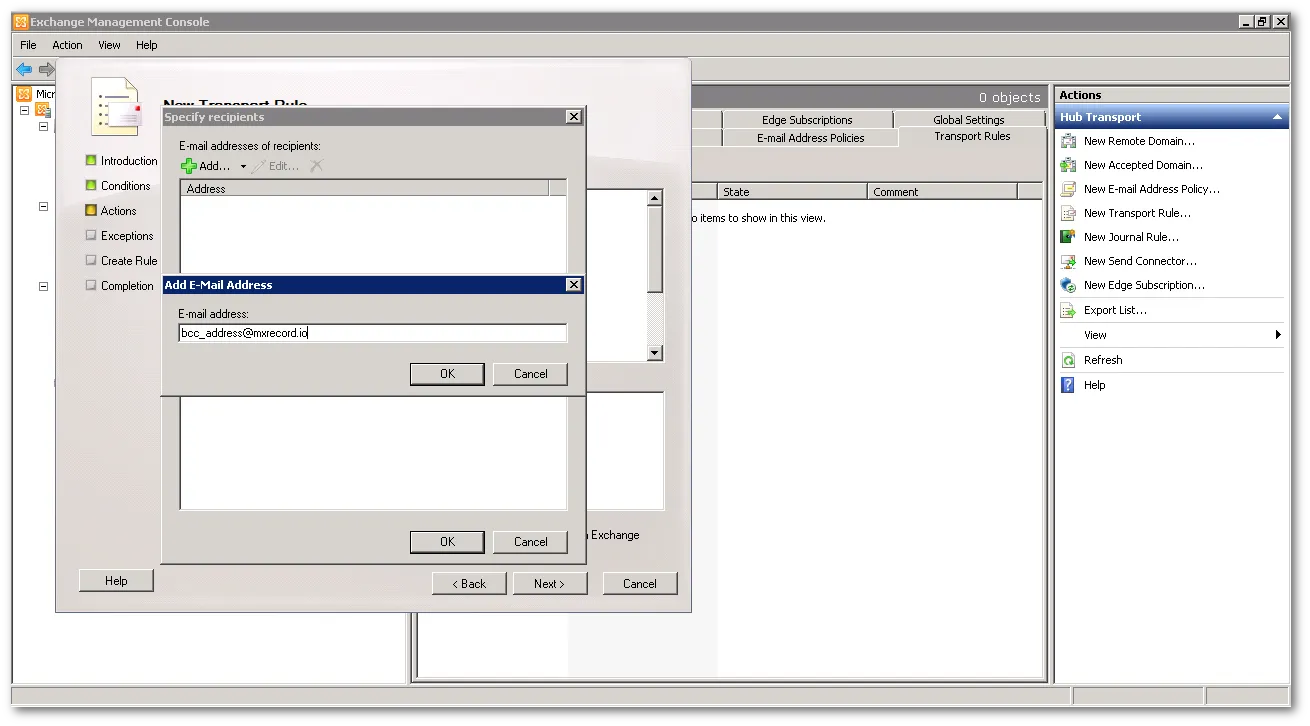
输入 Email Security 提供的 BCC 地址。此地址专用于您的账户。
-
选择 OK(确定) > **OK(确定)**返回到传输规则的主配置页面。
-
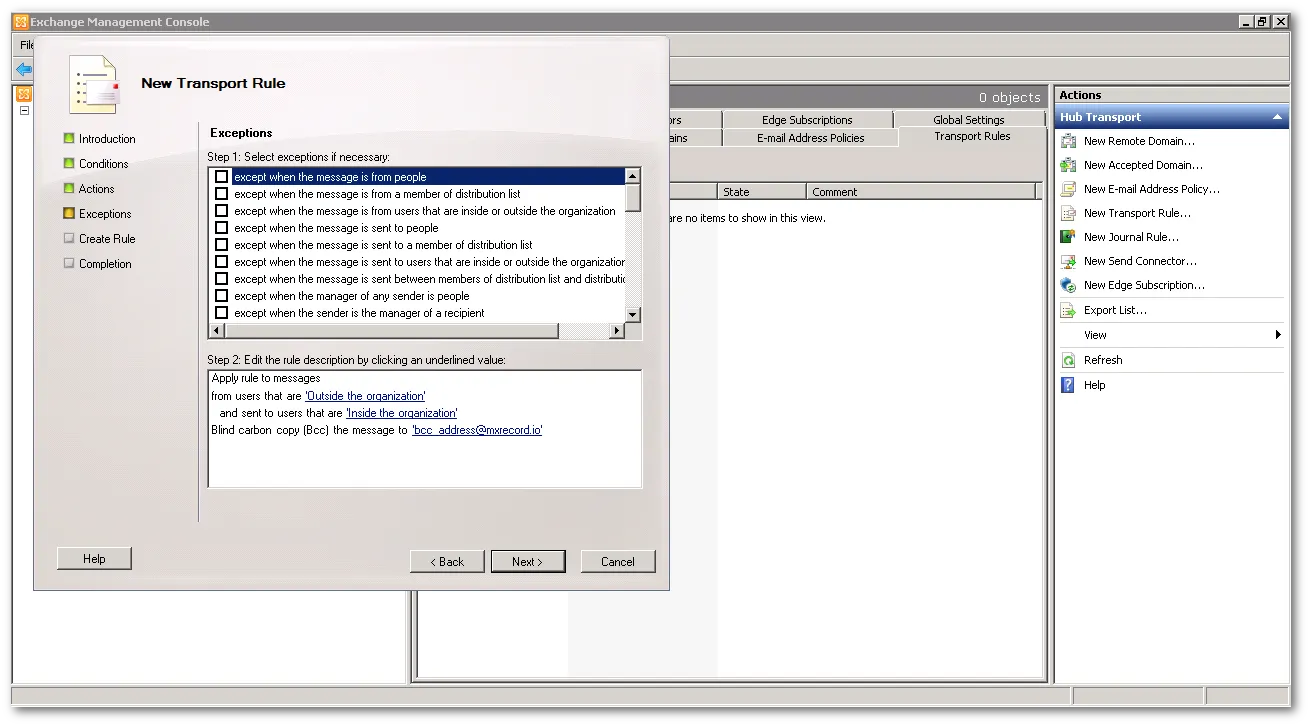
在传输规则的主配置页面上,选择 **Next(下一步)**继续前往“异常”配置面板。
-
您无需配置例外规则。选择 Next(下一步)。
-
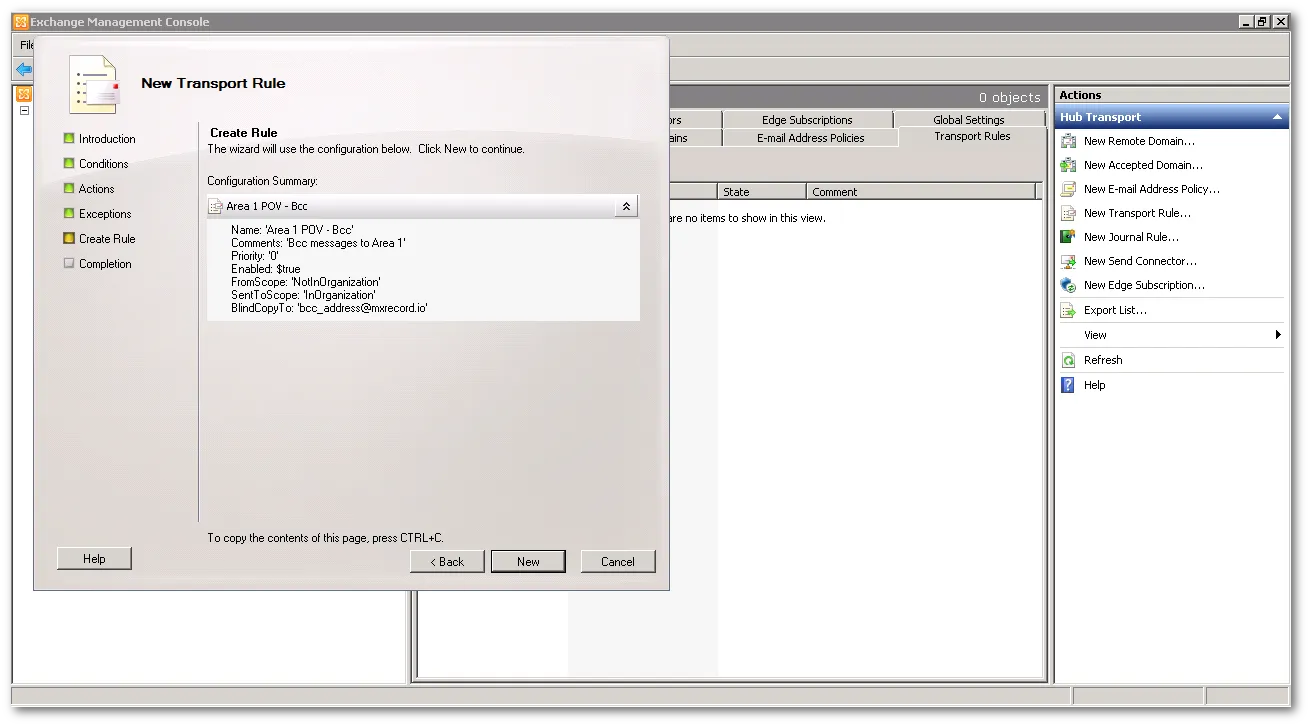
在 **Create Rule(创建规则)**中,选择 **New(新建)**按钮。
-
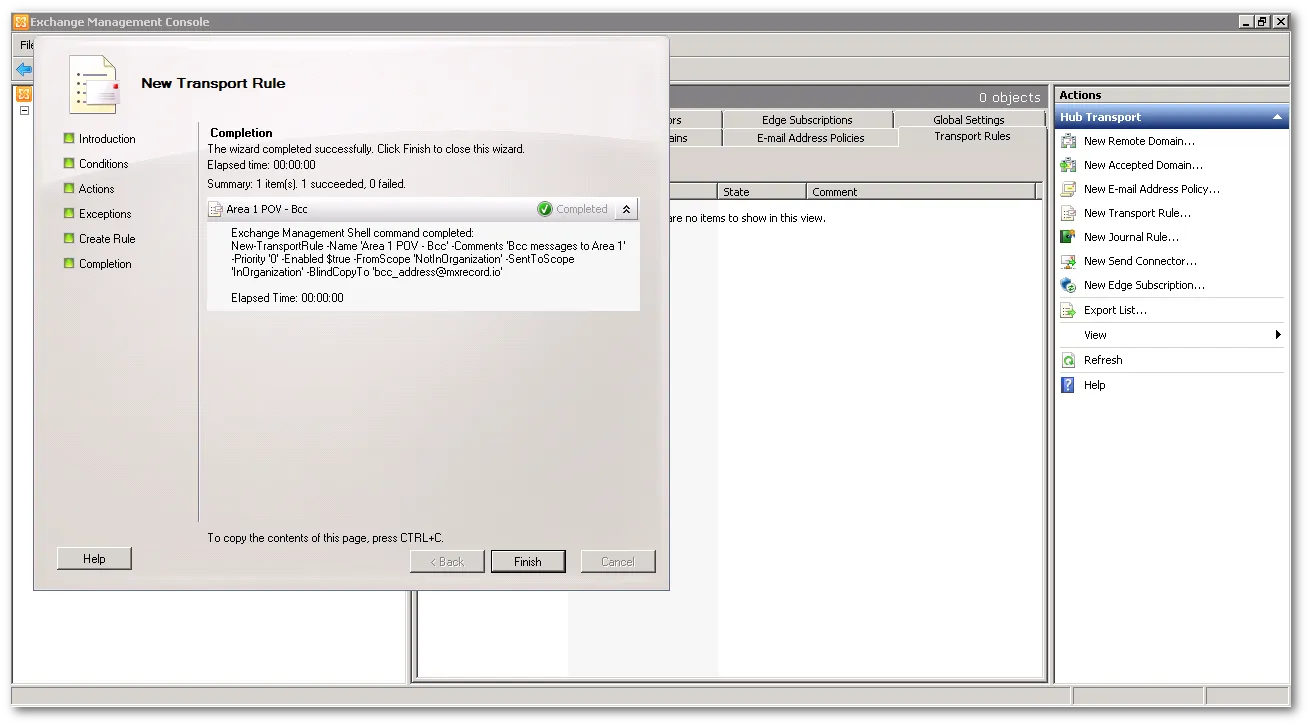
选择 **Finish(完成)**关闭传输规则配置面板。这将返回 Exchange 管理控制台。
在 BCC 模式下,所有电子邮件都将通过 Email Security 的自动网络钓鱼检测。触发网络钓鱼检测的电子邮件将被记录,以便通过产品门户、电子邮件和 Slack 进行报告。未触发任何检测的电子邮件将被删除。
启用日志以将检测数据发送到您选择的端点。