
UI 元素是交互式的产品组件,用于构建软件的界面。在书面描述 UI 元素时,我们侧重于用户需要执行的操作,而不是过度关注 UI 本身。
为了使复杂界面的操作说明更加清晰,您可能需要按名称来标识元素。
| UI 元素 | 用法 | 示例 |
|---|---|---|
| 按钮 | 选择 Add a Site。 |  |
| 复选框和单选按钮 | 开启 Set as Default DNS Location。 | 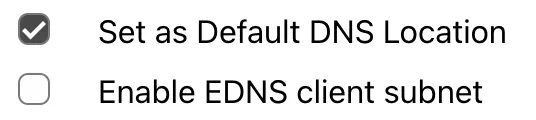 |
| 命令 | 转到 File,然后选择 Delete。 |  |
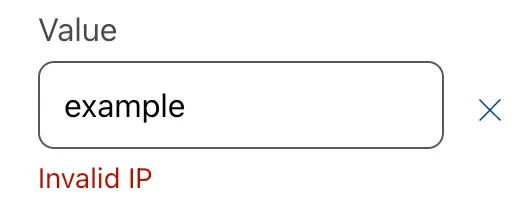
| 错误消息 | 如果收到错误消息 Invalid IP,请从头开始该流程。 |
 |
| 菜单 | 在菜单中,转到您的账户 > Websites。 | 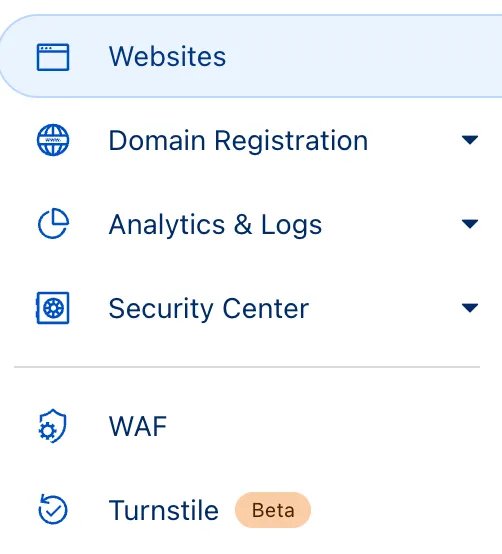 |
| 选项卡 | 转到 Action。 |  |
| 切换开关 | 开启 AV inspection。 |  |
| 容器(窗口、屏幕、页面、区块和卡片) | 请参阅您网站的流量统计信息以获取更多信息。 | 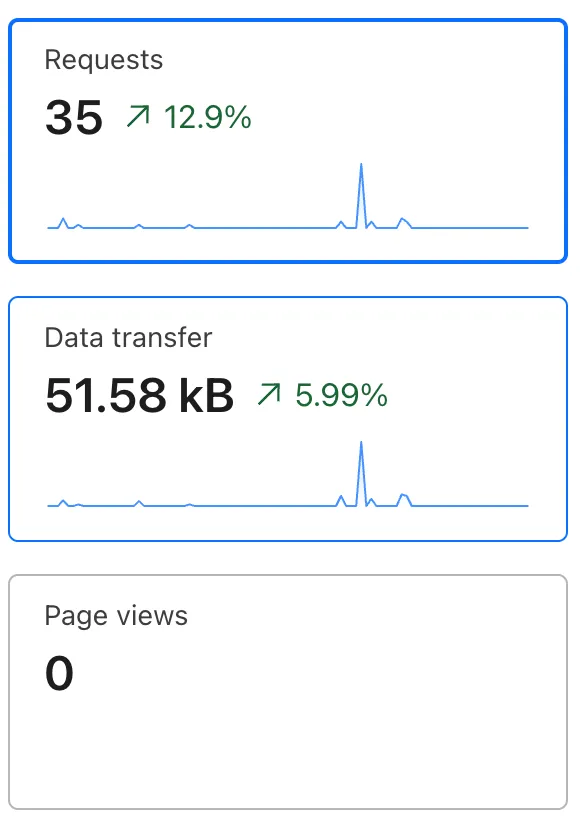 |
描述菜单等导航元素时,使用 go to(转到)而不是 navigate(导航)。描述可以启用的元素(如复选框和切换开关)时,使用 turn on/turn off(开启/关闭)而不是 enable/disable(启用/禁用)。
有关鼠标按钮等物理输入的信息,请参阅键盘按键。
按钮和其他 UI 元素上的名称或标签可能包含图标或符号。例如,名为 + Add element 的按钮包含一个加号。在操作步骤中编写 these 名称或标签时,请勿包含符号。它们通常是多余的,可以安全地移除。
如果元素除了符号之外没有其他文本(例如,只有 +),您可以在操作说明中保留该符号。这尤其适用于第三方产品界面的操作说明。
省略号是一组三个点(...),可能用作变量或通配符。例如,Save As... 菜单项可能会显示一个对话框,您可以在其中将文件保存到不同的位置。如果您引用了带有省略号的菜单项或按钮,请不要包含该省略号。在文本中,省略号可能会分散注意力。