
在本指南中,你将使用 WordPress 插件 Simply Static ↗ 将现有 WordPress 站点转换为使用 Cloudflare Pages 部署的静态网站。
本指南假设你:
- 是 WordPress 站点的管理员账户。
- 能够在站点上安装 WordPress 插件。
首先,安装 Simply Static ↗ 插件以导出 WordPress 站点。在 WordPress 仪表板中,前往 Plugins(插件) > Add New(添加新插件)。
搜索 Simply Static,确认要安装的插件与下方插件匹配。
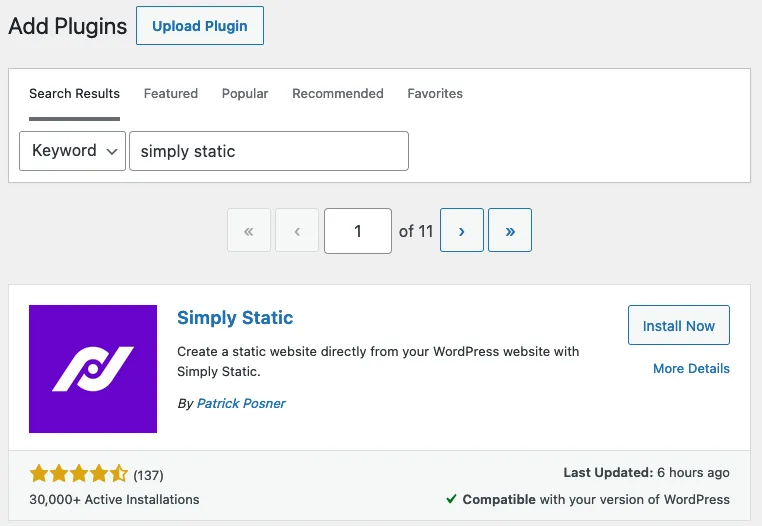
选择 Install(安装) 安装插件。安装完成后,选择 Activate(激活)。
安装插件后,前往 WordPress 仪表板 > Simply Static > GENERATE STATIC FILES(生成静态文件)。
在 Activity Log(活动日志) 中,找到 ZIP archive created(已创建 ZIP 归档) 消息,选择 Click here to download(点击此处下载) 下载 ZIP 文件。
下载 ZIP 文件后,将站点部署到 Pages:
-
在 Cloudflare 仪表板中,前往 Workers & Pages 页面。
Go to Workers & Pages ↗ -
选择 Create application(创建应用程序) > Pages > Use direct upload(使用直接上传)。
-
为项目命名,然后选择 Create project(创建项目)。
-
拖放 ZIP 文件(或解压后的资源文件夹),或从计算机中选择。
-
文件上传完成后,选择 Deploy site(部署站点)。
WordPress 站点现已在 Pages 上上线。
每次更改 WordPress 站点时,你需要从 WordPress 仪表板下载新的 ZIP 文件并重新部署到 Cloudflare Pages。Simply Static 免费版不提供自动更新。
WordPress 站点中可用的某些功能在静态站点环境中不受支持:
- WordPress 表单。
- WordPress 评论。
- 指向
/wp-admin或类似内部 WordPress 路由的任何链接。
遵循本指南后,你已成功将 WordPress 站点的静态版本部署到 Cloudflare Pages。
提供静态版本站点后,你可以:
- 将 WordPress 站点迁移到自定义域或子域。了解更多,请参阅 自定义域。
- 在本地运行 WordPress 实例,或将 WordPress 站点置于 Cloudflare Access 之后,仅向贡献者提供访问权限。这显著减少了 WordPress 站点及其内容的攻击面。
- 将 WordPress 托管计划降级为更便宜的计划。由于 WordPress 实例的内存和带宽需求现在更小,你通常可以在更便宜的计划上托管,或迁移到共享托管。
在 Discord 上的 Cloudflare Developer 社区 ↗ 与其他开发者交流,提问并讨论平台。