
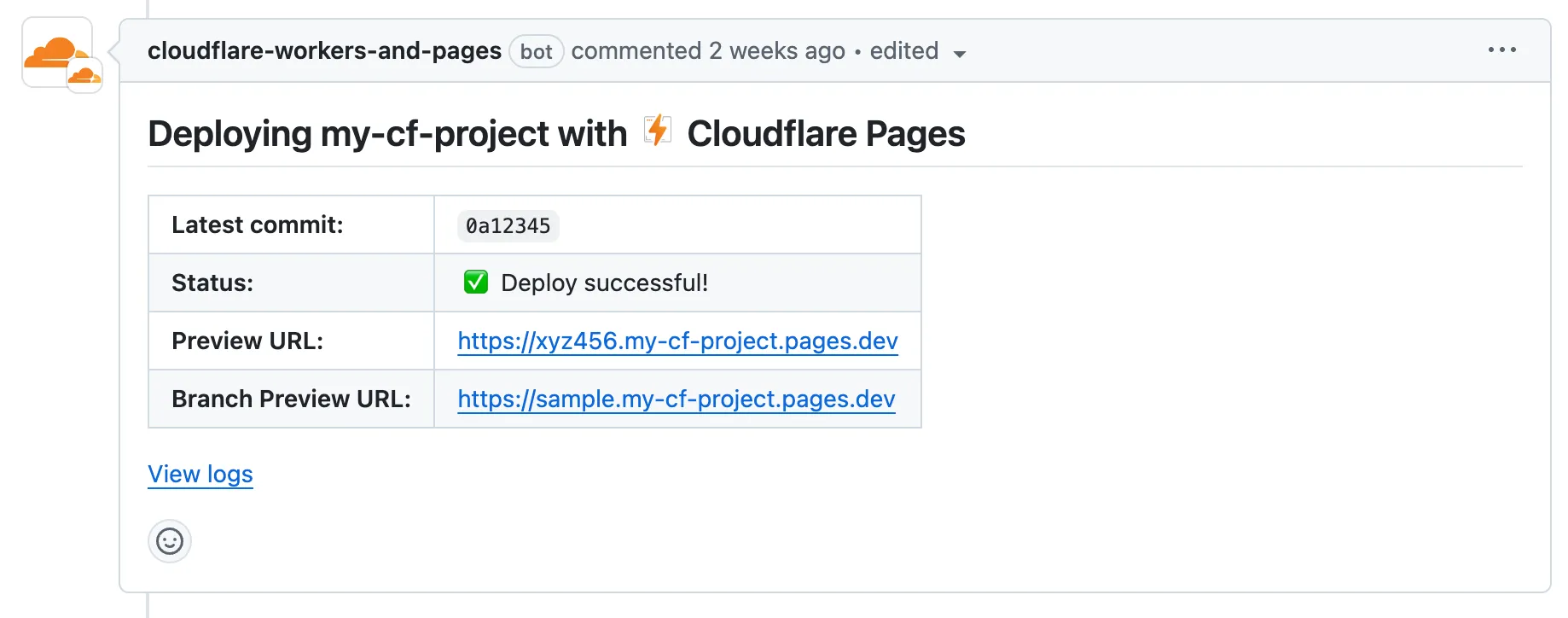
你可以将每个 Cloudflare Pages 项目连接到 GitHub 仓库,Cloudflare 会在你每次向分支推送更改时自动部署代码。
除自动部署外,Cloudflare GitHub 集成还允许你在 GitHub 中直接监控、管理和预览部署,无需离开工作流程即可掌握状态。
Pages 默认将你首次推送的分支设为生产环境。若默认分支(例如 main)以外的分支代表项目的生产分支,请前往 Settings(设置) > Builds(构建) > Branch control(分支控制),点击 Production branch(生产分支) 下拉菜单并选择其他分支来更改生产分支。
你还可以使用预览部署在合并生产分支并部署到生产环境之前预览项目版本。Pages 允许你使用分支构建控制配置哪些预览分支自动部署。要配置,请前往 Settings(设置) > Builds(构建) > Branch control(分支控制),并在 Preview branch(预览分支) 下选择选项。使用 Custom branches(自定义分支) 指定要包含或排除在自动预览部署之外的分支。
每次在 GitHub 仓库中打开新的拉取请求时,Cloudflare Pages 都会创建一个唯一的预览 URL,并随你继续向分支推送新提交而保持更新。请注意,不会为从仓库 fork 创建的拉取请求生成预览 URL。更多信息请参阅预览部署。
无需任何配置,你可以选择临时跳过部署。在提交消息中添加 [CI Skip]、[CI-Skip]、[Skip CI]、[Skip-CI] 或 [CF-Pages-Skip] 前缀,Pages 将跳过该次部署。前缀不区分大小写。
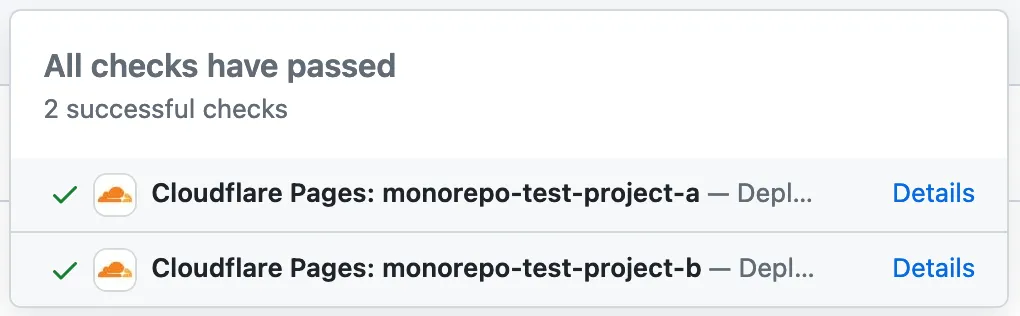
若一个或多个项目连接到同一仓库(即 monorepo ),你可以通过 GitHub 检查运行 ↗在 GitHub 中查看每次构建的状态。
你可以在 GitHub 仓库中选择提交旁的状态图标查看检查。在以下示例中,你可以选择绿色勾选标记查看检查运行结果。

检查运行在你的仓库中显示如下。
若构建因任何原因被跳过(例如 CI Skip、构建监视路径或分支部署控制),检查运行/提交状态将不会出现。
你可以使用 Cloudflare Workers & Pages GitHub App ↗ 从公司或个人 GitHub 项目部署 Cloudflare Workers 项目。
你可以从 GitHub 和 GitLab 上的公司或个人项目部署 Cloudflare Pages 项目。
授权 Cloudflare Pages 访问 GitHub 账户时,你可以指定访问个人账户或所属组织。要在该组织中添加 Cloudflare Pages 安装,你的用户账户必须是所有者或拥有组织内的适当角色(即 GitHub Apps Manager 角色)。有关这些角色的更多信息,请参阅 GitHub 文档 ↗。
你可以前往 GitHub 的 Applications(应用)页面 ↗(若在组织中,选择 Switch settings context(切换设置上下文) 以访问 GitHub 组织设置)移除 Cloudflare Pages 对 GitHub 仓库或账户的访问。GitHub App 名为 Cloudflare Workers and Pages,Workers 和 Pages 项目共用。
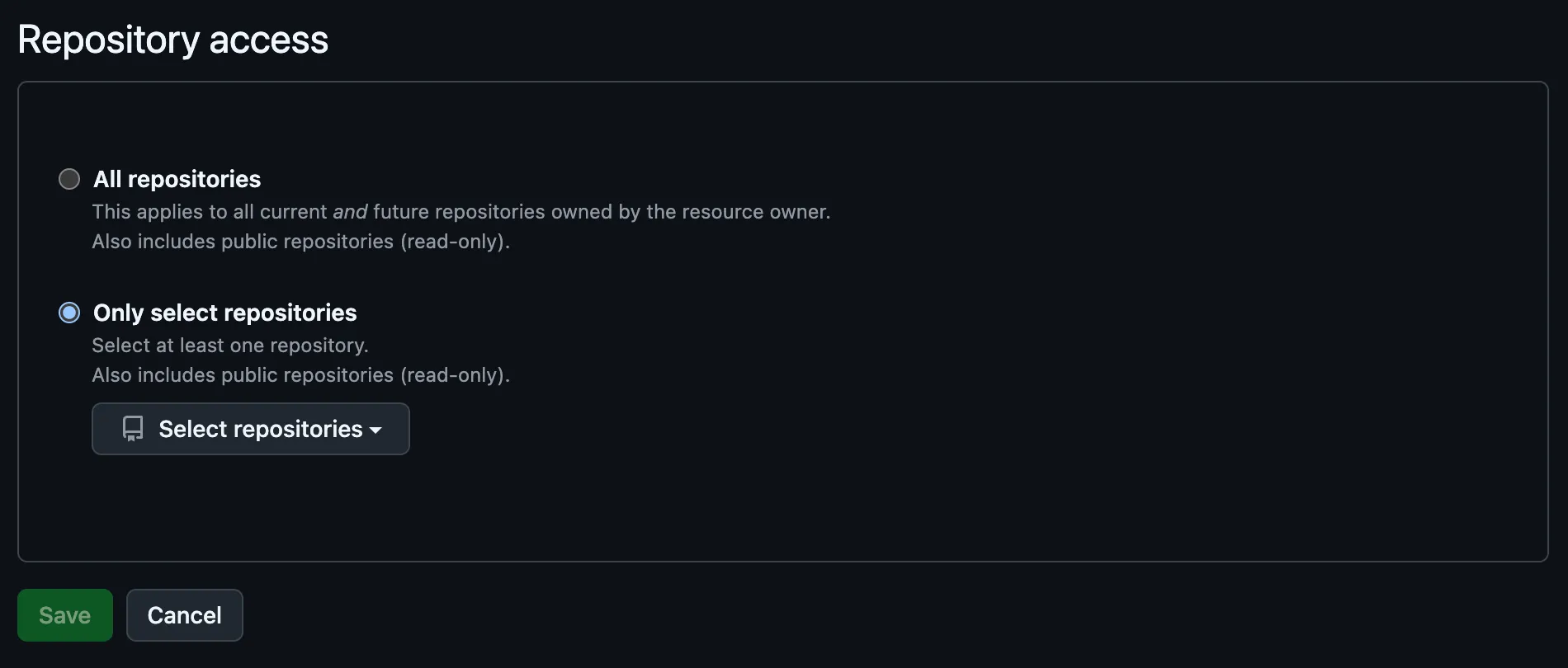
要移除对单个 GitHub 仓库的访问,可前往 Repository access(仓库访问)。选择 Only select repositories(仅选择仓库) 选项,并配置 Cloudflare 可访问的仓库。
要移除 Cloudflare Workers and Pages 对整个 Git 账户的访问,可前往 Uninstall "Cloudflare Workers and Pages",然后选择 Uninstall(卸载)。移除 Cloudflare Workers and Pages 应用的访问将撤销 Cloudflare 对该 GitHub 账户所有仓库的访问。若你只想禁用自动构建和部署,请按照禁用构建说明操作。
请注意,移除对 GitHub 的访问将禁用连接到这些仓库的 Workers 和 Pages 项目的新构建,但之前的部署仍由 Cloudflare Workers 托管。
若 Cloudflare Pages 无法访问 Git 仓库,应尝试卸载并重新安装与 Cloudflare Pages 安装关联的 GitHub 应用。
- 前往 GitHub 的安装设置页面:
- 前往 Pages 项目的 Settings(设置) > Builds(构建),在 Git Repository 下选择 Manage(管理)。
- 或访问以下链接查找 Cloudflare Workers and Pages 安装并选择 Configure(配置):
| Individual | https://github.com/settings/installations |
| Organization | https://github.com/organizations/<YOUR_ORGANIZATION_NAME>/settings/installations |
- 在 Cloudflare Workers and Pages GitHub App 设置页面,前往 Uninstall "Cloudflare Workers and Pages"(卸载 "Cloudflare Workers and Pages") 并选择 Uninstall(卸载)。
- 返回 Workers & Pages 概览 ↗页面。选择 Create application(创建应用程序) > Pages > Connect to Git(连接到 Git)。
- 选择 + Add account(+ 添加账户) 按钮,选择要添加的 GitHub 账户,然后选择 Install & Authorize(安装并授权)。
- 你应被重定向到创建项目页面,账户列表中包含你的 GitHub 账户或组织。
- 尝试为之前失败的项目进行新部署。