
在本指南中,你将开始使用 Cloudflare Pages,并通过 Git 集成将第一个网站部署到 Pages 平台。Git 集成会在你向已连接的 GitHub 或 GitLab 仓库推送更改时,自动构建并部署。
Pages 支持 GitHub ↗ 和 GitLab ↗。要创建你的第一个 Pages 项目:
-
在 Cloudflare 仪表板中,前往 Workers & Pages 页面。
Go to Workers & Pages ↗ -
选择 Create application(创建应用程序) > Pages > Connect to Git(连接到 Git)。
系统会提示你使用首选的 Git 提供商登录。这样 Cloudflare Pages 才能部署你的项目,并使用预览部署更新你的 PR。
你可以从个人账户或已授权 Pages 访问的组织中选择 GitHub 项目。这样即可选择要用于 Pages 部署的 GitHub 仓库。支持私有和公开仓库。
如果使用 GitLab,你可以从个人账户或所属 GitLab 组中选择项目。这样即可选择要用于 Pages 部署的 GitLab 仓库。支持私有和公开仓库。
选择 Git 仓库后,选择 Install & Authorize(安装并授权) 和 Begin setup(开始设置)。然后可以在 Set up builds and deployments(设置构建和部署) 中自定义部署。
项目名称将用于生成项目的主机名。默认情况下,这与你的 Git 项目名称一致。
**Production branch(生产分支)**表示 Cloudflare Pages 用于部署站点生产版本的 branch。对于大多数项目,这是 main 或 master branch。所有非生产 branch 将用于预览部署。
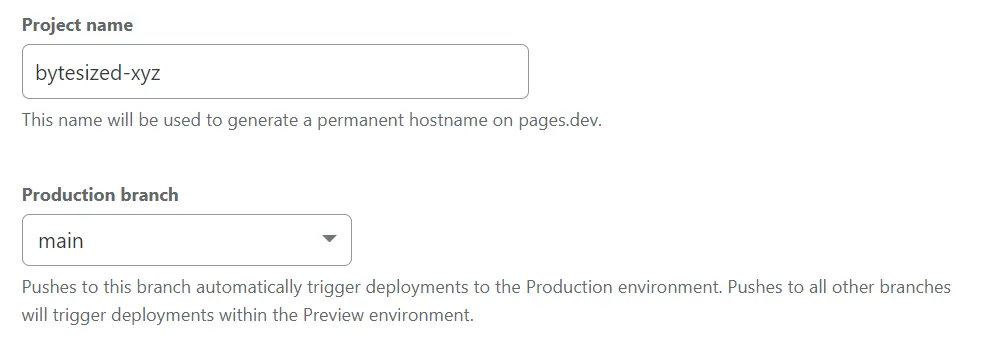
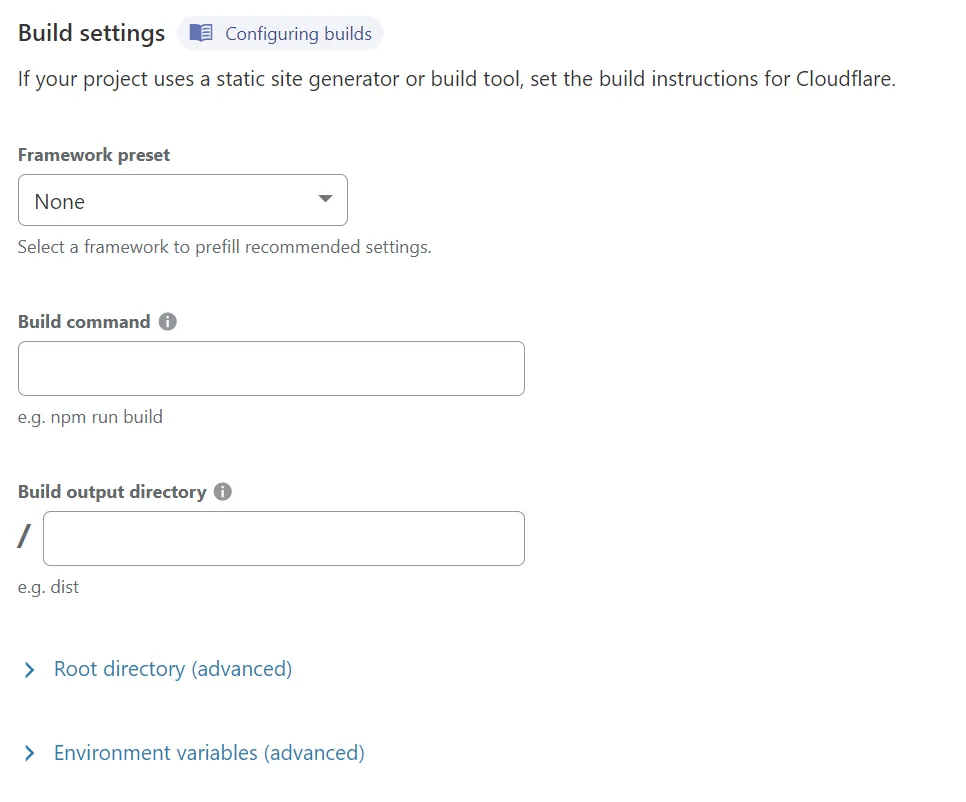
根据你要部署到 Cloudflare Pages 的框架、工具或项目,你需要指定站点的 **build command(构建命令)**和 build output directory(构建输出目录),以告知 Cloudflare Pages 如何部署站点。该目录的内容将作为网站内容上传到 Cloudflare Pages。
仪表板提供多种框架预设。这些预设为所选框架提供默认的构建命令和构建输出目录值。如果你不确定此部分的正确值,请参阅构建配置。如果不需要构建步骤,请将 Build command(构建命令) 字段留空。
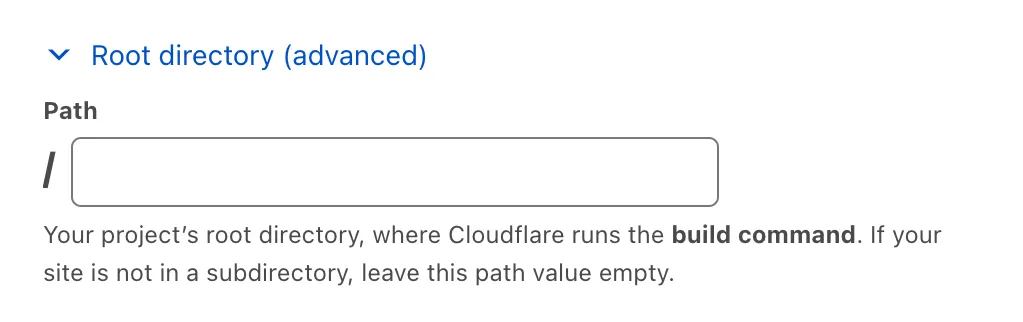
Cloudflare Pages 从仓库根目录开始工作。整个构建流水线(包括安装步骤)都将从此位置开始。如需更改,请通过 Root directory (advanced)(根目录(高级)) > Path(路径) 字段指定新的根目录位置。
了解构建配置
构建命令由你的框架提供。例如,Gatsby 框架使用 gatsby build 作为构建命令。在不使用框架时,请将 Build command(构建命令) 字段留空。
构建输出目录由构建命令生成。每个框架都有自己的命名约定,例如,许多框架的构建输出目录名为 /public。
根目录是站点内容所在的位置。如果未指定,Cloudflare 假定你关联的 Git 仓库就是根目录。在 monorepo 等情况下,一个仓库中可能有多个项目,此时需要指定根目录。
更多信息请参阅构建配置。
环境变量是为构建工作流提供配置的常用方式。在设置项目时,你可以指定多个键值对作为环境变量。项目首次构建完成后,可以进一步自定义这些变量。
有关如何设置 Node.js 版本环境变量的更多信息,请参阅 Hexo 框架指南。
选择 Framework preset(框架预设)(或在不使用框架时将字段留空)、配置 Root directory (advanced)(根目录(高级)) 并自定义 Environment variables (optional)(环境变量(可选)) 后,即可开始部署。
完成构建设置后,选择 Save and Deploy(保存并部署)。Cloudflare Pages 安装项目依赖、构建项目并部署到 Cloudflare 全球网络时,会输出项目构建日志。
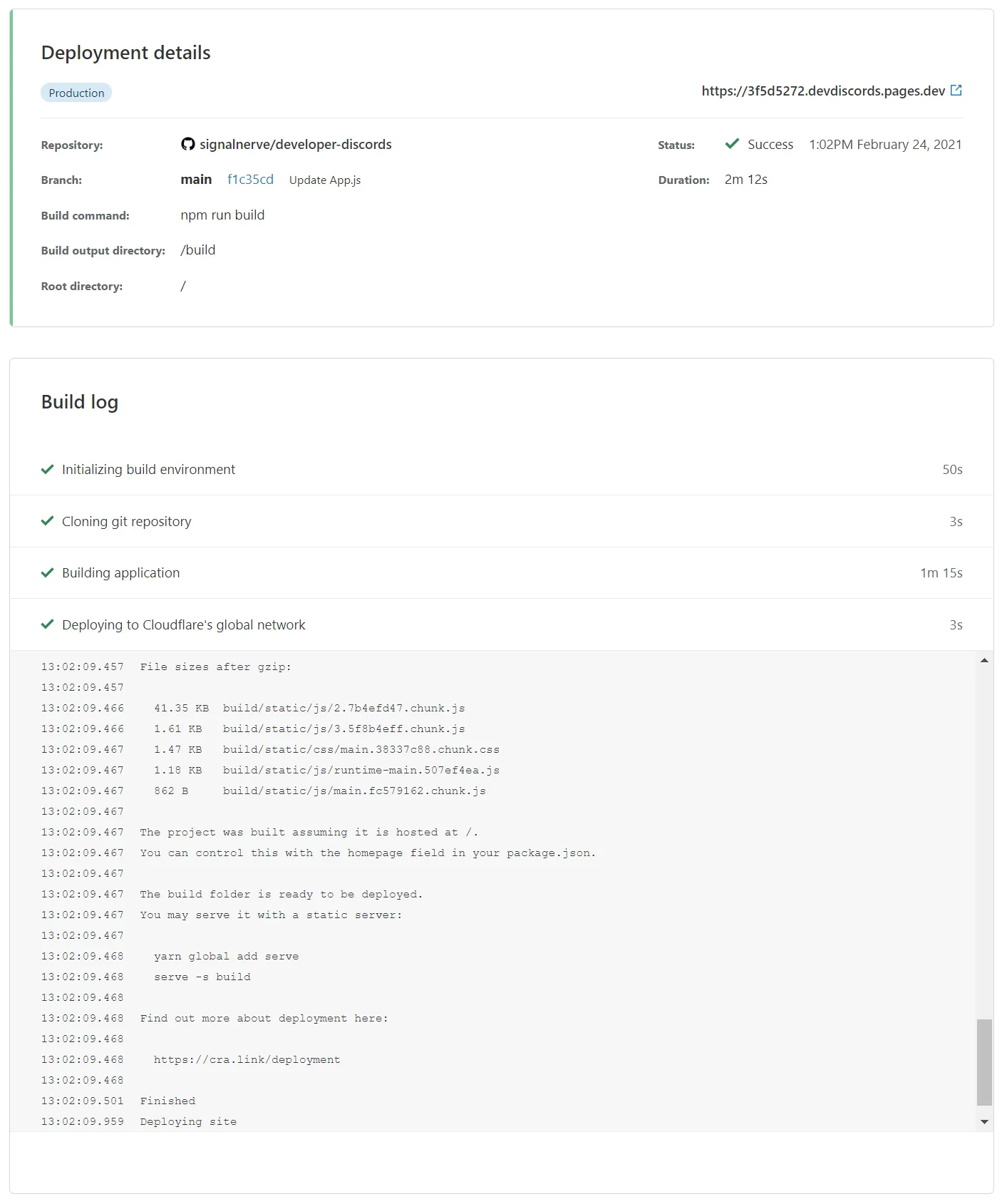
项目部署完成后,你将获得一个用于查看已部署站点的唯一 URL。
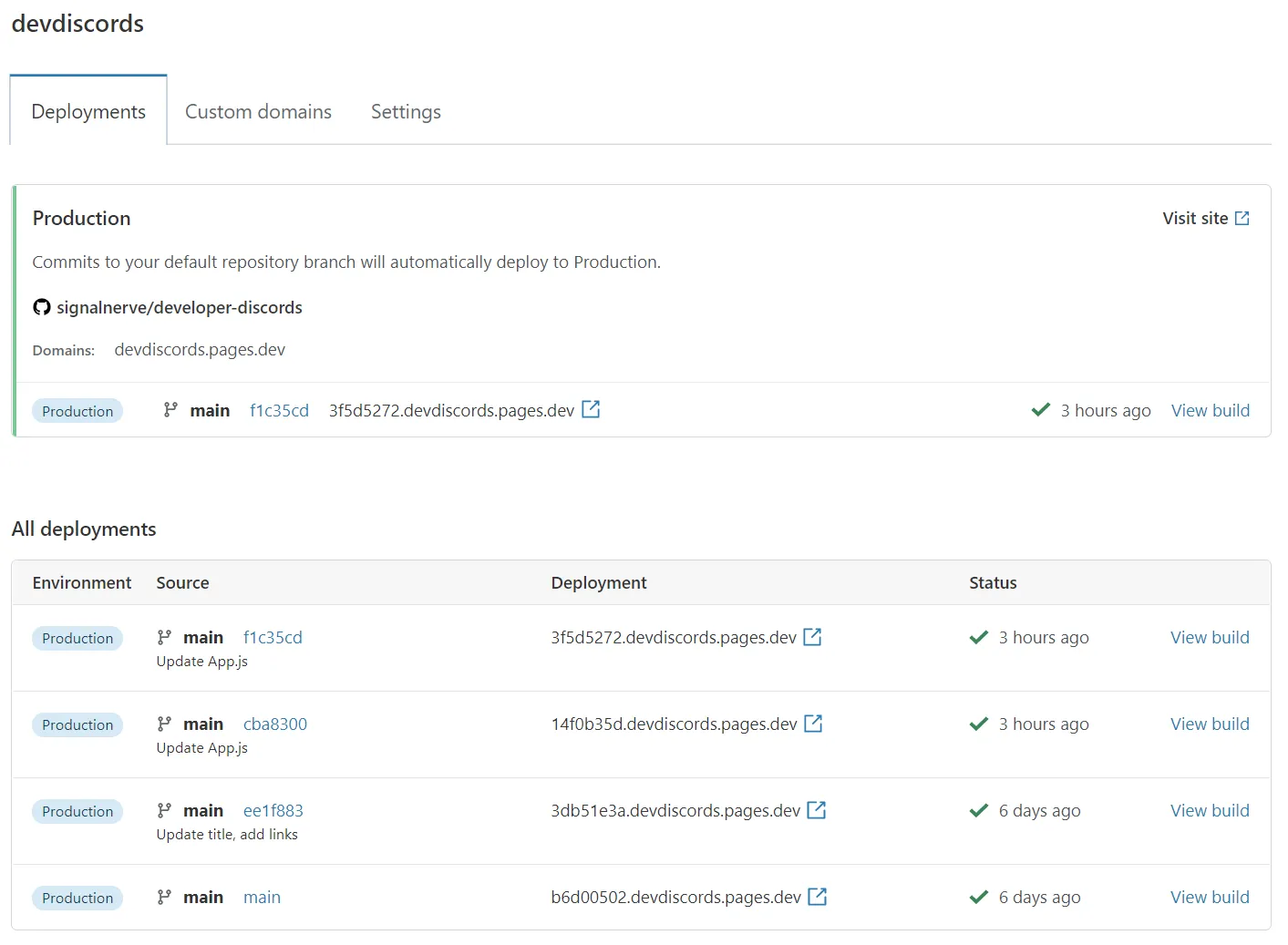
首次部署后,选择 Continue to project(继续前往项目) 即可在 Cloudflare Pages 仪表板中查看项目配置。在此页面,你可以查看项目当前的部署状态、生产 URL 及关联提交,以及所有历史部署。
要删除 Pages 项目:
-
在 Cloudflare 仪表板中,前往 Workers & Pages 页面。
Go to Workers & Pages ↗ -
选择你的 Pages 项目 > Settings(设置) > Delete project。
在 Settings(设置) 部分,你可以配置高级设置,例如更改项目名称、更新 Git 配置,或更新构建命令、构建目录或环境变量。
- 为 Pages 项目设置自定义域名。
- 启用 Cloudflare Web Analytics。
- 设置 Access 策略以管理谁可以查看部署预览。