
Hexo ↗ 是一个由 Node.js 驱动的静态网站生成工具。Hexo 的优势包括速度快、简单且灵活,可通过 Node.js 将 Markdown 文件渲染为静态网页。
在本指南中,你将创建新的 Hexo 应用并使用 Cloudflare Pages 部署。你将使用 hexo CLI 创建新的 Hexo 站点。
首先,在终端运行以下任一命令,使用 npm 或 yarn 安装 Hexo CLI:
npm install hexo-cli -g
# or
yarn global add hexo-cli
在 macOS 和 Linux 上,可以使用 brew ↗ 安装:
brew install hexo所有框架指南都假定你已具备 Git ↗ 的基础知识。如果你是 Git 新手,请参阅这份精简 Git 手册 ↗,了解如何在本地设置 Git。
如果你使用 SSH 克隆,则必须在每台用于向 GitHub 推送或拉取的计算机上生成 SSH 密钥 ↗。
更多信息请参阅 GitHub 文档 ↗和 Git 文档 ↗。
安装 Hexo CLI 后,在终端运行 hexo init 命令创建新项目:
hexo init my-hexo-site
cd my-hexo-site
Hexo 站点使用主题自定义静态构建 HTML 站点的外观。Hexo 有自动安装的默认主题,可在 Hexo 主题页面 ↗ 找到。
创建新文章为 Hexo 站点添加初始内容。在终端运行 hexo new 命令生成新文章:
hexo new "hello hexo"在 hello-hexo.md 中,使用 Markdown 编写文章内容。你可以自定义文章中的 tags、categories 或其他变量。更多信息请参阅 Hexo 文档 ↗ 的 Front Matter 部分 ↗。
访问 repo.new ↗ 创建新的 GitHub 仓库。创建新仓库后,进入新创建的项目目录,在终端中运行以下命令,准备并将本地应用推送到 GitHub:
git init
git remote add origin https://github.com/<your-gh-username>/<repository-name>
git add .
git commit -m "Initial commit"
git branch -M main
git push -u origin main要将站点部署到 Pages:
-
在 Cloudflare 仪表板中,前往 Workers & Pages 页面。
Go to Workers & Pages ↗ -
选择 Create application(创建应用程序)。
-
选择 Pages 选项卡。
-
选择 Import an existing Git repository(导入现有 Git 仓库)。
-
选择你创建的新 GitHub 仓库,然后选择 Begin setup(开始设置)。
-
在 Set up builds and deployments(设置构建和部署) 部分,提供以下信息:
| 配置选项 | 值 |
|---|---|
| Production branch(生产分支) | main |
| Build command(构建命令) | npm run build |
| Build directory(构建目录) | public |
完成配置后,点击 **Save and Deploy(保存并部署)**按钮。你将看到 Cloudflare Pages 安装 hexo 和项目依赖,构建站点,然后部署。
部署站点后,你将在 *.pages.dev 上获得项目的唯一子域名。
每次向 Hexo 提交新代码时,Cloudflare Pages 都会自动重新构建并部署项目。你还可以在新 pull request 上获得预览部署,在部署到生产环境之前预览更改效果。
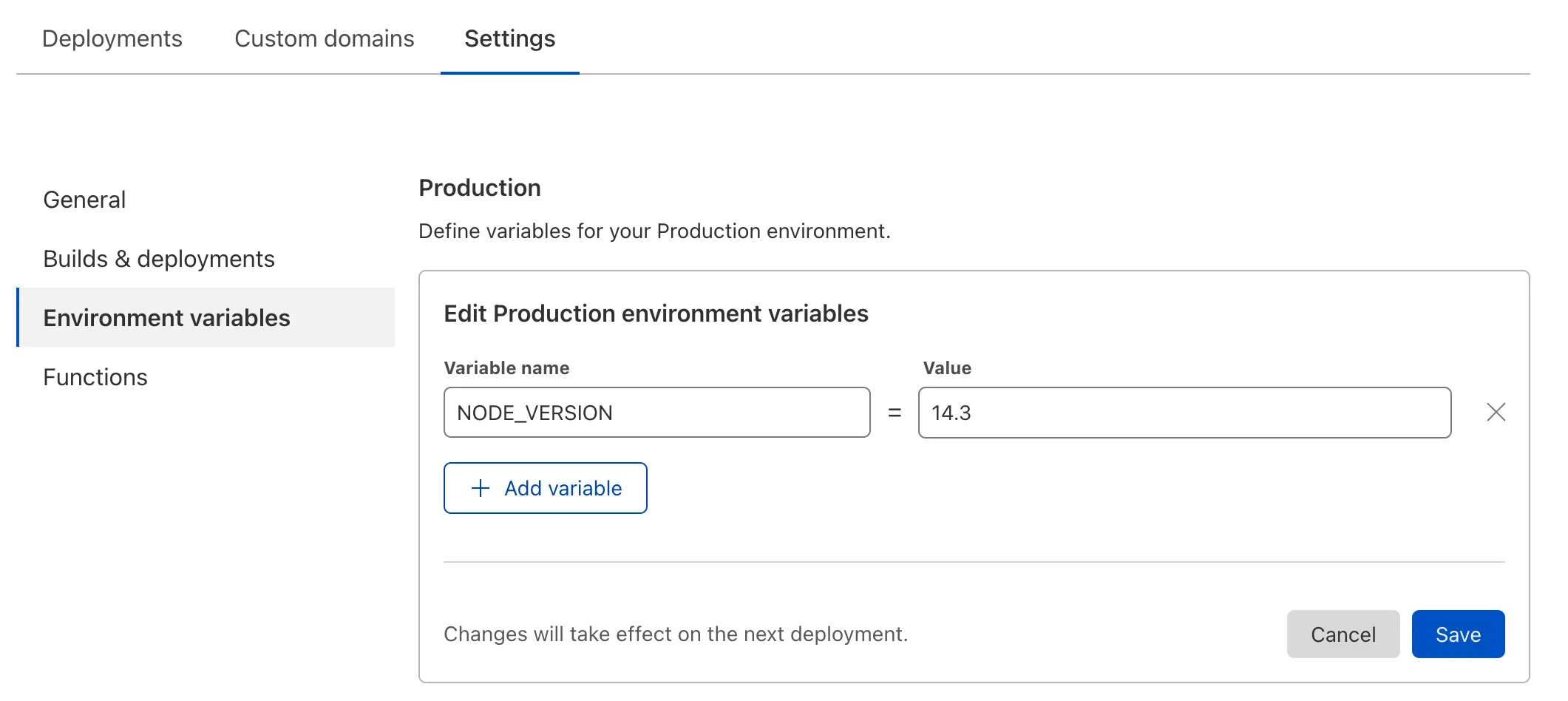
某些 Hexo 主题或插件对不同 Node.js 版本有额外要求。要为 Hexo 使用特定 Node.js 版本:
- 前往你的 Pages 项目。
- 前往 Settings(设置)> Environment variables(环境变量)。
- 设置环境变量
NODE_VERSION,值为你所需的 Node.js 版本(例如14.3)。
完成本指南后,你已成功将 Hexo 站点部署到 Cloudflare Pages。要开始使用其他框架,请参阅框架指南列表。