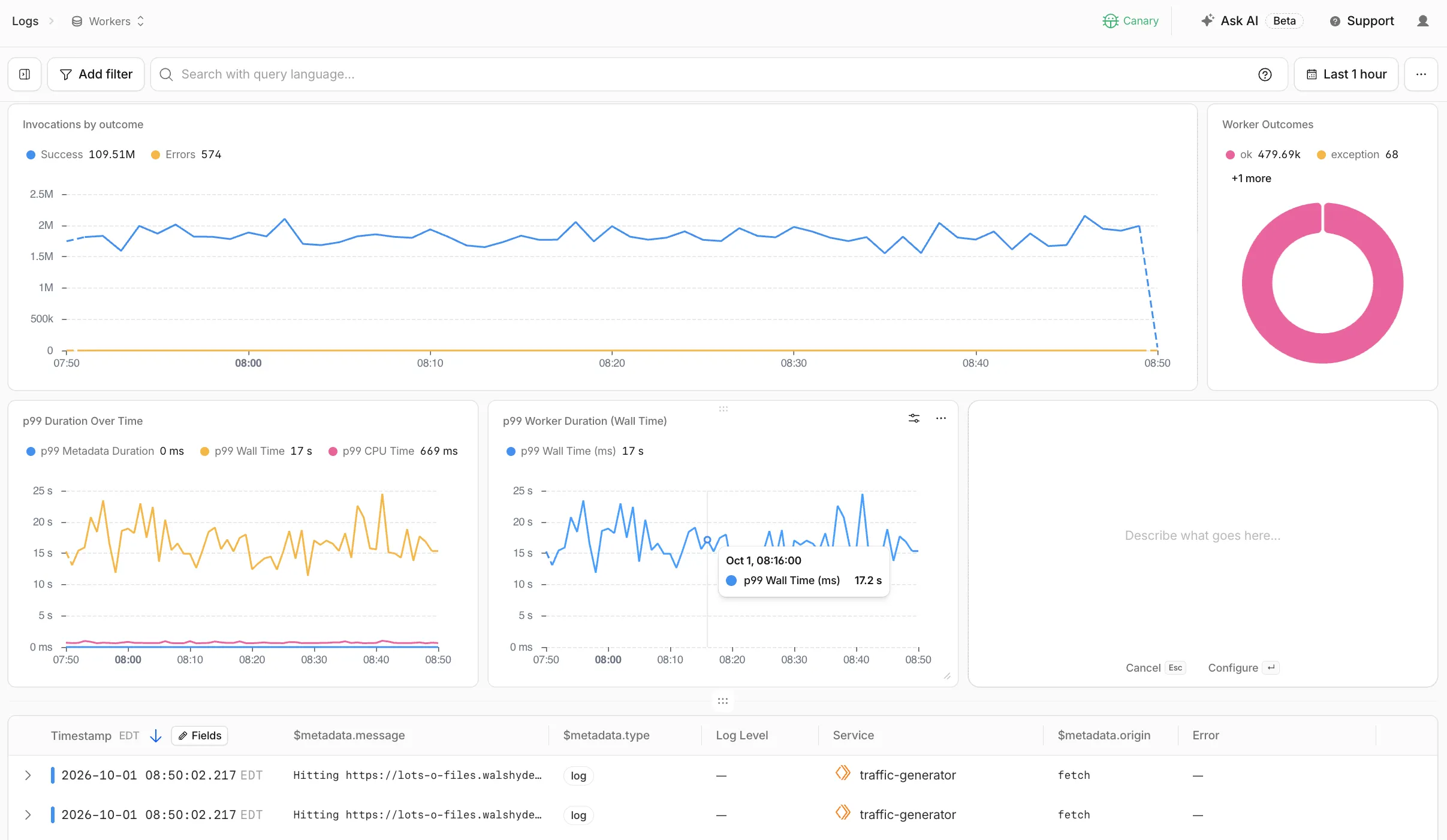
使用 Logs 查询受支持 Cloudflare 产品和服务的结构化事件。按时间范围和字段值过滤,然后绘制图表或检查匹配事件。
你可以使用 Logs 来:
- 检查 HTTP 请求和安全操作
- 调试 Workers 和 Containers 中的错误
- 审计 R2 存储桶访问和操作
- 调查 AI Gateway 错误、延迟、token 用量和成本
- 查询 Zero Trust 和网络事件
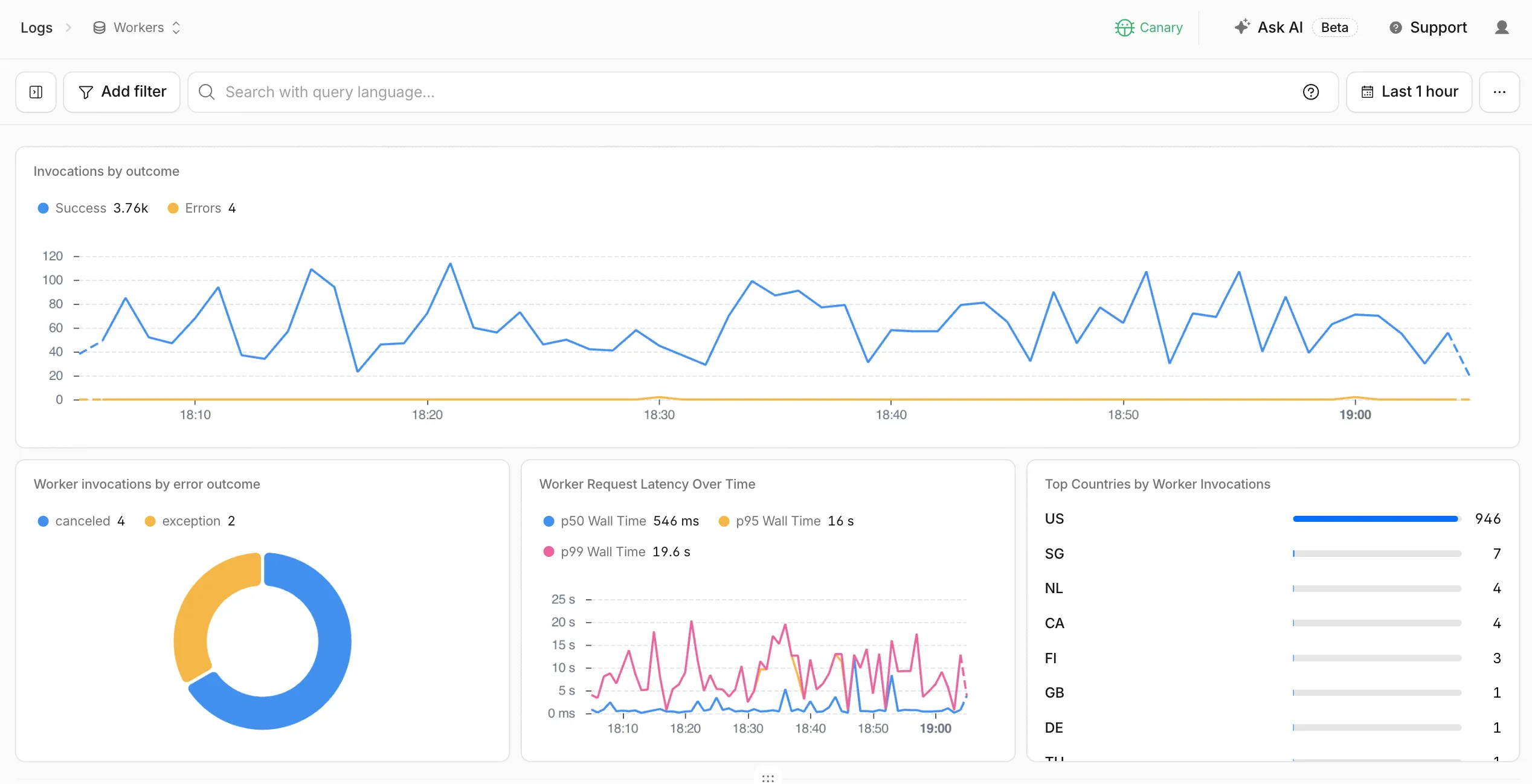
打开数据集选择器以搜索可用数据集,包括 HTTP 请求、安全事件、Workers、Containers、R2、AI Gateway 和 Issues。对于域名范围的数据集,可选择单个域名或全部域名。
可用字段和保留期因数据集而异,部分数据集必须在其来源产品中开启。
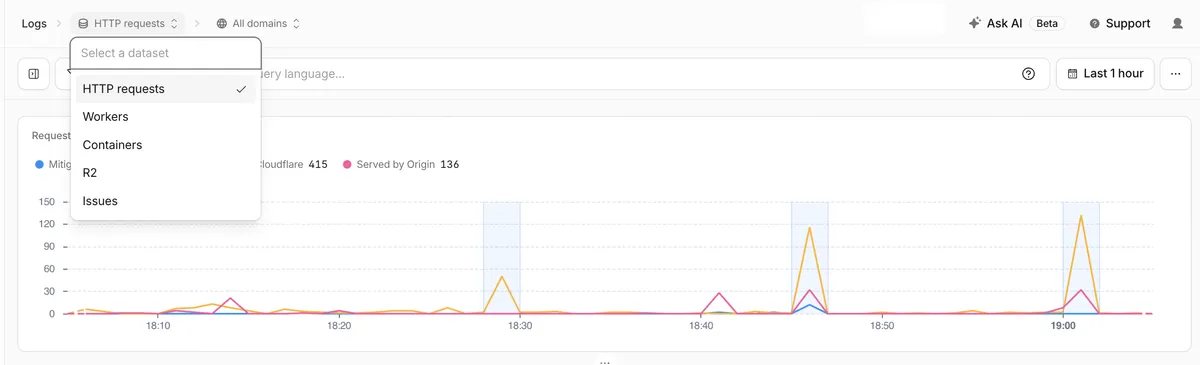
使用字段浏览器搜索字段名称或浏览分类。要创建过滤器,请选择字段、运算符和值。
你也可以直接输入查询,使用过滤器查询语言,或对所选数据集使用 SQL。内置参考涵盖字段查询、比较运算符、函数、布尔逻辑、示例和键盘快捷键。要检查单个请求,请按其 Ray ID 过滤。
选择预设时间范围、输入相对范围,或选择日历日期。结果会显示返回的行数和查询耗时。
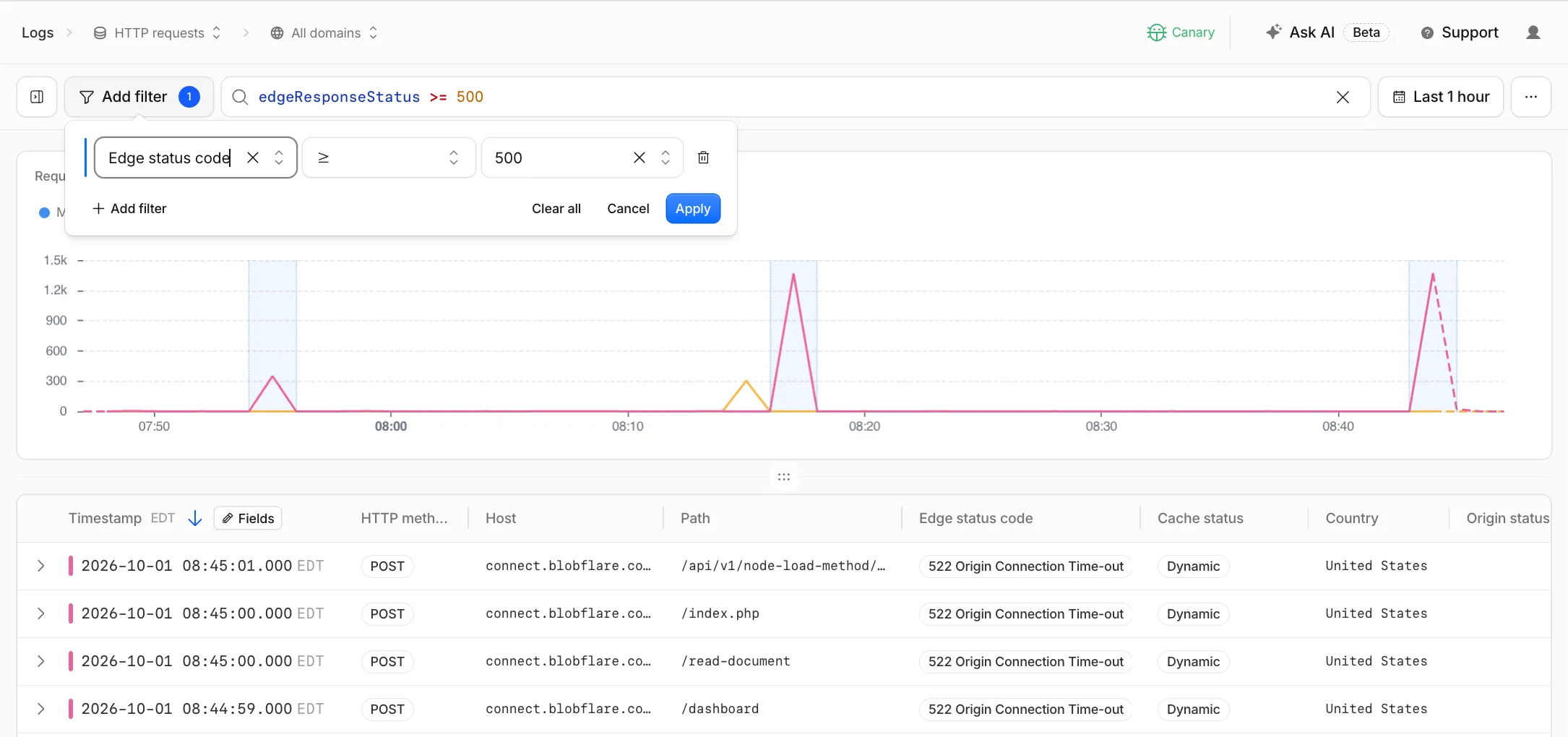
从字段创建可视化、用自然语言描述想要的图表,或从零开始配置。可按一个或多个字段对结果分组,也可以添加、移除和重新排序自定义系列,并为每个系列设置独立的标签、指标和过滤器。当 Logs 在某个系列中检测到异常时,选择该异常可将结果缩小到受影响的时间范围并继续调查。
可用图表类型包括:
- 单值: Stat 和 Percentage
- 时间序列: Timeseries、Bar Chart 和 Stacked Area
- 分类: Categorical Bar、Horizontal Bar、Vertical Bar、Doughnut Chart 和 Top List
- 地理与流向: Choropleth Country Map、Proportional Symbol Map 和 Sankey Diagram
- 表格数据: Table
使用自动间隔选择,或选择从一分钟到一天的间隔。可调整可视化区域大小、复制或移除图表,并将图表添加到自定义仪表板。