PostHog 提供产品分析、日志和错误跟踪。将 Cloudflare 日志导出到 PostHog,即可将其与会话和事件关联。
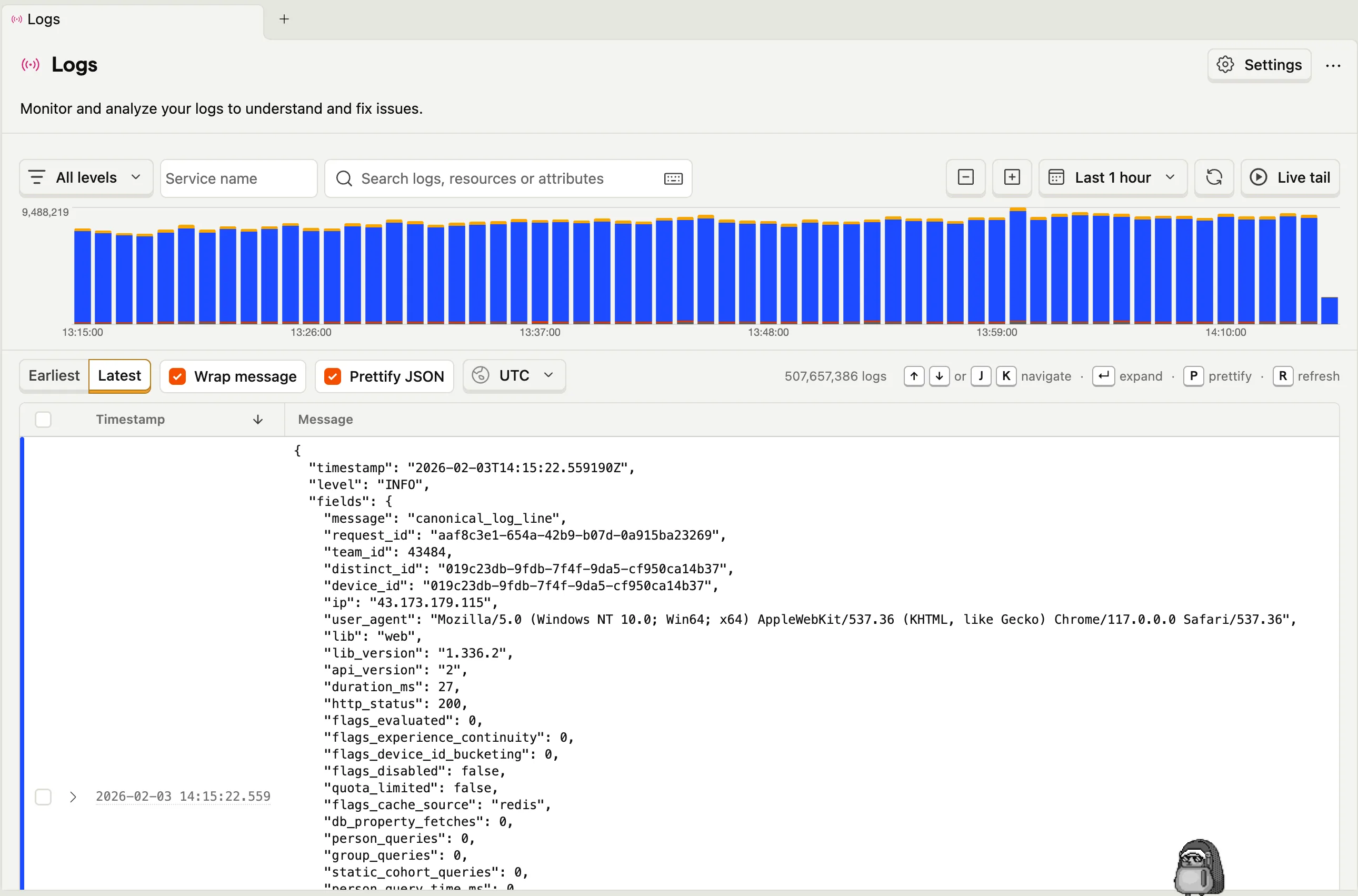
本指南介绍如何将 PostHog 配置为接收 Cloudflare 日志。
开始之前,你需要:
- 一个有效的 PostHog 账户 ↗
- 你的 PostHog 项目 API 密钥
- 可供导出的 Cloudflare 日志
- 登录你的 PostHog 账户 ↗。
- 前往 Project settings(项目设置) ↗。
- 在项目详情中找到 Project API key(项目 API 密钥)。
- 复制项目 API 密钥。
项目 API 密钥以 phc_ 开头。
PostHog 为每个数据区域使用不同的端点:
| 区域 | 日志端点 |
|---|---|
| US(默认) | https://us.i.posthog.com/i/v1/logs |
| EU | https://eu.i.posthog.com/i/v1/logs |
可在 PostHog 项目设置中查看区域。PostHog URL 中也会包含 us 或 eu。
-
在 Cloudflare 仪表板中,前往 Observability > Destinations(目标)。
前往 OpenTelemetry ↗ -
选择 Add destination(添加目标)。
-
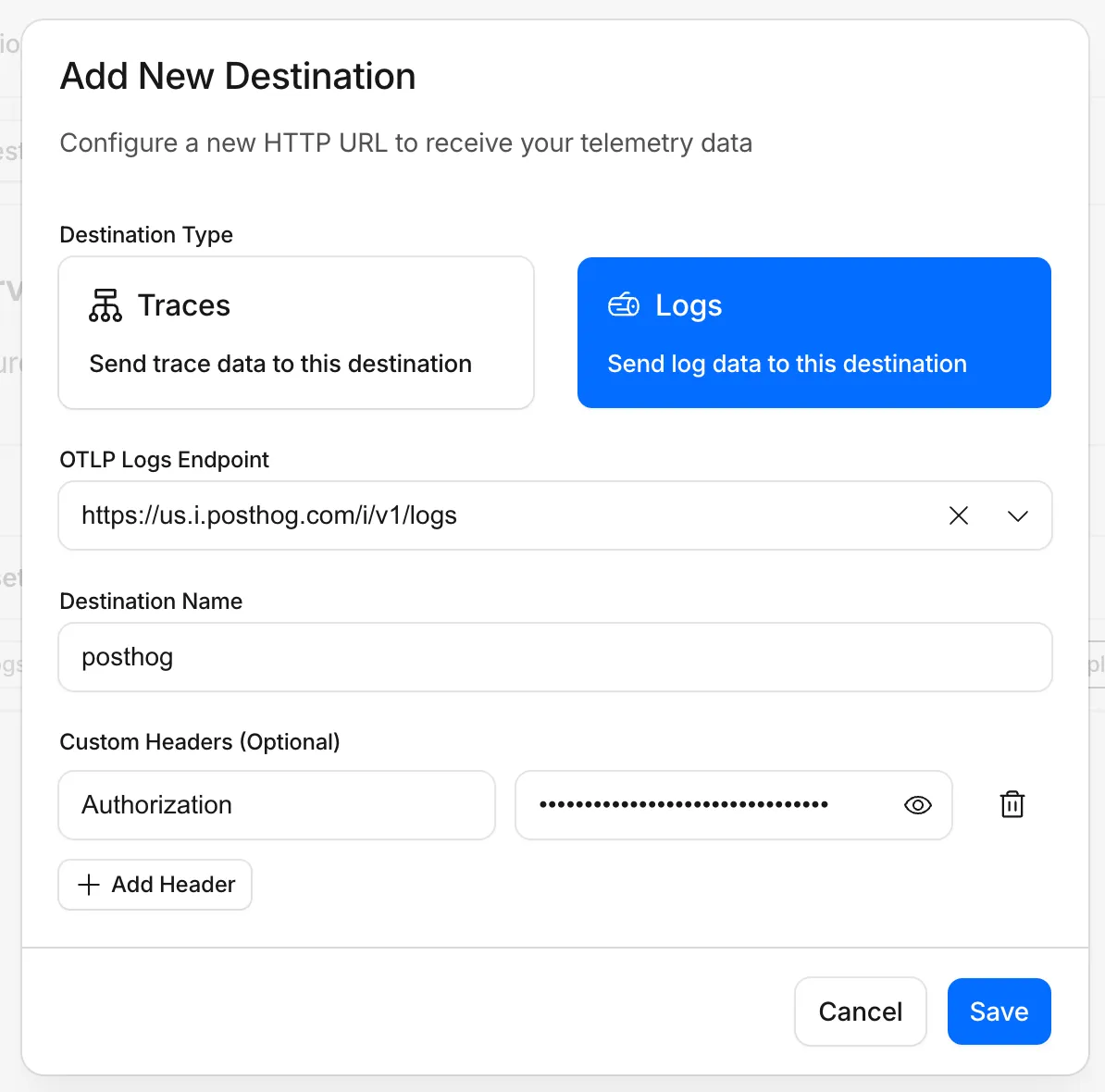
配置目标:
- Destination name(目标名称):
posthog-logs - Destination type(目标类型):Logs
- OTLP endpoint(OTLP 端点):你的 PostHog 区域日志端点
- Custom header name(自定义标头名称):
Authorization - Custom header value(自定义标头值):
Bearer <YOUR_PROJECT_API_KEY>
- Destination name(目标名称):
-
选择 Save(保存)。
创建目标并不会开始导出日志。要导出 Workers Logs,请为 Worker 配置 OpenTelemetry 导出。PostHog 不通过 OTLP 支持 Workers Traces 或 Cloudflare Traces。
- 登录你的 PostHog 账户 ↗。
- 前往 Logs(日志)。
- 查看导出的严重级别、时间戳和属性。
你可以按严重级别、时间范围、属性和关键字过滤日志。
- 确认 API 密钥以
phc_开头。 - 确认端点与你的 PostHog 区域匹配。
- 在 Cloudflare 仪表板中检查目标状态。
- 检查采样是否排除了预期日志。
确认 Authorization 值包含 Bearer 前缀。同时确认项目 API 密钥仍处于有效状态。
或者,将 token 添加到端点查询字符串:https://us.i.posthog.com/i/v1/logs?token=<YOUR_PROJECT_API_KEY>。