Honeycomb 是面向高基数遥测数据的可观测性平台。将 Cloudflare 遥测数据导出到 Honeycomb,即可查询日志、检查跟踪并创建仪表板。
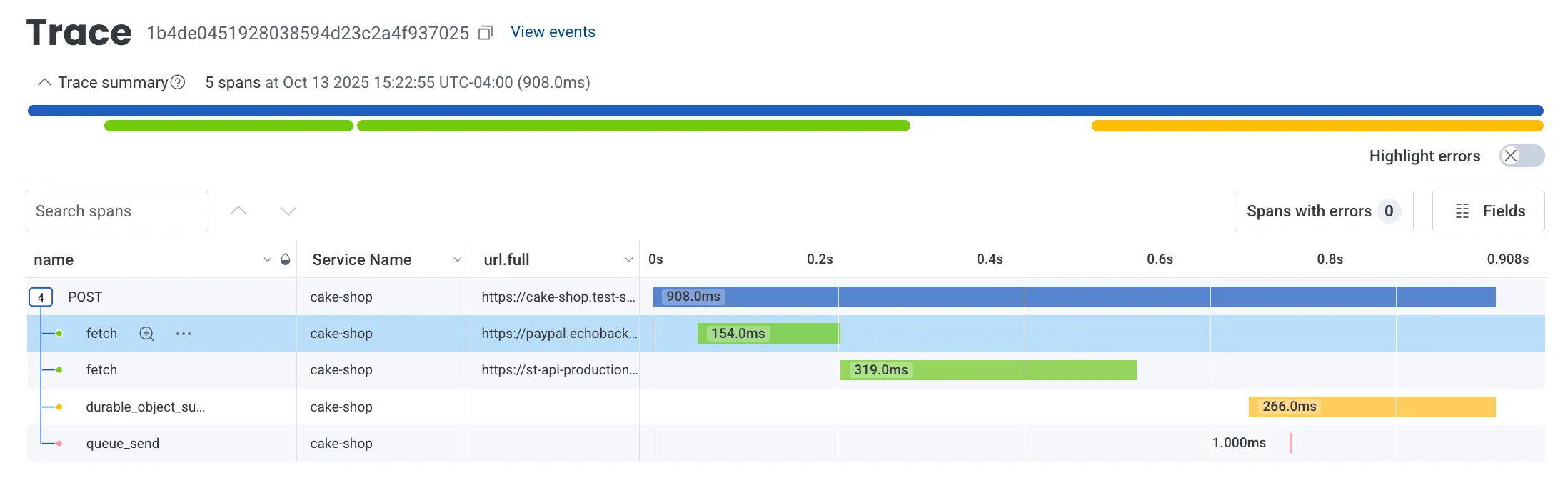
本指南介绍如何将 Honeycomb 配置为接收 Cloudflare 跟踪和日志。
开始之前,你需要一个有效的 Honeycomb 账户 ↗。还需要可供导出的 Cloudflare 日志或跟踪。
- 登录你的 Honeycomb 账户 ↗。
- 在个人资料菜单中,选择 Team Settings(团队设置)。
- 选择 Environments(环境),然后选择齿轮图标。
- 选择一个环境,或创建一个环境。
- 在 API Keys 下,选择 Create Ingest API Key(创建摄取 API 密钥)。
- 输入描述性名称,例如
cloudflare-otel。 - 选择 Can create services/datasets(可创建服务/数据集)。
- 选择 Create(创建)。
- 复制并安全保存 API 密钥。
该 API 密钥以 hcaik_ 开头。
Honeycomb 为跟踪和日志提供了各自的 OpenTelemetry Protocol (OTLP) 端点:
- 跟踪:
https://api.honeycomb.io/v1/traces - 日志:
https://api.honeycomb.io/v1/logs
-
在 Cloudflare 仪表板中,前往 Observability > Destinations(目标)。
前往 OpenTelemetry ↗ -
选择 Add destination(添加目标)。
-
配置目标:
- Destination name(目标名称):
honeycomb-traces - Destination type(目标类型):Traces
- OTLP endpoint(OTLP 端点):
https://api.honeycomb.io/v1/traces - Custom header name(自定义标头名称):
x-honeycomb-team - Custom header value(自定义标头值):你的 Honeycomb API 密钥
- Destination name(目标名称):
-
选择 Save(保存)。
- 再次选择 Add destination(添加目标)。
- 配置目标:
- Destination name(目标名称):
honeycomb-logs - Destination type(目标类型):Logs
- OTLP endpoint(OTLP 端点):
https://api.honeycomb.io/v1/logs - Custom header name(自定义标头名称):
x-honeycomb-team - Custom header value(自定义标头值):你的 Honeycomb API 密钥
- Destination name(目标名称):
- 选择 Save(保存)。
创建目标并不会开始导出遥测数据。要导出 Workers Logs 或 Workers Traces,请为 Worker 配置 OpenTelemetry 导出。要导出 Cloudflare Traces,请为你的域名配置导出。
数据可能需要几分钟才会出现在 Honeycomb 中。