
我们建议所有 Cloudflare 用户账户持有者启用双因素身份验证(2FA),以确保账户安全。
只有在账户拥有已验证的电子邮件地址的情况下,才能成功启用 2FA。如果您未先验证电子邮件地址,可能会将自己锁定在账户之外。
要为 Cloudflare 登录启用双因素身份验证:
- 登录 Cloudflare 仪表板 ↗。
- 在 My Profile(我的个人资料) 下拉菜单中,选择 My Profile(我的个人资料)。
- 选择 Authentication(身份验证)。
- 在 Mobile App Authentication 或 Security Key Authentication 旁选择 Add(添加),或在 Email Authentication 旁选择 Enable(启用)。
安全密钥通过内置身份验证器(Apple Touch ID、Android 指纹或 Windows Hello)或连接到计算机的外部硬件密钥(如 YubiKey ↗,通过 USB-A、USB-C、NFC 或蓝牙连接,为您的 Cloudflare 账户提供防钓鱼的多因素身份验证。
Cloudflare 建议配置多个安全密钥。使用多个密钥后,即使主密钥不可用或您在使用不同的设备,仍可使用 2FA。
在 Cloudflare 账户上启用 2FA 后,您可以选择 Manage(管理) 来配置 2FA 安全密钥身份验证。
您可以配置内置身份验证器,例如 Apple Touch ID、Android 指纹或 Windows Hello。
- 在 Security Key Authentication(安全密钥身份验证) 中,选择 Add(添加)。
- 在 Add a Security Key(添加安全密钥) 中,输入 Cloudflare 密码并选择 Next(下一步)。
- 与内置身份验证器交互,将其添加到 Cloudflare 账户。
- 为内置身份验证器输入名称。如果是初始设置,系统会提示您生成备份代码。如果不是,请跳至第 8 步。
- 输入 Cloudflare 密码。
- 选择 Next(下一步) 查看备份代码。备份代码可用于在没有移动设备的情况下访问用户账户。
- 选择 Download(下载)、Print(打印) 或 Copy(复制),将备份代码保存到安全位置。
- 选择 Next(下一步) 完成配置。
您可以配置安全密钥(如 Yubikey)以配合账户使用。开始之前,请确保硬件安全密钥已配置并插入。
在 Windows 设备上,您可能需要设置 Windows Hello 或将安全密钥注册到 Microsoft 账户。请查阅 Windows 文档了解更多详细信息。
- 插入安全密钥后,前往 Profile(个人资料) > Authentication(身份验证)。
- 在 Two-Factor Authentication(双因素身份验证) 中,选择 Set up(设置)。
- 在 Security Key Authentication(安全密钥身份验证) 中,选择 Add(添加)。
- 在 Add a Security Key(添加安全密钥) 屏幕中输入 Cloudflare 密码,然后选择 Next(下一步)。
- 与安全密钥交互,将其添加到 Cloudflare 账户。确保对话框用于安全密钥设置。如果在 Windows 设备上出现 Windows Hello 对话框,请选择 Cancel(取消)。随后将出现安全密钥对话框。根据您的系统,可能需要为安全密钥注册 PIN。
- 为安全密钥输入名称。如果是初始设置,系统会提示您生成备份代码。如果不是,请跳至第 8 步。
- 输入 Cloudflare 密码。
- 选择 Next(下一步) 查看备份代码。备份代码可用于在没有移动设备的情况下访问用户账户。
- 选择 Download(下载)、Print(打印) 或 Copy(复制),将备份代码保存到安全位置。
- 选择 Next(下一步) 完成配置。
基于时间的一次性密码 (TOTP) 身份验证通过使用身份验证器应用(如 Google Authenticator 或 Microsoft Authenticator)工作,该应用生成应用与网站之间共享的密钥代码。登录网站时,您输入用户名、密码以及身份验证器应用生成的密钥代码。密钥代码仅在短时间内有效,大约 30 到 60 秒,之后会生成新代码。
- 插入安全密钥后,前往 Profile(个人资料) > Authentication(身份验证)。
- 在 Two-Factor Authentication(双因素身份验证) 中,选择 Set up(设置)。
- 在 Mobile App Authentication(移动应用身份验证) 下,选择 Add(添加)。
- 使用移动设备扫描 QR 码,并输入身份验证器应用中的代码。
- 输入 Cloudflare 密码,然后选择 Next(下一步)。如果无法扫描 QR 码,请选择 Can't scan QR code, Follow alternative steps(无法扫描 QR 码,请按替代步骤操作) 以手动配置身份验证器应用。
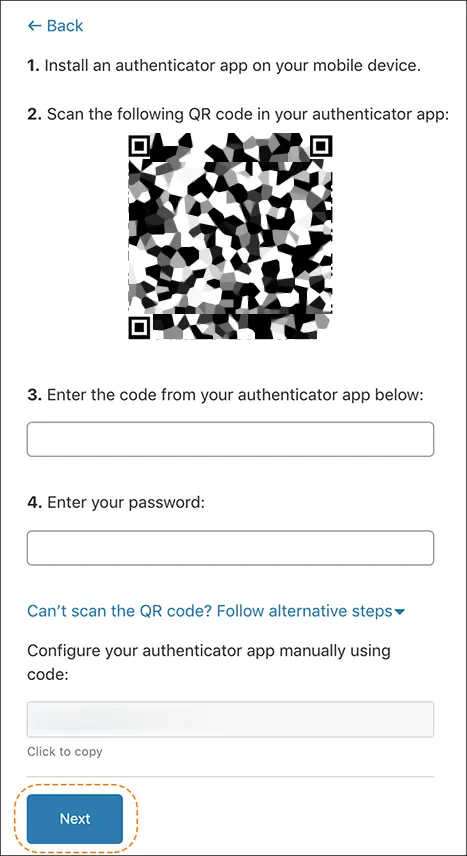
- 再次输入 Cloudflare 密码。
- 选择 Next(下一步) 查看备份代码。您可以使用备份代码在没有移动设备的情况下访问账户。
- 选择 Download(下载)、Print(打印) 或 Copy(复制),将备份代码保存到安全位置。
- 在备份代码页面选择 Next(下一步) 以完成恢复代码设置。
如果您加入新组织或丢失了移动设备的访问权限,可能需要重新配置移动应用身份验证。重新配置移动应用身份验证后,之前的 TOTP 代码将失效。
要重新配置,请按照上述第 1-7 步操作。
电子邮件 2FA 通过向您的电子邮件地址发送 TOTP 代码来工作。如果您担心丢失基于硬件的密钥,这是一个不错的选择。
- 前往 User Profile(用户个人资料),然后 Authentication(身份验证)。
- 在 Two-Factor Authentication(双因素身份验证) 下,选择 Set up(设置)。
- 在 Email Authentication(电子邮件身份验证) 下,选择 Enable(启用)。
- 系统会提示您输入两次密码,然后显示恢复代码。请将这些代码保存到安全位置,例如密码管理器。
每个备份代码只能使用一次,但您可以随时使用 Cloudflare 仪表板请求新的备份代码集。如果您丢失了对之前备份代码的访问权限或已用完所有备份代码,这很有用。
-
登录 Cloudflare 仪表板。
Go to Account home ↗ -
选择 My Profile(我的个人资料)。
-
选择 Authentication(身份验证)。
-
对于 Two-Factor Authentication(双因素身份验证),选择 Manage(管理)。
-
对于 Backup codes(备份代码),选择 Regenerate(重新生成) 以生成并保存新的双因素备份代码集。
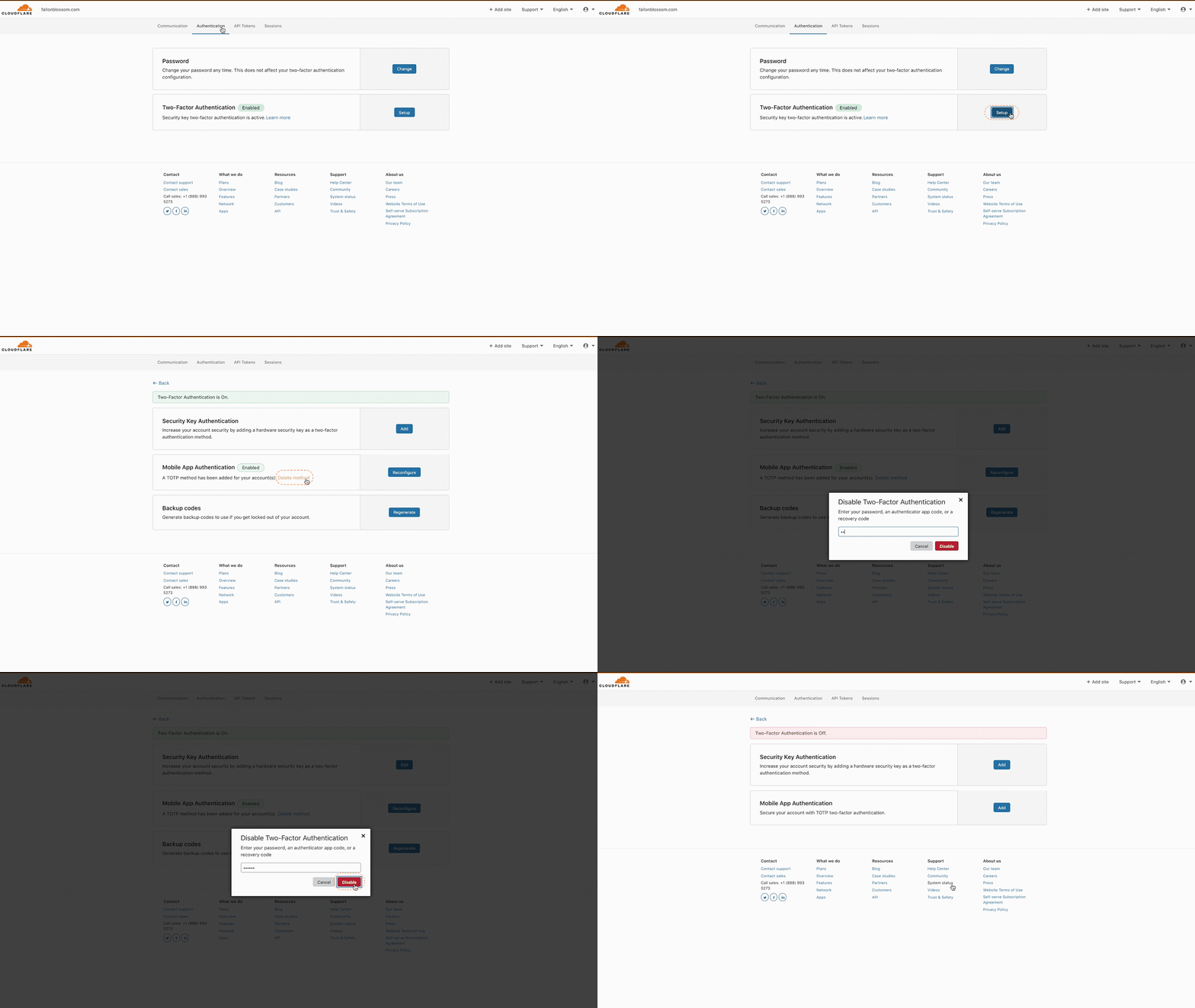
要禁用 Cloudflare 账户的 2FA,您必须从账户中删除所有安全密钥和 TOTP 身份验证器。
-
登录 Cloudflare 仪表板。
Go to Account home ↗ -
选择 Profile(个人资料)。
-
选择 Authentication(身份验证)。
- 要移除安全密钥:
- 在 Security Key Authentication(安全密钥身份验证) 卡片中选择 Edit(编辑)。下拉菜单会显示有关安全密钥的更多详细信息。
- 选择 Delete(删除)。
- 输入 Cloudflare 密码,然后选择 Remove(移除)。
- 要移除 TOTP 移动应用身份验证:
- 在 Mobile App Authentication(移动应用身份验证) 卡片中选择 Delete method(删除方法)。
- 输入 Cloudflare 密码、身份验证器应用代码或恢复代码,然后选择 Disable(禁用)。
- 要移除安全密钥:
如果您丢失了对移动设备、安全密钥或身份验证代码的访问权限,可以使用备份代码或从首选身份验证应用中检索备份代码来解决这些问题。
请参阅 Google 文档了解如何将 Google Authenticator 代码从一台 Android 设备转移到另一台 ↗。
设置 2FA 时,您应该已将备份代码保存到安全位置。要使用 Cloudflare 备份代码恢复丢失的访问权限:
-
从存储位置检索备份代码。
-
前往 Cloudflare 登录页面 ↗,输入用户名和密码并选择 Log in(登录)。
Go to Account home ↗ -
您应该会看到标题为 Two-Factor Authentication(双因素身份验证) 的页面
- 如果有文本框,请输入其中一个备份代码并选择 Log in(登录)。
- 如果显示 "Insert your security key and touch it"(插入安全密钥并触摸),请取消浏览器出现的任何提示,然后选择 try another authentication method or backup code(尝试其他身份验证方法或备份代码)。继续输入其中一个备份代码并选择 Log in(登录)。