
Cloudflare 为所有使用自定义电子邮件域登录的客户提供单点登录 (SSO)。通过创建 Cloudflare SSO 连接器,您可以使用所选身份提供商 (IdP) 对 Cloudflare 仪表板强制执行 SSO。SSO 将对您电子邮件域中的每个用户强制执行。
Cloudflare 仪表板 SSO 对所有套餐免费可用。
| Free | Pro | Business | Enterprise | |
|---|---|---|---|---|
Availability | Yes | Yes | Yes | Yes |
-
您必须控制您的电子邮件域,并能够添加 TXT 记录进行验证。
- 不允许使用
@gmail.com等公共电子邮件提供商。 - 该电子邮件域的每个用户必须是您组织的员工。例如,不允许使用
@harvard.edu等大学域,因为它们包含学生电子邮件。
- 不允许使用
-
您必须是超级管理员,并能够访问 Cloudflare API。
-
必须创建具有任何订阅层级(包括 Free)的 Cloudflare Zero Trust 组织。要设置 Cloudflare Zero Trust 组织,请参阅创建 Cloudflare Zero Trust 组织。
按照详细说明将 IdP 添加到 Cloudflare Zero Trust。
配置 IdP 后,请确保还测试您的 IdP。
- 在 Cloudflare One 中配置 IdP 后,转到 Members(成员) 页面管理 SSO 连接器。
- 如果步骤 1 成功,将出现添加新 SSO 域名的按钮。选择该按钮开始添加新 SSO 域名的流程。
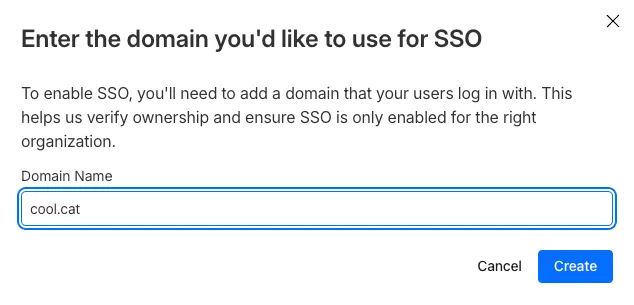
- 输入您的电子邮件域并选择 Create(创建) 进入验证步骤。
在已设置环境变量 CLOUDFLARE_API_TOKEN 为具有 SSO Connector Edit 权限的用户或账户 API 令牌的命令行终端中,运行以下命令创建 SSO 连接器。将 {account_id} 替换为您的账户 ID,将 {domain} 替换为您的电子邮件域。
curl "https://api.cloudflare.com/client/v4/accounts/{account_id}/sso_connectors" \
  --request POST \
  --header "Authorization: Bearer $CLOUDFLARE_API_TOKEN" \
  --json '{"email_domain":"{domain}"}'
{
"success": true,
"errors": [],
"messages": [],
"result": {
"id": "c3ebcba5c20b42f73e111110d0be67d",
"enabled": false,
"email_domain": "cool.cats",
"verification": {
"code": "cloudflare_dashboard_sso=111111111",
"status": "pending"
},
"created_on": "2025-09-05T20:35:34Z"
}
}如果您暂时无法更改 DNS 记录,可以选择稍后验证。可以从列表中该连接器的操作菜单手动触发验证流程。
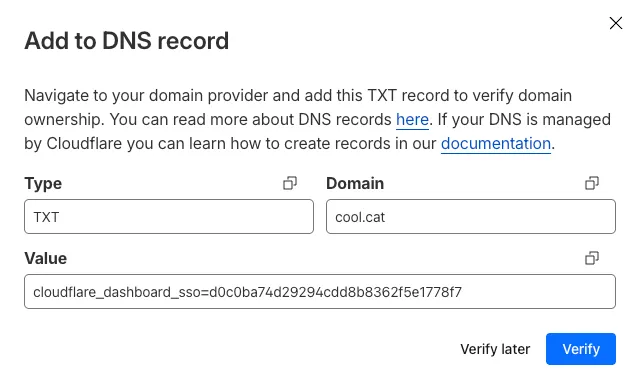
复制验证代码,并在 DNS 配置中创建包含该值的 TXT 记录。记录必须包含所有文本,包括 cloudflare_dashboard_sso= 前缀。
Cloudflare 将自动轮询此 DNS 记录,直到找到或两天内超时。
如果验证流程因超时而失败,可以通过选择列表中该连接器的操作菜单中的 Begin verification(开始验证) 手动重新启动轮询。
复制验证代码(例如 cloudflare_dashboard_sso=1111111),并在 DNS 配置中创建包含该值的 TXT 记录。要测试 DNS 记录是否正确配置,可以使用 dig 命令查询您的电子邮件域:
dig cool.cats TXT +short"cloudflare_dashboard_sso=111111111"TXT 记录必须包含 cloudflare_dashboard_sso= 前缀以及数字代码。
Cloudflare 将自动轮询此 DNS 记录,直到找到或两天内超时。如果验证因超时而失败,可以通过运行以下命令手动重新启动轮询:
curl "https://api.cloudflare.com/client/v4/accounts/{account_id}/sso_connectors/{sso_connector_id}/begin_verification" \
  --request POST \
  --header "Authorization: Bearer $CLOUDFLARE_API_TOKEN"
验证流程完成或超时后,您将收到包含验证结果的电子邮件通知。
验证流程完成并成功验证域名所有权后,您可以启用连接器。
属于不同账户的已启用连接器关联的域名,在旧账户上禁用之前,无法在新账户上启用。
通过选择列表中该连接器 Actions 菜单中的 Enable(启用) 来启用连接器。

通过运行以下命令启用连接器——再次将 {account_id} 替换为您的账户 ID,并将 {sso_connector_id} 替换为从前一次调用响应的 id 字段获得的值。
curl "https://api.cloudflare.com/client/v4/accounts/{account_id}/sso_connectors/{sso_connector_id}" \
  --request PATCH \
  --header "Authorization: Bearer $CLOUDFLARE_API_TOKEN" \
--json '{"enabled": true}'在为域名启用 SSO 之前,验证身份提供商配置是否正确:
- 在 Cloudflare 仪表板 ↗中,转到 Zero Trust > Integrations(集成) > Identity providers(身份提供商)。
- 找到您的 IdP 并选择 Test(测试)。
- 确认测试返回成功的身份验证结果。
如果测试失败,在启用 SSO 连接器之前,请根据身份提供商设置说明审查 IdP 配置。
如果在 IdP 设置或测试期间遇到错误,联系支持时请提供以下信息:
- IdP 测试返回的错误消息。
- 在仪表板运行 IdP 测试时捕获的已清理 HAR 文件。
Cloudflare 仪表板 SSO 不支持:
- 使用加号地址的电子邮件用户,例如
[email protected]。如果您有此类用户添加到 Cloudflare 组织,他们将无法使用 SSO 登录。 - 向 Zero Trust SSO 应用程序添加与 SSO 域名策略不匹配的单独基于电子邮件的策略。
- 多个 Zero Trust 域名策略。如果需要另一个域名策略,可以创建另一个 SSO 连接器。这将在 SSO 应用程序中为该新域名创建第二个策略。
- 删除自动生成的 Zero Trust
allow email domain策略。如果删除此策略,您组织的管理员将无法访问 Cloudflare 仪表板。
Cloudflare 仪表板 SSO 支持 IdP 发起的登录,可通过身份提供商 (IdP) 进行配置。
目前 Okta 有分步指南,支持自定义 SSO endpoint 的其他身份提供商也可以进行类似配置。
使用 Cloudflare Zero Trust 和 Okta 配置身份提供商 (IdP) 发起的单点登录 (SSO) 会话。
- 在 Cloudflare 仪表板 ↗中,转到 Zero Trust > Access controls(访问控制) > Applications(应用程序) > 选择您的 SSO App(SSO 应用)。
- 选择 Configure(配置) 访问应用程序设置。
- 在 Basic Information(基本信息) 部分,复制 SSO Endpoint URL(SSO 端点 URL) 和 Access Entity ID or Issuer(Access 实体 ID 或颁发者)。IdP 设置需要这些值。
- 登录 Okta Admin Dashboard ↗,转到 Applications(应用程序) > Applications(应用程序)。
- 选择 Create App Integration(创建应用集成) 启动新的 SAML 集成以处理 IdP 发起的 SSO 流程。请注意,这是第二个独立的 Cloudflare-Okta 集成,与 Zero Trust 的 IdP 集成分开创建。
- 在弹出窗口中选择 SAML 2.0 并选择 Next(下一步)。
- 输入应用名称并选择 Next(下一步)。
- 在 Single Sign-On URL(单点登录 URL) 字段中,粘贴之前复制的 SSO Endpoint URL(SSO 端点 URL)。
- 在 Audience URI (SP Entity ID)(受众 URI(SP 实体 ID)) 字段中,粘贴之前复制的 Access Entity ID or Issuer(Access 实体 ID 或颁发者)。
- 将 Name ID Format(名称 ID 格式) 设置为 EmailAddress。
- 将 Application Username(应用程序用户名) 设置为 Email。
- 选择 Next(下一步) > Finish(完成) 保存集成。
- 转到 Okta User Dashboard,找到新应用磁贴并选择它以验证 SSO 流程,从而测试集成。
(可选)使用即时身份验证强制执行单一 IdP 登录
如果您仅使用一个 IdP(例如 Okta)进行 Cloudflare SSO,并希望用户跳过身份提供商选择提示:
- 在 Cloudflare 仪表板 ↗中,转到 Zero Trust > Access controls(访问控制) > Applications(应用程序) > 选择您的 SSO App(SSO 应用)。
- 转到 Authentication(身份验证)。
- 禁用 Accept all available identity providers(接受所有可用的身份提供程序),确保仅选择 Okta 作为登录方法。
- 启用 Apply instant authentication(应用即时身份验证),允许用户跳过身份提供商选择。
本节介绍在无法使用 SSO 登录时如何恢复对 Cloudflare 仪表板的访问。
如果 SSO IdP 提供商出现问题,您可以使用 API 添加备用 IdP。以下示例展示如何添加 Cloudflare One-time PIN 作为登录方法:
-
添加一次性 PIN 登录:
At least one of the following token permissions is required:Required API token permissions
Access: Organizations, Identity Providers, and Groups Write
Add an Access identity providerbash curl "https://api.cloudflare.com/client/v4/accounts/$ACCOUNT_ID/access/identity_providers" \ --request POST \ --header "Authorization: Bearer $CLOUDFLARE_API_TOKEN" \ --json '{ "type": "onetimepin", "config": {} }' -
获取
dash_ssoAccess 应用程序的id。可以使用jq↗ 快速找到正确的应用程序:cURL commandbash curl "https://api.cloudflare.com/client/v4/accounts/$ACCOUNT_ID/access/apps" \ --header "Authorization: Bearer $CLOUDFLARE_API_TOKEN" \ | jq '.result[] | select(.type == "dash_sso")'
   {
   	"id": "3537a672-e4d8-4d89-aab9-26cb622918a1",
   	"uid": "3537a672-e4d8-4d89-aab9-26cb622918a1",
   	"type": "dash_sso",
   	"name": "SSO App"
   	// ...
}-
使用上面获得的
id,更新 SSO App 以接受所有身份提供商。为避免覆盖现有配置,PUT 请求体应包含前一次 GET 请求返回的所有字段。
At least one of the following token permissions is required:Required API token permissions
Access: Apps and Policies Write
Update an Access applicationbash curl "https://api.cloudflare.com/client/v4/accounts/$ACCOUNT_ID/access/apps/3537a672-e4d8-4d89-aab9-26cb622918a1" \ --request PUT \ --header "Authorization: Bearer $CLOUDFLARE_API_TOKEN" \ --json '{ "id": "3537a672-e4d8-4d89-aab9-26cb622918a1", "uid": "3537a672-e4d8-4d89-aab9-26cb622918a1", "type": "dash_sso", "name": "SSO App", "allowed_idps": [] }'
用户现在可以选择使用一次性 PIN 登录。
- 导航到 Members(成员) 页面。
-
转到 Settings(设置)。
-
选择列表中 SSO 连接器的操作菜单并选择 Disable(禁用)。
-
输入连接器的域名并点击确认以完成禁用操作。
以下 API 调用将禁用账户的 SSO 强制执行。此操作只能由具有 SSO connectors edit 角色或 Super Administrators 的 API 令牌执行。
-
获取 SSO 连接器
id:cURL commandbash curl "https://api.cloudflare.com/client/v4/accounts/{account_id}/sso_connectors" \ --request GET \ --header "Authorization: Bearer $CLOUDFLARE_API_TOKEN"
   {
   	"result": [
   		{
   			"id": "d616ac82cc7f87153112d75a711c5c3c",
   			"email_domain": "cool.cats",
   			"enabled": true
   			// ...
   		}
   	],
   	"success": true,
   	"errors": [],
   	"messages": []
}-
禁用 SSO 连接器:
cURL commandbash curl "https://api.cloudflare.com/client/v4/accounts/{account_id}/sso_connectors/{connector_id}" \ --request PATCH \ --header "Authorization: Bearer $CLOUDFLARE_API_TOKEN" \ --json '{ "enabled": false }'
   {
   	"result": [
   		{
   			"id": "d616ac82cc7f87153112d75a711c5c3c",
   			"email_domain": "cool.cats",
   			"enabled": false
   			// ...
   		}
   	],
   	"success": true,
   	"errors": [],
   	"messages": []
   }
用户现在可以使用 Cloudflare 账户电子邮件和密码登录。如果用户没有密码,可以在登录页面使用忘记密码方法创建密码。
Cloudflare 不允许在创建 SSO 连接器时更改团队名称。要更改团队名称,必须禁用并删除 SSO 连接器。
-
获取账户的所有 SSO 连接器。
cURL commandbash curl "https://api.cloudflare.com/client/v4/accounts/{account_id}/sso_connectors" \ --request GET \ --header "Authorization: Bearer $CLOUDFLARE_API_TOKEN" -
使用上一步中每个连接器的
id禁用任何活动的 SSO 连接器。cURL commandbash curl "https://api.cloudflare.com/client/v4/accounts/{account_id}/sso_connectors/{connector_id}" \ --request PATCH \ --header "Authorization: Bearer $CLOUDFLARE_API_TOKEN" \ --json '{ "enabled": false }' -
使用上一步中每个连接器的
id删除所有 SSO 连接器。cURL commandbash curl "https://api.cloudflare.com/client/v4/accounts/{account_id}/sso_connectors/{connector_id}" \ --request DELETE \ --header "Authorization: Bearer $CLOUDFLARE_API_TOKEN"
- 在 Cloudflare 仪表板 ↗中,转到 Zero Trust > Reusable components(可重用组件) > Custom pages(自定义页面)。
- 在 Team domain(团队域名) 下,选择 Edit(编辑) 输入新团队名称。选择 Save(保存)。
- 在身份提供商中,使用新团队名称更新 Cloudflare 集成。例如,如果您使用 SAML IdP,需要更新 Single Sign-on URL 和 Entity ID 为
https://<new-team-name>.cloudflareaccess.com/cdn-cgi/access/callback。 - 使用在 Cloudflare 注册 SSO 域名中的步骤重新创建已删除的 SSO 连接器。
- 重新创建 SSO 连接器后,按照验证和启用步骤操作。