你可以设置自动化,在匹配的问题满足触发条件时将问题发送到已配置的目标。在仪表板或使用 Cloudflare CLI(cf)配置自动化和目标。
| 触发 | 行为 |
|---|---|
| 出现阈值 | 当问题的出现次数超过配置的阈值时运行一次。 |
| 不活动后复发 | 当现有问题在配置的时间段内没有更新出现后再次返回时运行。 |
出现阈值自动化不会在阈值之后的每次出现都运行。复发自动化至少需要一次更早的出现。
-
前往 Issues 页面。
前往 Issues(问题) ↗ -
选择 Automations(自动化) > Add automation(添加自动化)。
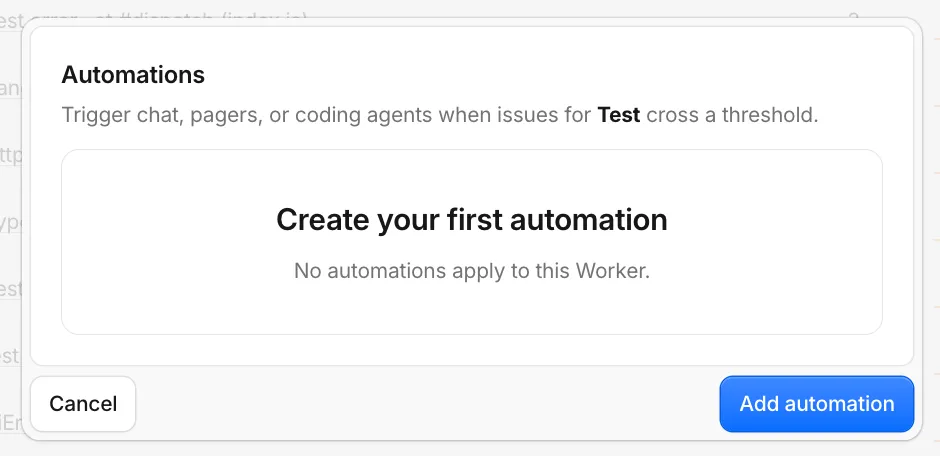
-
选择出现阈值或不活动后复发触发,并输入其值。
-
选择现有目标,或创建目标。
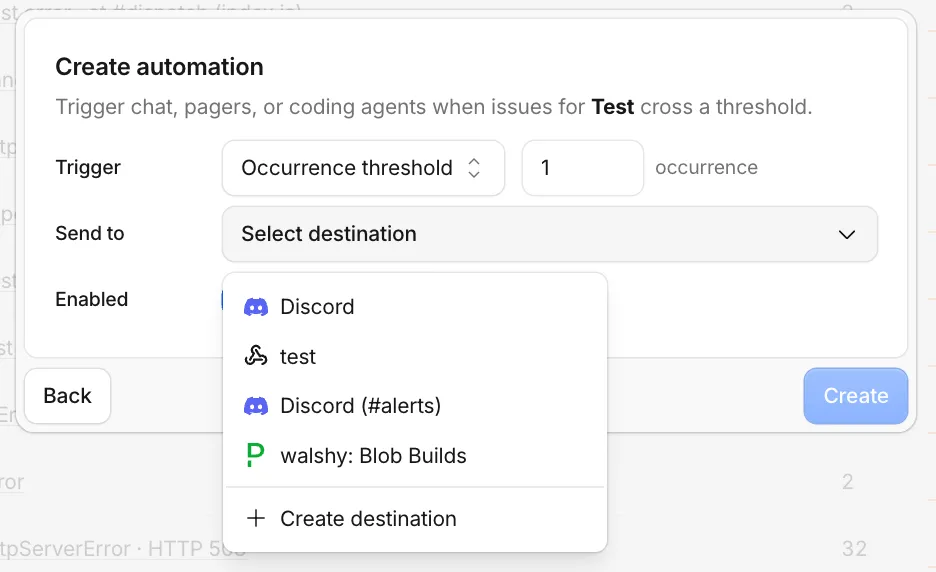
-
打开 Enabled(已启用),然后选择 Create(创建)。
| 目标类型 | 用途 |
|---|---|
| 编码代理 | 将诊断上下文发送给可以调查已连接代码库的代理。 |
| 通用 webhook | 将问题事件发送到你的 HTTPS 端点。你可以添加 webhook 密钥或使用双向 TLS。 |
| 聊天 | 将问题摘要发布到团队频道,以便审查和分流。 |
| 事件管理 | 当问题满足触发条件时创建事件或通知值班工作流。 |
Claude Code、Cursor 和 Devin 是受支持的预构建编码代理集成。自动化会向选定代理发送问题摘要和捕获的诊断上下文。代理可以检查已连接的仓库并提出代码和测试更改。你审查并部署这些更改。
所有编码代理目标都需要显示名称。为每个集成配置其余字段:
| 集成 | 必填字段 | 可选字段 | 设置文档 |
|---|---|---|---|
| Claude Code | Routine ID 和授权令牌 | 无 | 添加 API trigger ↗ |
| Cursor | 自动化 webhook URL | Authorization 标头 | Webhook triggers ↗ |
| Devin | 授权令牌和组织 ID | 仓库和 playbook ID | 身份验证 ↗和创建 playbooks ↗ |
要接入你自己的编码代理,请配置通用 webhook 端点以接收问题摘要和诊断上下文。你也可以使用通用 webhook 连接内部工作流。将目标 URL、webhook 密钥和访问令牌视为凭据。
通用 webhook 使用标准 Cloudflare Notifications webhook 载荷。有关载荷和端点指南,请参阅配置 webhook。
-
创建目标时,选择 Generic Webhook(通用 Webhook)。
-
输入名称和 HTTPS 端点 URL。
-
输入 webhook 密钥或打开双向 TLS(mTLS)。
-
选择 Create destination(创建目标),然后完成自动化创建。
自动化会将问题发送到其目标。它不会授予目标查询你的 Cloudflare 账户的权限。
要让代理调查相关日志和跟踪,请单独配置 Cloudflare API MCP 服务器。在部署之前审查代理提出的代码和测试更改。
问题数据可能包含错误消息、堆栈跟踪、请求元数据、日志和应用程序上下文。配置目标之前,请审查其访问控制和数据处理策略。不要在遥测中包含密钥、访问令牌或敏感请求内容。按照你的隐私和数据处理策略处理应用程序标识符和个人数据。
你可以将问题发送到目标,而无需等待其触发。打开问题,从其可用操作中选择目标。手动运行会出现在问题的活动历史中。
打开问题或自动化以审查最近的运行。运行可以是待处理、成功或失败。Cloudflare 会在将运行标记为失败之前最多尝试交接三次。成功运行表示 Cloudflare Notifications 已接受该事件以便投递。