
PostHog 是一个产品分析平台,帮助您了解用户行为并调试问题。将 Cloudflare Workers 应用程序遥测导出到 PostHog 后,您可以:
- 将日志与用户会话、事件和错误追踪数据关联
- 按严重级别、attributes 和自定义属性查询和过滤日志
- 将应用程序日志与会话回放连接,获得完整的调试上下文
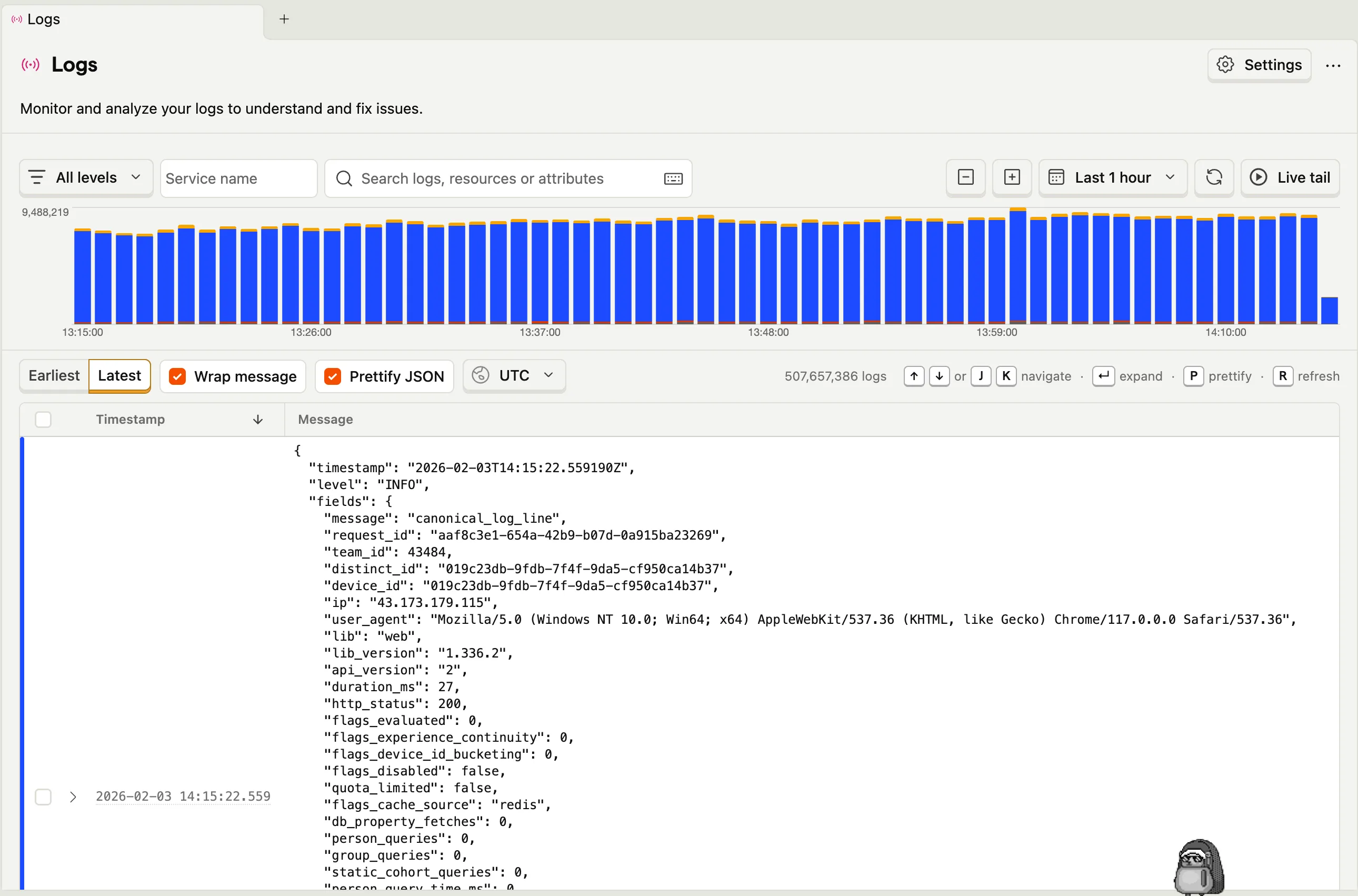
本指南将引导您配置 Cloudflare Worker 应用程序,将符合 OpenTelemetry 标准的日志导出到 PostHog。
开始之前,请确保您拥有:
- 有效的 PostHog 账户 ↗(提供免费套餐)
- 要监控的已部署 Worker
- PostHog 项目 API 密钥
- 登录 PostHog 账户 ↗
- 导航到 Project settings(项目设置) ↗
- 在项目详情部分找到 Project API key(项目 API 密钥)
- 复制 API 密钥——此密钥与捕获事件和异常使用的密钥相同
API 密钥格式类似:phc_xxxxxxxxxxxxxxxxxxxxxxxxxxxxxxxxxxxxxxxx
PostHog 根据数据区域有不同的端点:
| 区域 | Logs 端点 |
|---|---|
| US(默认) | https://us.i.posthog.com/i/v1/logs |
| EU | https://eu.i.posthog.com/i/v1/logs |
您可以在 PostHog 项目设置中找到区域,或通过登录 PostHog 时的 URL 判断(us.posthog.com 或 eu.posthog.com)。
接下来,您将在 Cloudflare 仪表板中创建指向 PostHog 的目标。
- 导航到 Cloudflare 账户的 Workers Observability ↗ 部分
- 点击 Add destination(添加目标)
- 配置日志目标:
- Destination Name(目标名称):
posthog-logs(或任何描述性名称) - Destination Type(目标类型):选择 Logs(日志)
- OTLP Endpoint(OTLP 端点):您的 PostHog 日志端点(例如
https://us.i.posthog.com/i/v1/logs或https://eu.i.posthog.com/i/v1/logs) - Custom Headers(自定义标头):添加身份验证标头:
- Header name:
Authorization - Header value:
Bearer <your-project-api-key>(例如Bearer phc_xxxxx...)
- Header name:
- Destination Name(目标名称):
- 点击 Save(保存)
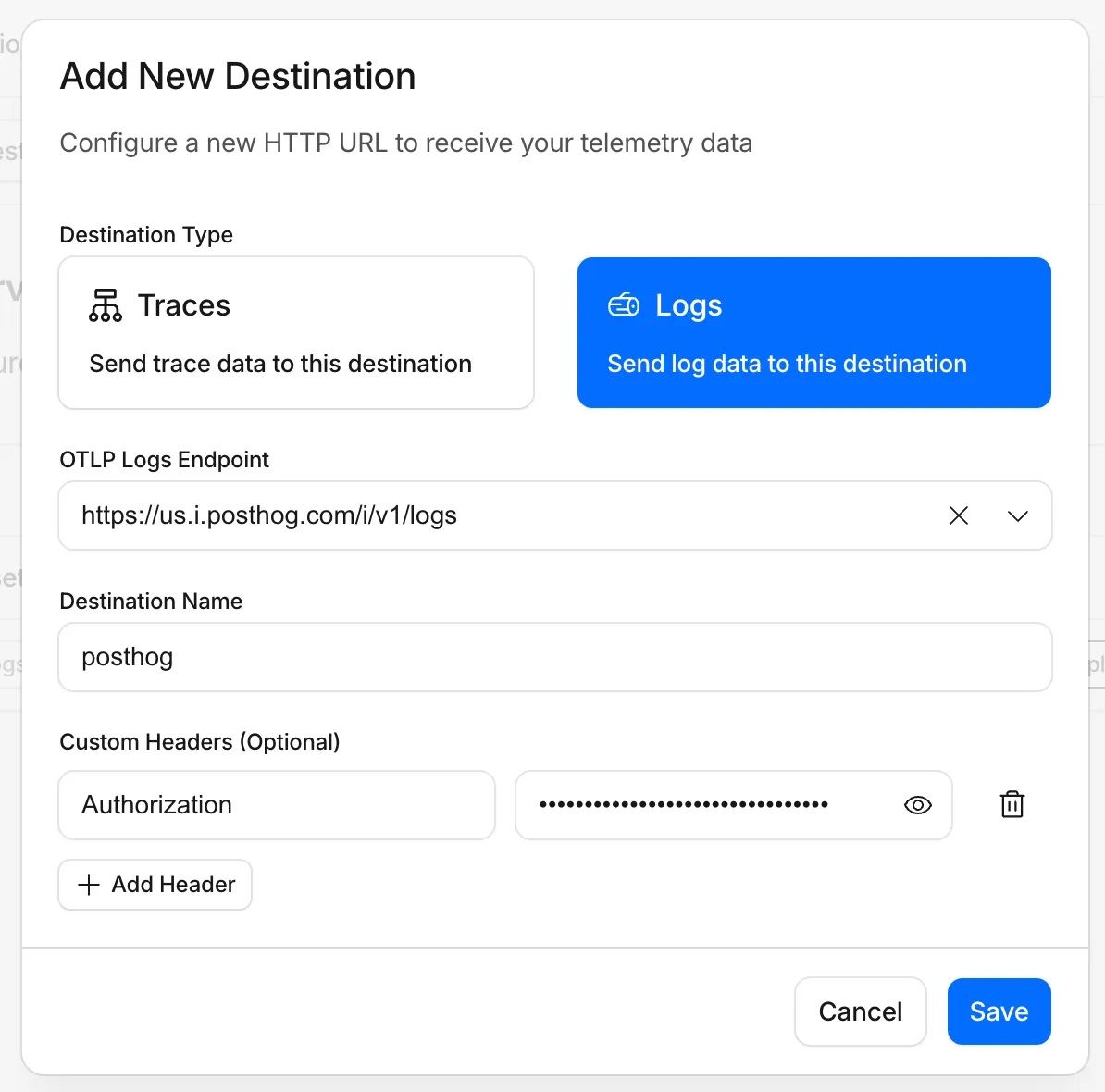
在 Cloudflare 仪表板中创建目标后,更新 Worker 配置以启用日志导出。
{
  "observability": {
    "logs": {
      "enabled": true,
      // Must match the destination name in the dashboard
      "destinations": ["posthog-logs"]
    }
  }
}[observability.logs]
enabled = true
destinations = [ "posthog-logs" ]更新配置后,部署 Worker 以使更改生效。
Worker 部署并开始接收流量后:
- 登录 PostHog 账户 ↗
- 在左侧边栏导航到 Logs(日志) 部分
- Worker 日志将显示严重级别、时间戳和 attributes
您可以按以下条件过滤日志:
- 严重级别(trace、debug、info、warn、error、fatal)
- 时间范围
- 添加到日志条目的自定义 attributes
- 日志消息中的关键词
您可以使用带有结构化数据的标准 console 方法向日志添加自定义 attributes:
export default {
  async fetch(request, env) {
    // Basic logging
    console.log("Processing request");

    // Logs with additional context
    console.info("User action", {
      userId: "user_123",
      action: "api_call",
      path: new URL(request.url).pathname
    });

    // Error logging with details
    console.error("Request failed", {
      error: "Connection timeout",
      retryCount: 3
    });

    return new Response("OK");
  }
};
这些 attributes 可在 PostHog 日志界面中搜索和过滤。
- 验证 API 密钥:确保使用的是项目 API 密钥(以
phc_开头),而非个人 API 密钥 - 检查端点区域:确认使用的区域端点(US 或 EU)与 PostHog 实例匹配
- 确认目标状态:在 Cloudflare 仪表板中,验证目标显示最近成功投递
- 检查采样率:如果配置了采样率,并非所有日志都会被发送
如果目标状态显示身份验证错误:
- 确保 Authorization 标头值包含
Bearer前缀,后跟 API 密钥 - 验证 API 密钥未在 PostHog 中被撤销或重新生成
- 或者,您可以通过使用
https://us.i.posthog.com/i/v1/logs?token=<your-project-api-key>作为端点,将令牌作为查询参数传递