
Honeycomb 是一个专为高基数数据构建的可观测性平台,帮助您理解和调试应用程序。将 Cloudflare Workers 应用程序遥测导出到 Honeycomb 后,您可以:
- 可视化追踪以了解请求流程并识别性能瓶颈
- 以无限维度查询和分析日志
- 创建自定义查询和仪表板以监控 Workers
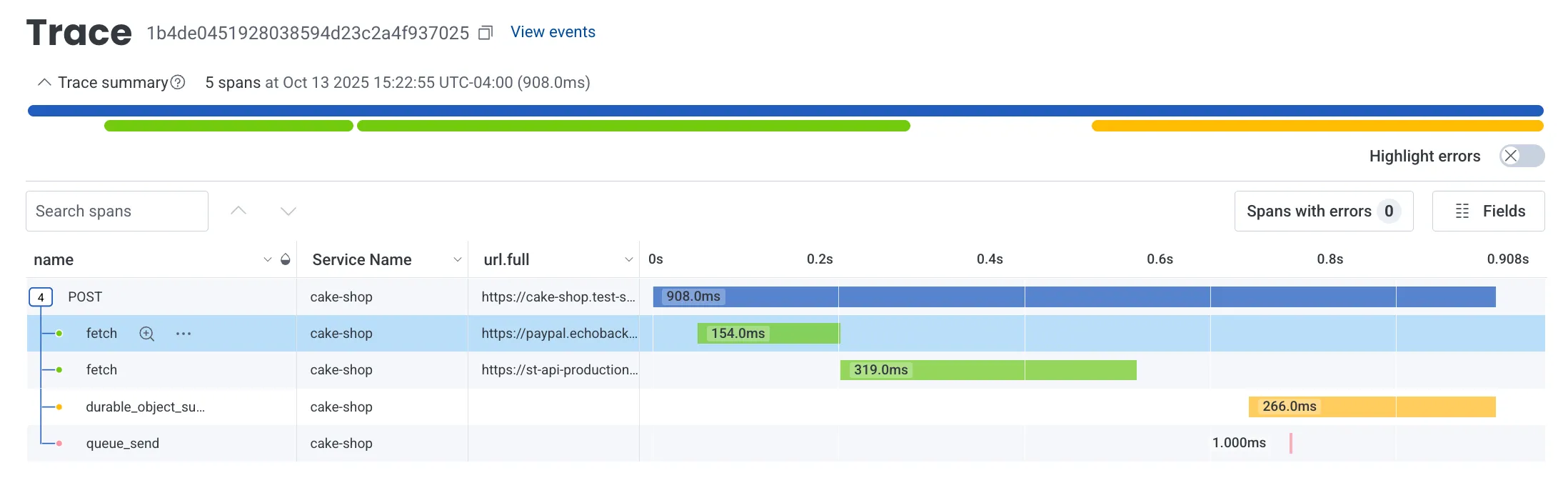
本指南将引导您配置 Cloudflare Worker 应用程序,将符合 OpenTelemetry 标准的追踪和日志导出到 Honeycomb。
开始之前,请确保您拥有:
- 有效的 Honeycomb 账户 ↗(提供免费套餐)
- 要监控的已部署 Worker
- 登录 Honeycomb 账户 ↗
- 点击右上角个人资料图标,导航到账户设置
- 选择 Team Settings(团队设置)
- 在左侧边栏中点击 Environments(环境),然后点击齿轮图标
- 找到您的环境(例如
production、test)或创建新环境 - 在 API Keys(API 密钥) 下,点击 Create Ingest API Key(创建摄取 API 密钥)
- 配置 API 密钥:
- Name(名称):输入描述性名称(例如
cloudflare-workers-otel) - Permissions(权限):选择 Can create services/datasets(可创建服务/数据集)(OTLP 摄取所需)
- Name(名称):输入描述性名称(例如
- 点击 Create(创建)
- 重要:立即复制 API 密钥并安全存储——您将无法再次查看
API 密钥格式类似:hcaik_01hq...
接下来,您将在 Cloudflare 仪表板中创建指向 Honeycomb 的目标。
Honeycomb 为追踪和日志提供单独的 OTLP 端点:
- Traces(跟踪):
https://api.honeycomb.io/v1/traces - Logs(日志):
https://api.honeycomb.io/v1/logs
- 导航到 Cloudflare 账户的 Workers Observability ↗ 部分
- 点击 Add destination(添加目标)
- 配置追踪目标:
- Destination Name(目标名称):
honeycomb-traces(或任何描述性名称) - Destination Type(目标类型):选择 Traces(跟踪)
- OTLP Endpoint(OTLP 端点):
https://api.honeycomb.io/v1/traces - Custom Headers(自定义标头):添加身份验证标头:
- Header name:
x-honeycomb-team - Header value:您的 Honeycomb API 密钥(例如
hcaik_01hq...)
- Header name:
- Destination Name(目标名称):
- 点击 Save(保存)
对日志重复上述过程:
- 再次点击 Add destination(添加目标)
- 配置日志目标:
- Destination Name(目标名称):
honeycomb-logs(或任何描述性名称) - Destination Type(目标类型):选择 Logs(日志)
- OTLP Endpoint(OTLP 端点):
https://api.honeycomb.io/v1/logs - Custom Headers(自定义标头):添加身份验证标头:
- Header name:
x-honeycomb-team - Header value:您的 Honeycomb API 密钥(与上面相同)
- Header name:
- Destination Name(目标名称):
- 点击 Save(保存)
在 Cloudflare 仪表板中创建目标后,更新 Worker 配置以启用遥测导出。
{
  "observability": {
    "traces": {
      "enabled": true,
      // Must match the destination name in the dashboard
      "destinations": ["honeycomb-traces"]
    },
    "logs": {
      "enabled": true,
      // Must match the destination name in the dashboard
      "destinations": ["honeycomb-logs"]
    }
  }
}[observability.traces]
enabled = true
destinations = [ "honeycomb-traces" ]
[observability.logs]
enabled = true
destinations = [ "honeycomb-logs" ]更新配置后,部署 Worker 以使更改生效。