
配置 WordPress.com 与 Cloudflare 服务。
Cloudflare 与 WordPress.com 合作,为客户提供 Cloudflare 的性能和安全解决方案,以及 WordPress.com 的虚拟主机平台。入门很简单。
1. 将你的 WordPress 站点添加到 Cloudflare。执行以下操作:
- 创建 Cloudflare 账户。
- 将你的域名接入 Cloudflare。
在此过程中,Cloudflare 会扫描你现有的 WordPress.com DNS 记录并显示它们。这些记录类似于以下示例。
A example.com 192.0.78.12A example.com 192.0.78.13
WordPress.com 不保证 IP 地址永远不会更改。为获得最长正常运行时间,你应完成以下操作:
2. 从 Manage Domains ↗ 页面找到你的 <site>.wordpress.com 域名。该域名类似于 examplecom.wordpress.com,即移除了非字母数字字符的域名。
3. 将该域名输入浏览器地址栏,以确保域名正确。
4. 添加记录 CNAME @ examplecom.wordpress.com。
5. 移除 A 记录。
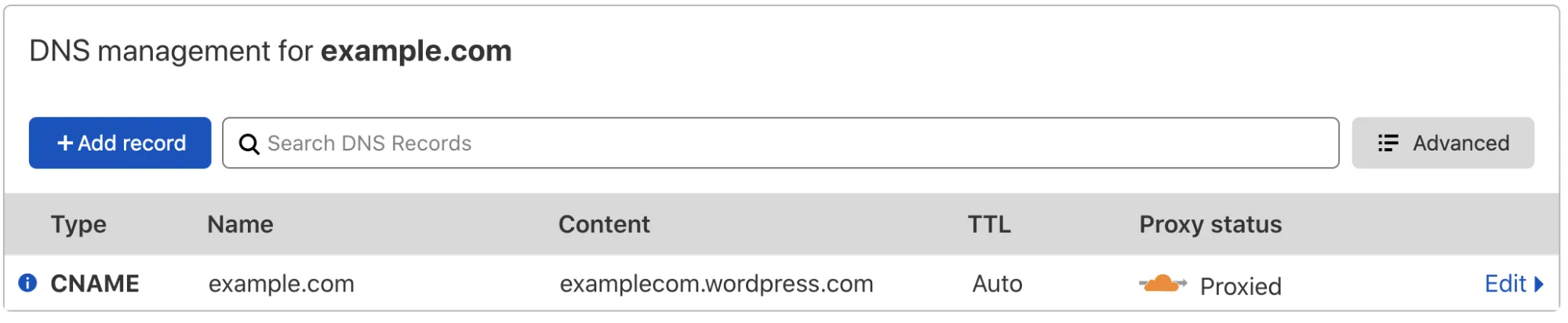
恭喜!你的站点现在由 Cloudflare 加速和保护。
Cloudflare Web Analytics 以简单、清晰的方式为 Web 创建者提供他们需要的信息,同时不牺牲访问者的隐私。合作伙伴关系的目标之一是为 WordPress.com 站点带来注重隐私的分析解决方案。
1. 打开仪表板 ↗并选择账户菜单 > Account Home(账户主页)。
2. 在账户主页上,选择 Analytics & Logs(分析与日志) > Web Analytics(Web 分析)。
3. 输入要与 Web Analytics 一起使用的主机名。通常主机名是你的顶级域名,例如 example.com。
4. 点击 Next(下一步)。
5. 在 Copy JS Snippet(复制 JS 代码片段) 下选择 Click to copy(点击复制)。
1. 打开 WordPress 并选择你的站点。
2. 选择 Tools(工具) > Marketing(营销)。
3. 找到 Cloudflare 部分。
4. 将你从 Cloudflare 复制的代码片段粘贴到 Tracking ID(跟踪 ID) 字段中。该字段将从代码片段中提取 Tracking ID。
5. 切换 Add to Cloudflare(添加到 Cloudflare) 以启用跟踪。
WordPress.com 会自动将 javascript 添加到站点的每个页面。你可以从 Cloudflare 仪表板的 Web Analytics(Web 分析) 下查看新的洞察。
Cloudflare 的 Automatic Platform Optimization ↗ for WordPress.com 是大幅加速 WordPress.com 站点的最简单方法。使用 APO 插件 ↗,Cloudflare 通过智能缓存动态内容来加速你的 WordPress.com 站点,这意味着无论访问者身在何处都能获得快速性能。更多信息请参阅 Automatic Platform Optimization 和博客 ↗。
- Cloudflare free 套餐 + $5/月 APO 附加组件,或 Pro 或 Business 套餐订阅(包含 APO)
- WordPress.com Business 套餐或以上(需要插件)
1. 从 WordPress,在 WordPress 网站上安装 Cloudflare WordPress 插件 ↗,或更新到最新版本(3.8.2 或更高版本)。
2. 如果尚未完成,请对插件进行身份验证 ↗以连接到 Cloudflare。
3. 在 Cloudflare 部分的主屏幕上,打开 Automatic Platform Optimization。
更多详情请参阅 Understanding Automatic Platform Optimization (APO) with WordPress。
1. 访问 https://dnschecker.org ↗。
2. 从 DNS Check(DNS 检查) 下的下拉菜单中选择 NS 记录。
3. 在文本字段中输入你的域名,然后点击 Search(搜索)。
4. 验证是否显示你的 Cloudflare nameserver。
在终端中,使用以下 cURL。标头 'accept: text/html' 很重要
curl -svo /dev/null -A "CF" 'https://example.com/' -H 'accept: text/html' 2>&1 | grep 'cf-cache-status\|cf-edge\|cf-apo-via'< cf-cache-status: HIT
< cf-apo-via: cache
< cf-edge-cache: cache,platform=wordpress一如既往,cf-cache-status 显示资源是命中缓存,还是被视为动态并从源站提供。
cf-apo-via标头返回给定请求的 APO 状态。cf-edge-cache标头表示已安装并启用 WordPress 插件。
1. 在 WordPress 网站上发布更改。
2. 刷新页面两次。
3. 你应该看到更改。页面应使用响应标头中的 cf-cache-status: HIT 和 cf-apo-via: cache 进行缓存。