
要对 layer 3/4 流量和 DDoS 攻击进行广泛分析,请使用 All traffic(全部流量) 选项卡。
要聚焦特定缓解系统,请选择其他可用选项卡之一。仪表板中显示的选项卡取决于你的 Cloudflare 服务。
要切换数据视图,选择 Total packets(数据包总数) 或 Total bytes(字节总数) 侧边面板。
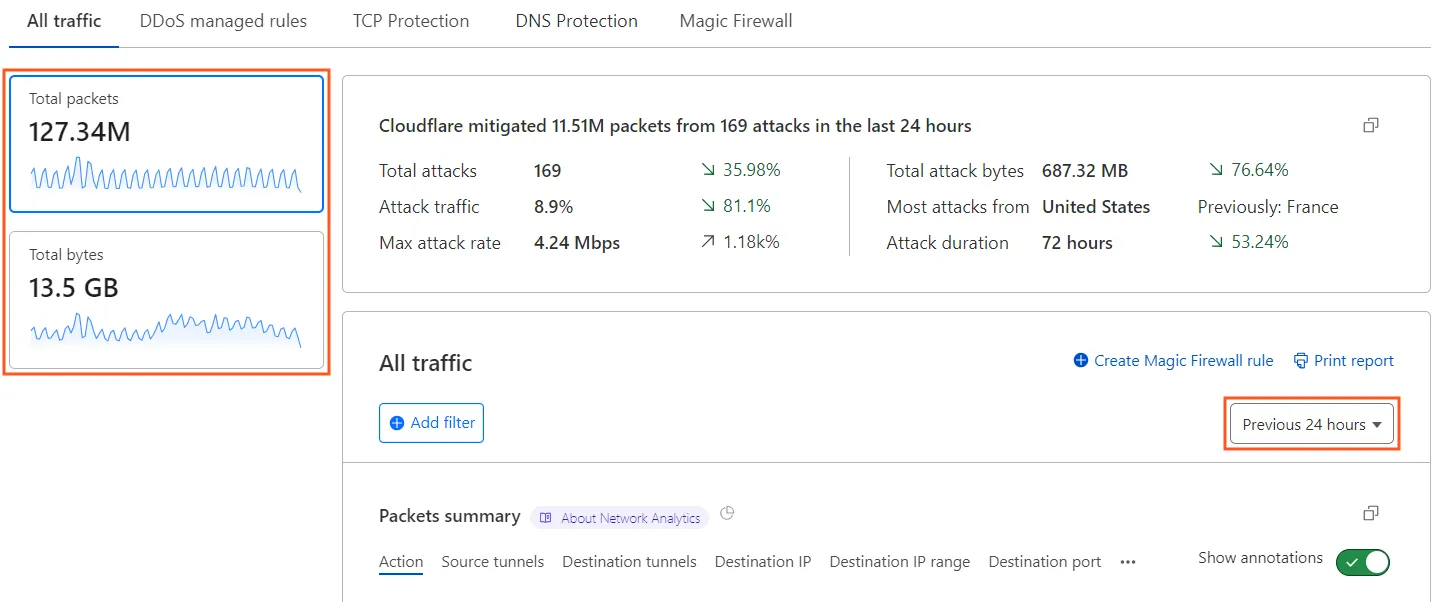
注意:此图像中的标签可能反映之前的产品名称。
所选指标将决定多个仪表板 analytics 面板中使用的基本单位(packets 或 bits/bytes)。
在 Packets summary(数据包摘要) 或 Bits summary(比特摘要) 下,选择可用维度之一以沿该维度查看数据。默认维度为 Action(操作)。
你可以应用多个筛选器和排除项以调整 Network Analytics 中显示数据的范围。 筛选器影响仪表板中显示的所有数据。
有两种方式筛选 Network Analytics 数据:选择 Add filter(添加筛选器) 或选择 stat filter 之一。
选择 Add filter(添加筛选器) 打开 New filter(新建筛选器) popover。指定 field、operator 和 value 以完成 filter 表达式。选择 Apply(应用) 更新视图。
要基于 Network Analytics stat 之一关联的数据类型进行筛选,请使用悬停在 stat 上时显示的 Filter(筛选) 和 Exclude(排除) 按钮。
选择 Create Network Firewall rule(创建 Network Firewall 规则) 创建 Network Firewall 规则,阻止 Network Analytics 中匹配所选筛选器的所有流量。
请注意,某些筛选器不会添加到新的 Network Firewall 规则定义中。但是,你可以在 Network Firewall 中进一步配置规则。
启用 Show annotations(显示注释) 开关 以在 Network Analytics 视图中显示或隐藏 advertised/withdrawn IP prefix 事件的 annotation。选择每个 annotation 获取更多详情。
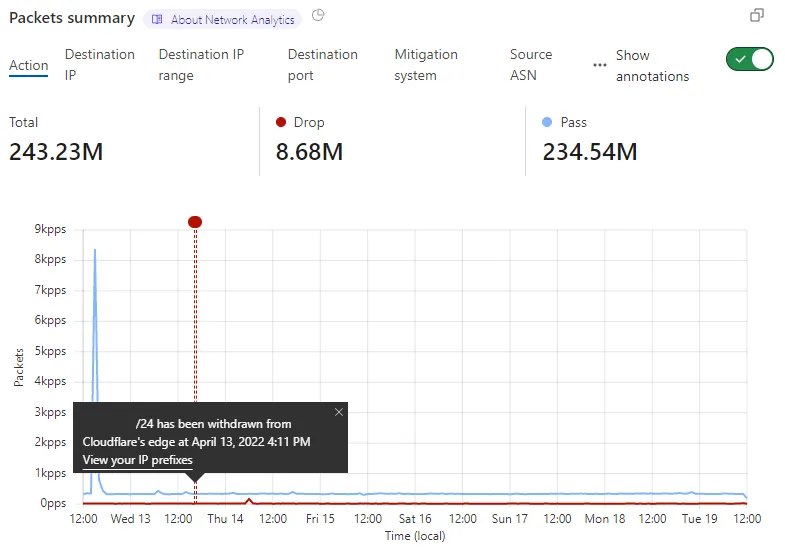
Network DDoS managed rules 和 Advanced DDoS Protection systems 提供不丢弃流量的 log 或 monitoring 模式。这些 log 和 monitoring 模式事件基于 Verdict(裁定) 和 Outcome(结果)/Action(操作) 字段。
要筛选这些流量事件:
-
在 Cloudflare 仪表板中,前往 Network Analytics(网络分析) 页面。
Go to Network analytics ↗ -
前往 DDoS managed rules(DDoS 托管规则) 选项卡。
-
选择 Add filter(添加筛选器)。
- 设置
Verdict equals drop。 - 设置
Action equals pass。
- 设置
-
选择 Apply(应用)。
通过将 verdict 设置为 drop 并将 outcome 设置为 pass,我们筛选被标记为检测(即 verdict 为 drop)但未丢弃(例如 outcome 为 pass)的流量。