
Security Analytics 中的 Request rate analysis(请求速率分析) 选项卡显示与所选过滤条件和时间段匹配的流量请求速率数据。使用此选项卡可为匹配所应用过滤条件的入站流量确定最合适的速率限制。
Request rate analysis(请求速率分析) 选项卡可在 zone 级别的 Analytics(分析) 页面中使用。
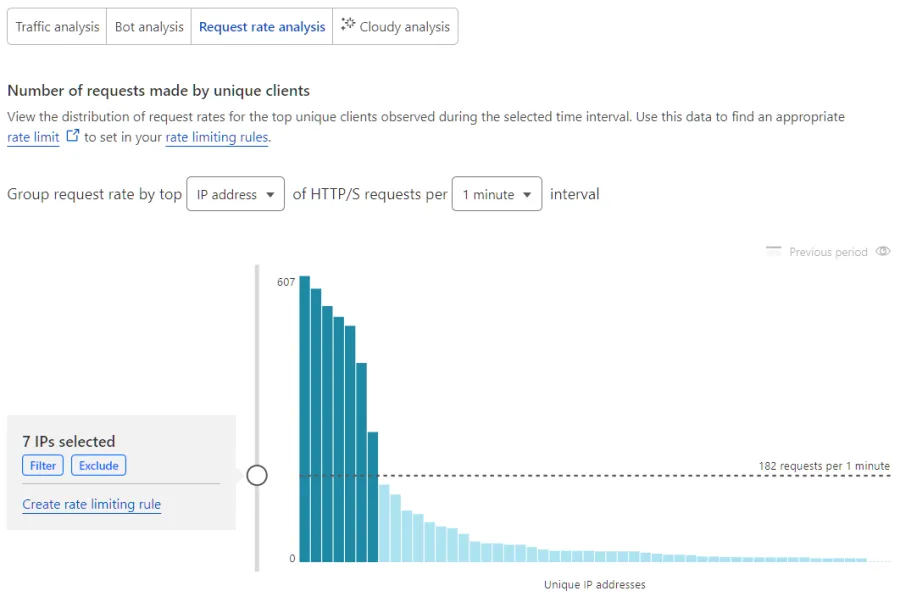
主图表按降序显示在所选时间间隔(例如 1 minute)内观察到的前 50 个唯一客户端的请求速率分布。您可以按以下唯一请求属性对请求速率进行分组:
- IP address(IP 地址)
- JA3 fingerprint(仅对拥有 Bot Management 的客户可用)
- IP & JA3(IP 与 JA3,仅对拥有 Bot Management 的客户可用)
- JA4 fingerprint(仅对拥有 Bot Management 的客户可用)
- IP & JA4(IP 与 JA4,仅对拥有 Bot Management 的客户可用)
-
在 Cloudflare 仪表板中,前往 Analytics(分析) 页面。
Go to Analytics ↗ -
在 Traffic analysis(流量分析) 选项卡中,选择特定时间段:
- 若要查看常规速率分布,请指定非高峰流量时段。
- 若要分析恶意访问者/机器人的速率,请选择与攻击对应的时段。
-
应用过滤条件,分析您希望在应用中实施速率限制的特定情况(例如,按
/loginURL 路径过滤)。 -
(可选)要聚焦非自动化/人类流量,请使用侧边栏中的机器人评分快速过滤。
-
切换到 Request rate analysis(请求速率分析) 选项卡。
-
为速率限制规则选择请求属性(JA3、IP、IP 和 JA3,或 JA4)和持续时间(1 分钟、5 分钟或 1 小时)。您选择的请求属性将用作 速率限制规则特征。
-
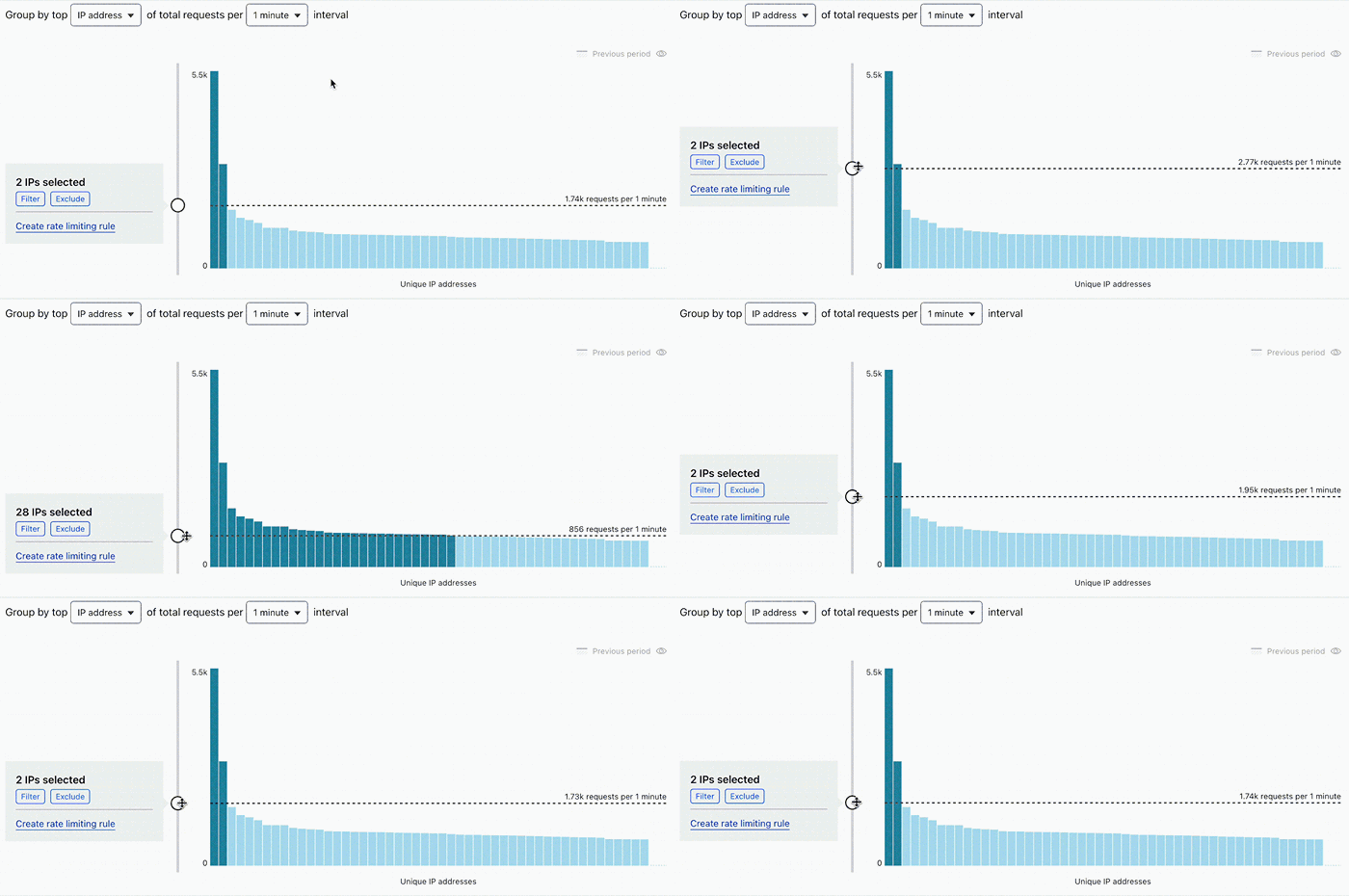
使用图表中的滑块移动定义速率限制的水平线。上下移动滑块时,检查使用所选限制定义速率限制规则对所显示流量的影响。
-
重复上一节描述的速率选择过程,但选择您已知发生过攻击或流量峰值的流量部分。您选择的速率应在攻击期间拦截异常流量,并在常规时段允许流量通过。
-
(可选)检查 采样日志,验证您选择的指纹和过滤条件。
-
在 Request rate analysis(请求速率分析) 选项卡中,选择 Create rate limit rule(创建速率限制规则),前往 速率限制创建页面,其中会预填充您的过滤条件、特征和所选速率限制。
-
选择规则操作。根据需要,可以将规则设置为对超过所选阈值的请求进行记录、质询或阻止。
建议您先使用 Log 操作部署规则以验证阈值,在对规则行为有信心后再将操作更改为阻止或质询入站请求。
-
要保存并部署速率限制规则,请选择 Deploy(部署)。如果尚未准备好部署规则,请选择 Save as Draft(保存为草稿)。