
-
在 Cloudflare 仪表板中,前往 Security rules(安全规则) 页面。
Go to Security rules ↗ -
(可选)按 Managed rules(托管规则) 筛选。
-
搜索要配置的托管规则集。查找操作类型为 Execute 的规则。
-
选择规则名称(包含托管规则集名称)。
-
在页面底部,选择 Configure payload logging(配置 payload logging)。
-
阅读并理解启用 payload logging 的影响后,选择以下可用选项之一:
-
Generate key pair using your web browser(使用浏览器生成密钥对):在浏览器中生成密钥对(私钥和公钥),并使用生成的公钥配置 payload logging。
-
Use my own public key(使用我自己的公钥):输入由
matched-data-cli命令行工具生成的公钥。
-
-
选择 Next(下一步)。
-
如果在浏览器中生成了密钥对,请复制显示的私钥并妥善保管。稍后将使用此私钥查看解密后的 payload 内容。
-
选择 Done(完成),然后选择 Save(保存)。
-
登录 Cloudflare 仪表板 ↗,并选择您的账户和域名。
-
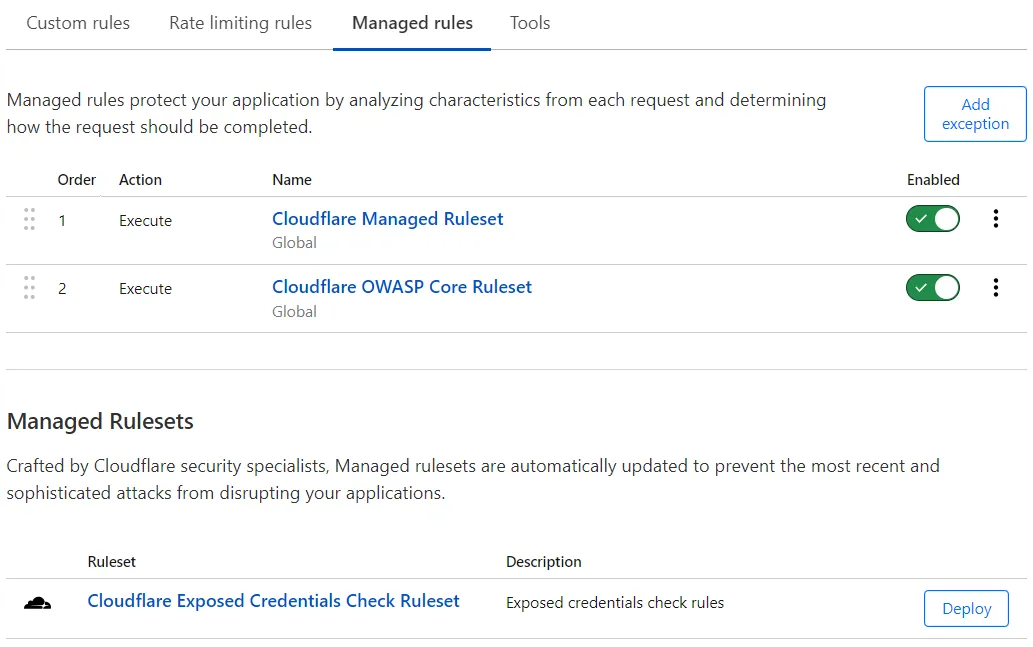
前往 Security(安全性) > WAF > Managed rules(托管规则) 选项卡。
-
要为已在 WAF 中部署的规则集配置 payload logging,请选择托管规则集名称。
-
在页面底部,选择 Configure payload logging(配置 payload logging)。
-
阅读并理解启用 payload logging 的影响后,选择以下可用选项之一:
-
Generate key pair using your web browser(使用浏览器生成密钥对):在浏览器中生成密钥对(私钥和公钥),并使用生成的公钥配置 payload logging。
-
Use my own public key(使用我自己的公钥):输入由
matched-data-cli命令行工具生成的公钥。
-
-
选择 Next(下一步)。
-
如果在浏览器中生成了密钥对,请复制显示的私钥并妥善保管。稍后将使用此私钥查看解密后的 payload 内容。
-
选择 Done(完成)。
-
如果正在部署配置了 payload logging 的托管规则集,请选择 Deploy(部署)。如果是为已部署的规则集配置 payload logging,请选择 Save(保存)。