
借助 iCloud 自定义电子邮件域名 ↗,您现在可以直接从 iCloud 设置通过 Cloudflare 购买自定义域名,并自动将其与您的 iCloud 邮件账户进行设置。如果您想为您或您的家人创建自定义电子邮件域名(例如 @examplefamily.com),这将非常有用。
您需要有效的 iCloud+ 订阅才能添加自定义电子邮件域名。
如果您想购买自定义电子邮件域名,请转到您的 iCloud ↗ 设置,并向下滚动到 Custom Email Domain(自定义电子邮件域名)。
购买自定义电子邮件域名后,您可以通过 Cloudflare 仪表板 ↗管理您的域名和其他选项。
如果您已使用 Apple 注册,则只需单击“Sign in with Apple”(使用 Apple 登录)按钮即可轻松登录 Cloudflare。
如果您已使用 Cloudflare 注册,则可以使用您的电子邮件和密码登录 Cloudflare。
对于域名注册,Cloudflare 支持以下付款方式:
- 信用卡
- PayPal
- Apple Pay(如果您有一个包含有效付款方式的钱包,并且正在使用 iOS 设备或 macOS 上的 Safari,则可用)
对于域名续费,Apple Pay 目前不支持定期付款。您可以添加其他付款方式(信用卡或 PayPal)以进行自动续费,或者在续费日期临近时登录您的账户并使用 Apple Pay。
用户可能会看到以美元和当地货币显示的价格预估。这只是根据当前汇率计算的预估值。
最终付款将以美元收取。
如果您没有收到发送到新电子邮件地址的电子邮件,请在 Cloudflare 仪表板中检查您的 DNS 记录:
- 登录 Cloudflare 仪表板。
- 转到 DNS。
- 您的域名应该具有类似于以下内容的记录:
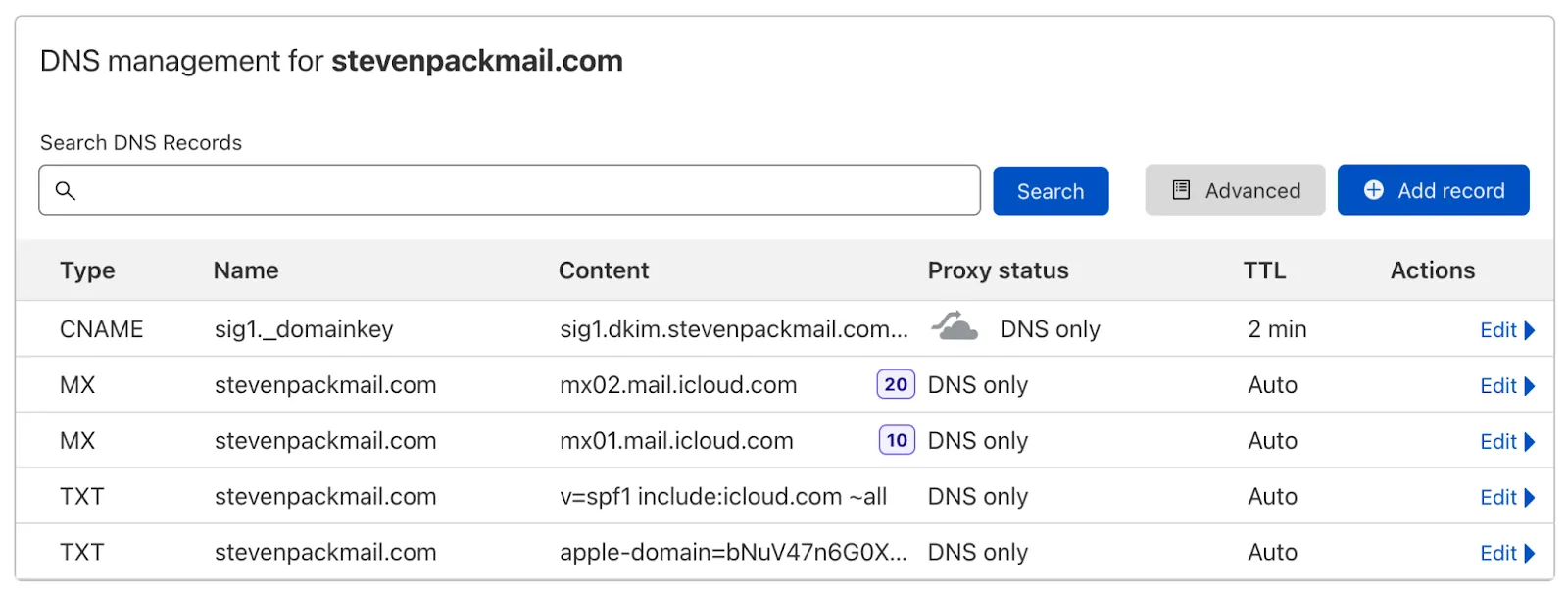
如果您的域名具有类似于上面列出的记录,但您在使用新电子邮件地址时仍遇到问题,请联系 Apple 支持 ↗。
如果您尝试访问您的新域名,您的浏览器将显示错误或空白页面。
这是因为建立网站不仅仅是购买域名(您刚刚完成的操作)和设置电子邮件记录(我们刚刚为您完成的操作)。
如果您希望您的域名成为功能齐全的网站,您将需要:
- 建立您的网站:使用 Cloudflare Pages、网站构建器或托管在服务器上的文件。
- 更新您的 Cloudflare DNS:将寻找您域名的访问者引导至您网站上的实际内容(详细指南)。
当您通过 iCloud 购买域名后,Cloudflare Registrar 会自动为其启用登录页面(Landing Page)。此临时页面会告知您的访问者您仍然没有网站。此功能仅适用于在您通过 Apple 设备购买域名时的新域名注册。
如果您不想启用登录页面:
-
在 Cloudflare 仪表板中,转到 **Manage domains(管理域名)**页面。
Go to Manage domains ↗ -
找到您要禁用登录页面的域名,然后选择 Manage(管理)> Configuration(配置)。
-
滚动到 Landing Page(登录页面),然后选择 Disable(禁用)。
您现在已禁用登录页面。也可以通过相同的过程重新启用该页面。