
借助 Access App Launcher,用户可以从单个仪表板打开他们有权访问的所有应用程序。
App Launcher 可在您的 Cloudflare Zero Trust 账户专属的团队域访问,例如 mycompany.cloudflareaccess.com。
用户使用为该账户配置的身份提供商之一登录。Access 验证用户身份后,App Launcher 会以应用程序磁贴的形式显示其有权使用的应用程序。选择应用程序磁贴将启动该应用程序的主机名,作为其 SSO 流程的一部分将用户引导至该工具。
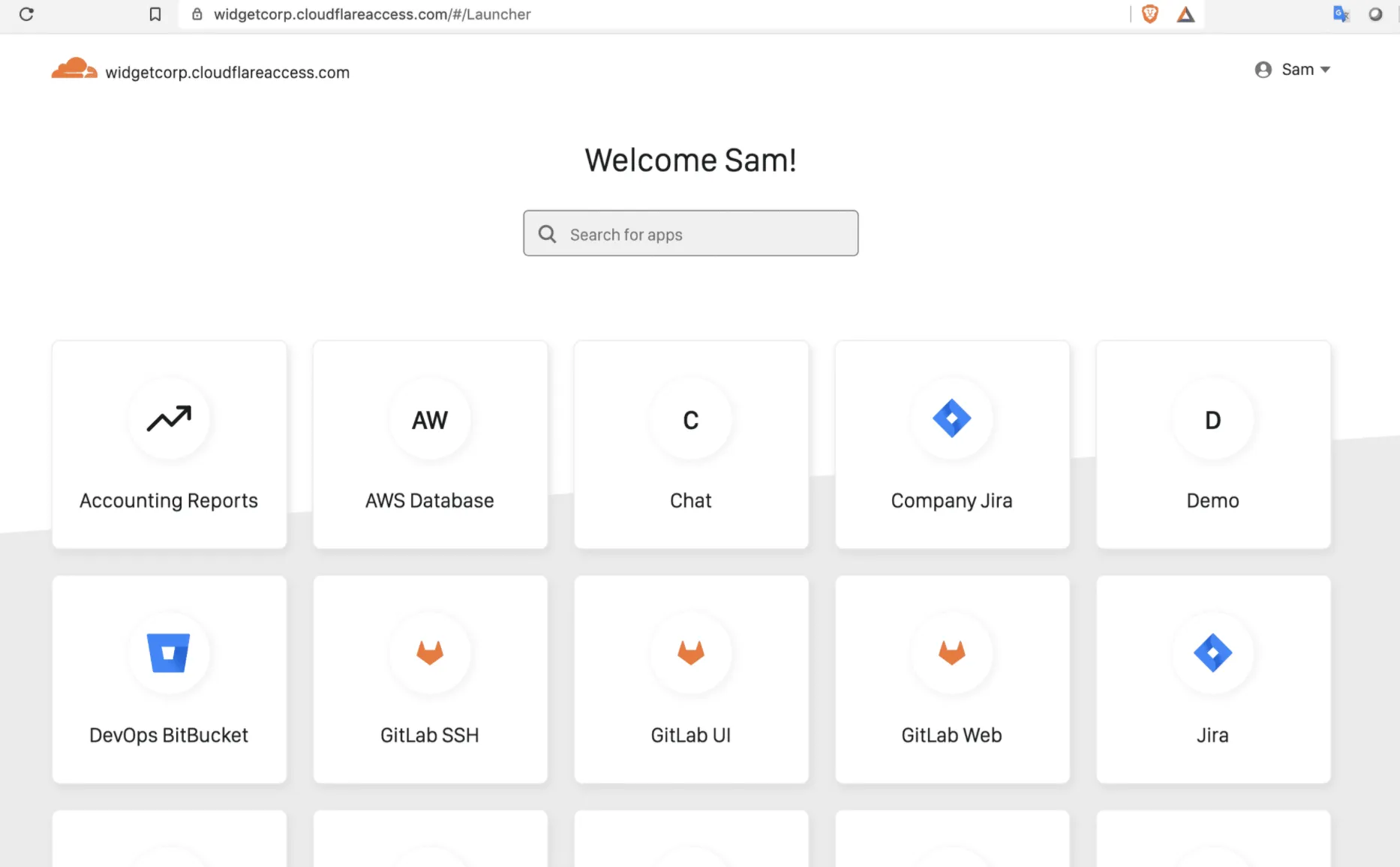
默认情况下,App Launcher 处于禁用状态。要启用它,您必须配置一个策略来定义哪些用户可以访问 App Launcher。
要启用 App Launcher:
-
在 Cloudflare 仪表板 ↗中,前往 Zero Trust > Access controls(访问控制)> Access settings(Access 设置)。
-
在 **Manage your App Launcher(管理 App Launcher)**卡片下,选择 Manage(管理)。
-
在 **Policies(策略)**选项卡中,构建一个策略来定义谁可以访问您的 App Launcher 门户。这些规则不会影响 Access 保护的应用程序的权限。
-
在 **Authentication(身份验证)**选项卡中,选择用户可以使用哪些身份提供商进行身份验证。
-
选择 Save(保存)。
App Launcher 现在可在 <your-team-name>.cloudflareaccess.com 访问。您可以随时通过前往 Access controls(访问控制)> **Access settings(Access 设置)**来编辑 App Launcher 规则。
磁贴与您在 Access 中创建的每个应用程序具有一对一的关系。Access App Launcher 门户中显示的磁贴名称对应于 Access controls(访问控制)> **Applications(应用程序)**下列出的应用程序名称。例如,如果您为访问 Jira 部署创建了一个通用应用程序,并创建了另一个限制对特定 Jira 路径的请求的应用程序,则同时获得两者授权的用户将看到各自单独的磁贴。如果您向单个应用程序添加多个主机名,用户只会看到在应用程序的 App Launcher 设置中选定的域。
要在 App Launcher 中显示 Access 应用程序:
-
在 Cloudflare 仪表板 ↗中,前往 Zero Trust > Access controls(访问控制)> Applications(应用程序)。
-
选择一个应用程序,然后选择 Configure(配置)。
-
前往 Experience settings(体验设置)。
-
选择 Show application in App Launcher(在 App Launcher 中显示应用程序)。App Launcher 链接仅对您的 Access 策略所允许的用户可见。被阻止的用户在其 App Launcher 中将看不到该应用程序。
-
(可选)要为应用程序磁贴使用自定义徽标,请选择 **Use custom logo(使用自定义徽标)**并输入所需图片的链接。
-
在 **Application domains(应用程序域)**中,选择用于 App Launcher 链接的域。
-
(可选)在 **Tags(标签)**中,添加自定义标签,以便用户更轻松地在其 App Launcher 中找到该应用程序。
要使用您自己的品牌、消息和链接自定义 App Launcher,请参阅自定义页面文档。