
为了对你的应用程序启用无代理访问,你需要创建一个 Cloudflare Tunnel,将应用程序发布到 Cloudflare 上的域名。已发布的应用程序会创建一条公共 DNS 记录,将流量路由到与私有应用程序关联的特定地址、协议和端口。例如,你可以定义一个公共主机名 (mywebapp.example.com),以提供对运行在 https://localhost:8080 上的 Web 服务器的访问。当用户在其浏览器中转到 mywebapp.example.com 时,他们的请求将首先路由到 Cloudflare 数据中心,在该数据中心会根据你配置的安全策略对其进行检查。随后,Cloudflare 会将经过验证的请求通过隧道转发到 Web 服务器。
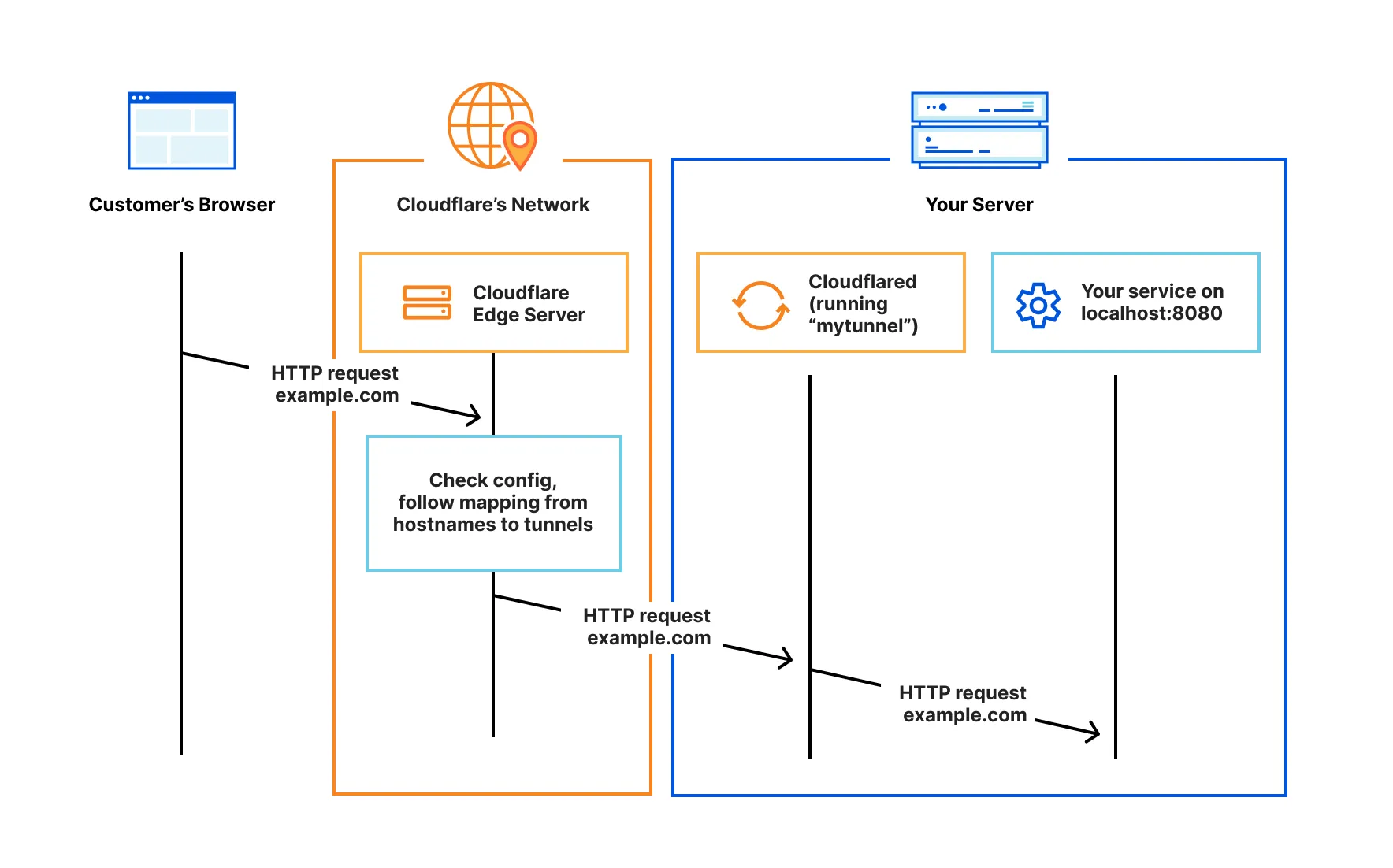
要创建 Cloudflare Tunnel:
-
登录 Cloudflare 仪表板,转到 Networking(网络) > Tunnels(隧道)。
Go to Tunnels ↗ -
选择 Create a tunnel(创建隧道)。
-
为您的隧道输入名称。我们建议选择能够反映您希望通过此隧道连接的资源类型的名称(例如,
enterprise-VPC-01)。 -
选择 Create Tunnel(创建隧道)。
-
选择您的操作系统,然后复制安装命令并在您的源服务器的终端上运行。
-
等待隧道连接。连接建立后,选择 Continue(继续)。
创建隧道后,添加已发布应用程序路由:
-
转到 Networking(网络) > Tunnels(隧道),然后选择您的隧道。
Go to Tunnels ↗ -
在 Routes(路由) 选项卡上,选择 Add route(添加路由),然后选择 Published application(已发布的应用程序)。
-
输入子域名并从下拉菜单中选择一个 Domain(域)。指定任意子域名或路径信息。
-
在 Service URL 中,输入应用程序的协议和地址(例如
http://localhost:8000)。有关可用选项,请参阅支持的协议。 -
选择 Save(保存)。
Internet 上的所有用户现在都可以通过其公共主机名连接到此应用程序。在模块 4: 保护你的应用程序中,我们将讨论如何将访问限制为仅授权用户。
要进一步控制流量如何通过隧道路由,请参阅以下链接: