
Cloudflare 使开发者能够通过实时动态生成不同版本来大规模优化图像。
本指南描述了可用于调整大小、裁剪、处理和应用视觉效果的所有参数。
通过以下方式使用 Cloudflare 的图像优化功能:
- URL 接口 — 直接在图像 URL 中应用参数,指定向浏览器提供图像时应如何优化。
- Workers — 将 Images API 直接绑定到 Worker,或在
fetch子请求上设置cf.image选项以构建程序化图像工作流。
Cloudflare 根据您优化的是远程还是托管图像使用不同的 URL 结构:
优化 Images 之外的图像时,默认转换 URL 使用以下结构:
https://<ZONE>/cdn-cgi/image/<OPTIONS>/<SOURCE-IMAGE>URL breakdown
| 部分 | 描述 |
|---|---|
<ZONE> |
你在 Cloudflare 上的域名。已启用转换的每个 Cloudflare zone 都可以请求转换。 |
/cdn-cgi/image/ |
固定前缀,标识此路径为图像优化请求。要隐藏此部分,可设置 Transform Rules,从自定义路径提供图像。 |
<OPTIONS> |
优化参数列表,以逗号分隔。有效 URL 必须至少指定一个参数。 |
<SOURCE-IMAGE> |
要转换的原始图像。可使用源服务器上的绝对路径,或以 https:// 或 http:// 开头的绝对 URL。 |
对于存储在 Cloudflare Images 中的图像,使用带有变体或自定义选项的交付 URL:
https://imagedelivery.net/<ACCOUNT_HASH>/<IMAGE-ID>/<VARIANT-OR-OPTIONS>URL breakdown
| 部分 | 描述 |
|---|---|
imagedelivery.net |
Cloudflare 拥有的共享域名,用于优化托管在 Images 中的图像。你也可以从自己的域名提供图像。 |
<ACCOUNT_HASH> |
Cloudflare 账户的唯一标识符。可在 Cloudflare 仪表板 ↗ 的 Images > Developer Resources 下找到账户 hash。 |
<IMAGE-ID> |
托管图像的唯一标识符。上传到 Images 时,Cloudflare 会自动生成图像 ID。你也可以设置自定义 ID 以使用自己的路径结构。 |
<VARIANT-OR-OPTIONS> |
此处可指定预定义 variant 或以逗号分隔的优化参数列表。有效 URL 必须指定 variant 或至少一个参数。 |
使用 Images 与 Workers 时,您可以:
- 应用自定义逻辑来设置优化操作的顺序。例如,默认情况下,Images 会在
rotate之前应用flip;相反,您可以使用 Images 绑定自定义优化工作流,在翻转图像之前旋转它。 - 使用自定义 URL 方案而非默认 URL 结构。
- 实现内容协商,根据设备和网络状况动态调整图像大小、格式和质量。
指定是否保留输入文件中的动画帧。
true(默认)— 输出包含所有帧的动画图像。false— 将动画输入的第一帧转换为静态图像。
放大图像或处理任意用户上传内容时建议使用此设置,因为动画 GIF 文件可能很大并增加页面加载时间。使用 format=json 时,设置 anim=false 也很有用,可在不返回帧数的情况下更快获得响应。
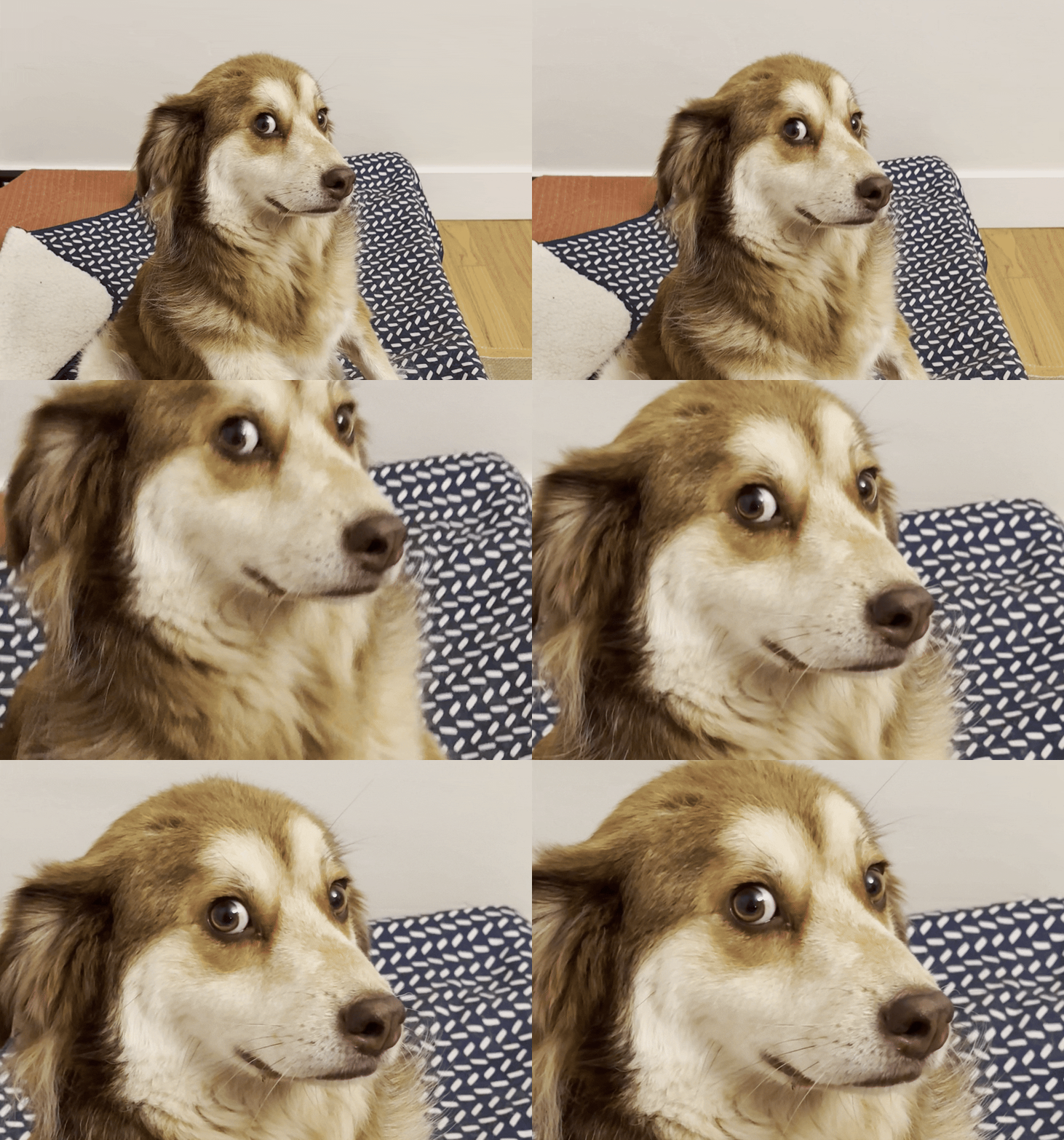 | 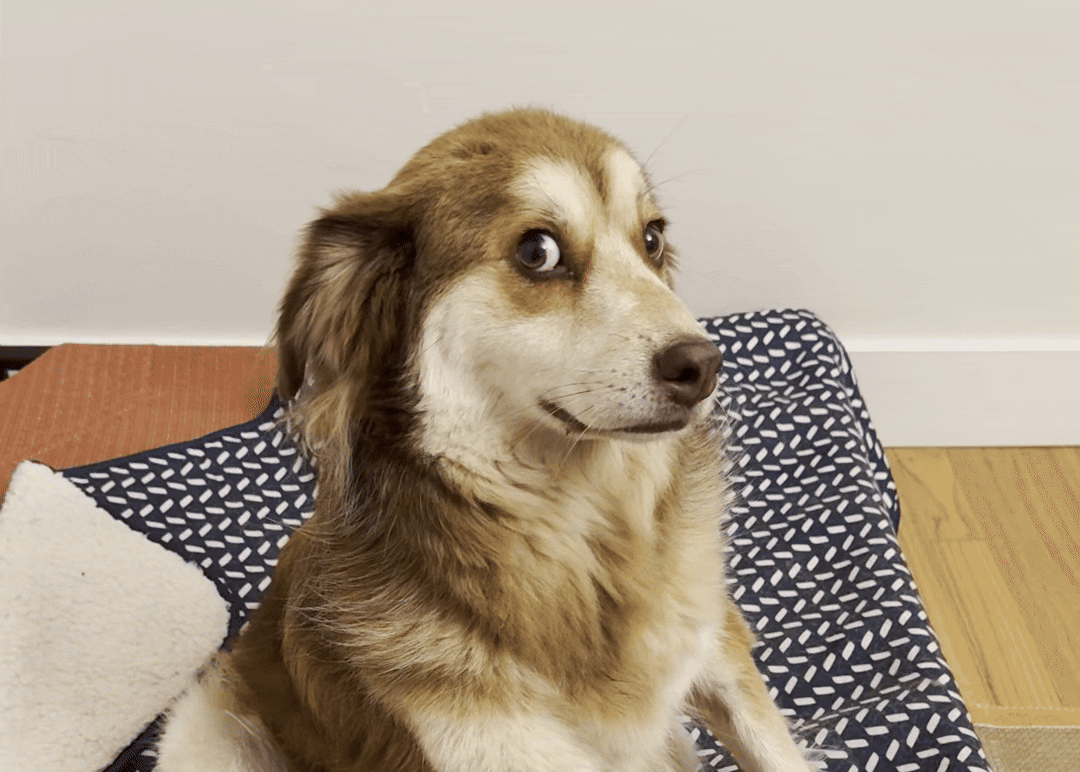 |
| Original | anim=false |
anim=falsecf: {image: {anim: false}}指定用于填充图像中空白或透明像素的不透明或透明颜色。默认值为 %23FFFFFF(白色)。
接受以下属性:
- HEX 颜色代码,格式为
%23RRGGBB。 - CSS 颜色名称,例如
white或red。 rgb()或rgba()CSS 颜色函数,例如rgba(250,40,145,0.5)。
背景色在具有透明像素的图像中可见,包括使用 fit=pad 调整大小的图像。
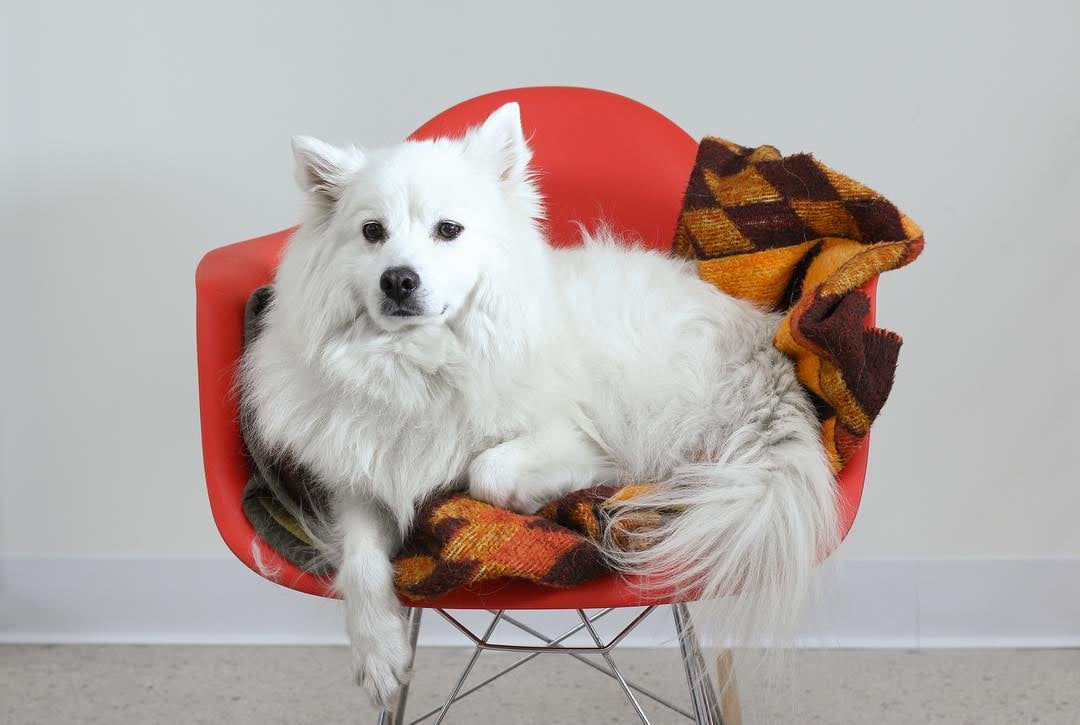 | 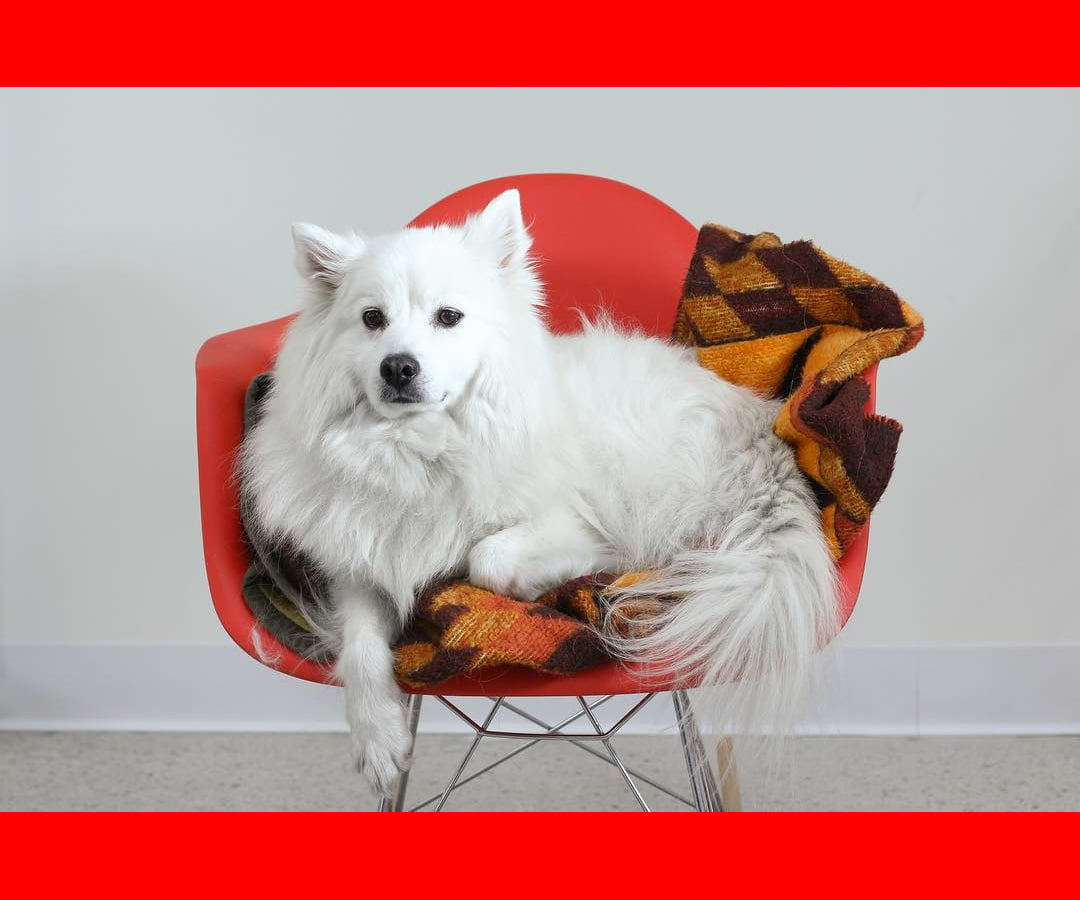 |
Original | Output |
background=%23ff0000
background=red
background=rgb%28240%2C40%2C145%29cf: {image: {background: "#RRGGBB"}}
cf: {image: {background: "rgba(240,40,145,0)"}}对图像应用模糊半径。接受 0(无模糊)到 250(最大模糊)的整数。默认值为 0。
通过 URL 优化时,不应依赖此参数可靠地遮挡图像内容,因为 URL 可被修改以移除 blur 参数。如需限制对原始图像的访问,可通过 Workers 限制对原始图像的访问。
|  |
| Original | blur=50 |
blur=50cf: {image: {blur: 50}}在图像周围添加边框。
接受以下属性:
color— 设置边框颜色。接受任何有效 CSS 颜色值,例如#FF0000、rgb(0,0,0)或red。width— 设置四边统一的边框宽度(像素)。top、right、bottom、left— 分别设置各边的边框宽度(像素)。
边框在图像调整大小后应用。边框宽度会随 dpr 参数自动缩放,以确保在高分辨率屏幕上清晰显示。
cf: {image: {border: {color: "rgb(0,0,0,0)", top: 5, right: 10, bottom: 5, left: 10}}}
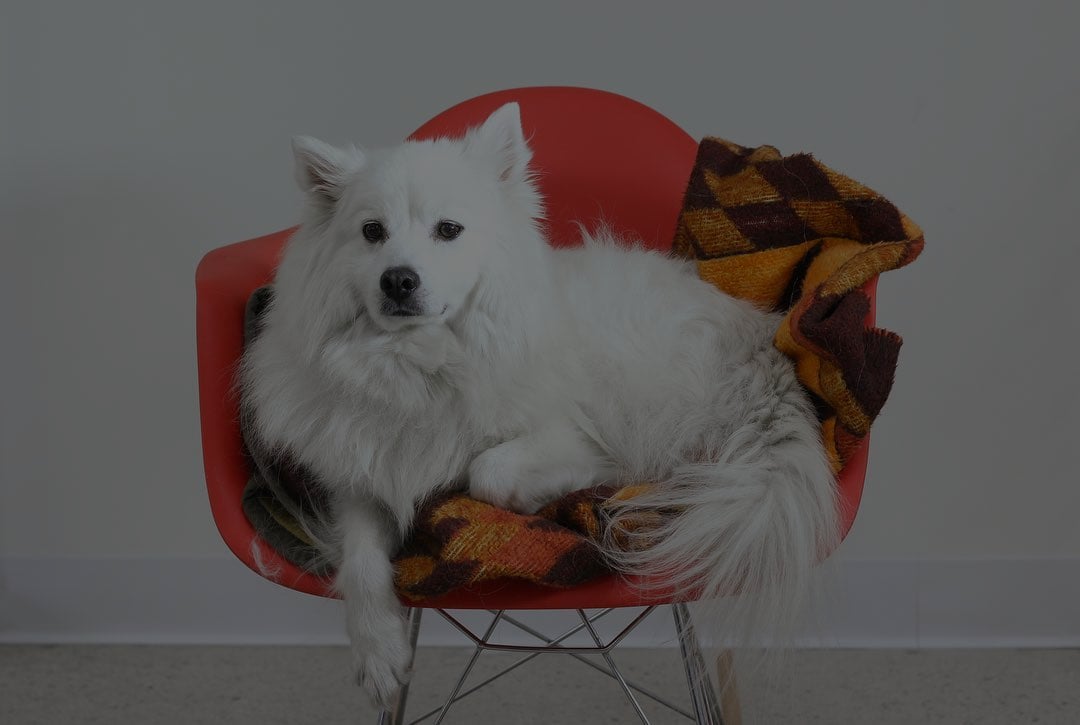
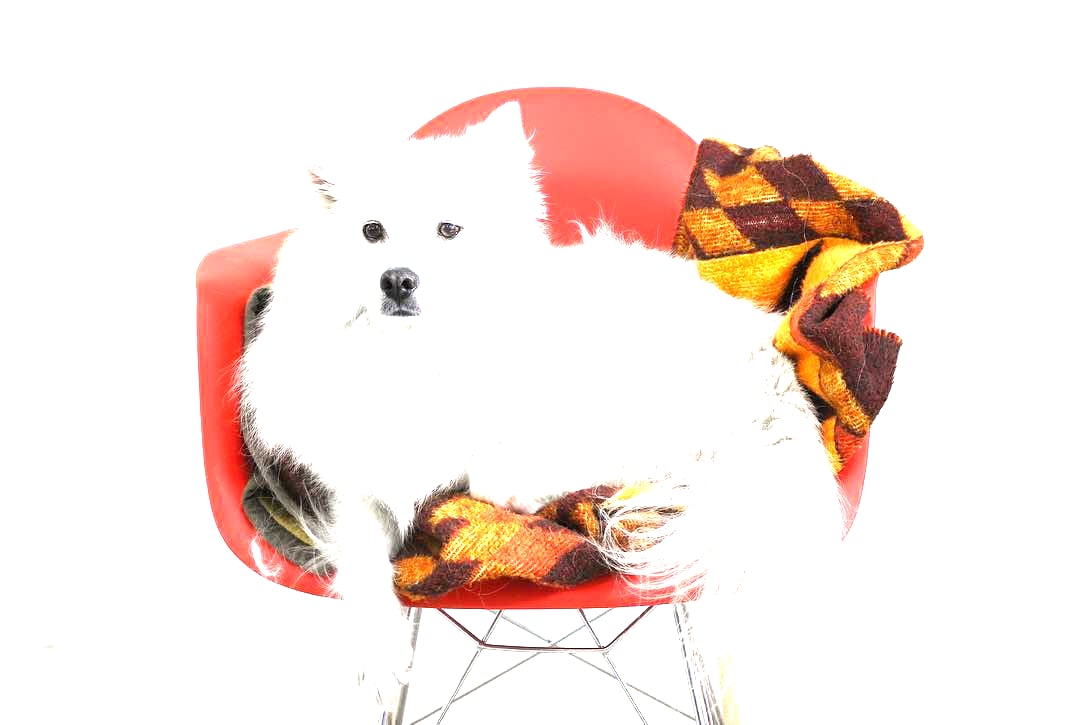
cf: {image: {border: {color: "#FFFFFF", width: 10}}}使用乘数调整图像的整体亮度。
1(默认)— 不改变原始亮度。< 1.0— 使图像变暗,例如0.5为一半亮度。> 1.0— 使图像变亮,例如2为两倍亮度。
|  |  |
| Original | brightness=0.5 | brightness=2 |
brightness=0.5cf: {image: {brightness: 0.5}}选择压缩速度最快的输出格式。接受 fast。默认无。
compression=fast 选项优先编码速度而非输出质量和文件大小,通常会覆盖 format 参数,选择 JPEG 而非 AVIF 或 WebP 等更高效的格式。这会在缓存未命中时略微降低延迟,但可能导致文件增大和图像质量下降。
除非在特殊情况下(例如调整不可缓存、动态生成的图像大小),否则不建议使用此选项。
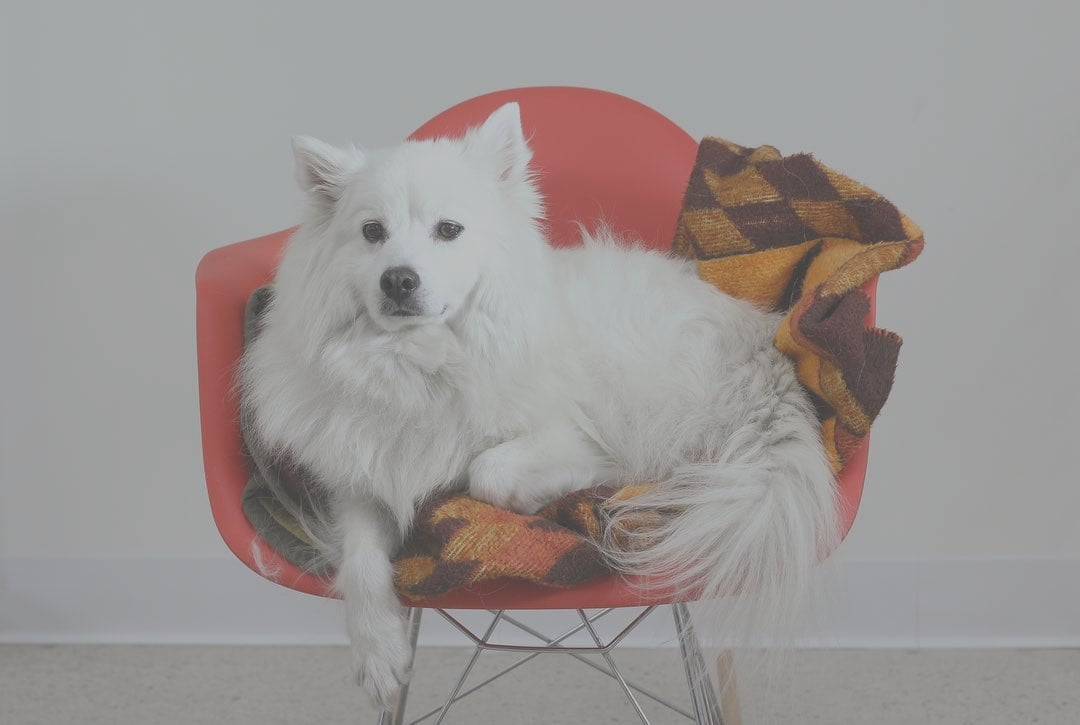
compression=fastcf: {image: {compression: "fast"}}使用乘数调整图像最暗与最亮部分之间的整体差异。
1(默认)— 不改变原始对比度。< 1.0— 降低对比度,使阴影变亮、高光变暗。> 1.0— 提高对比度,使阴影趋近黑色、高光趋近白色。
|  |  |
| Original | contrast=0.5 | contrast=2 |
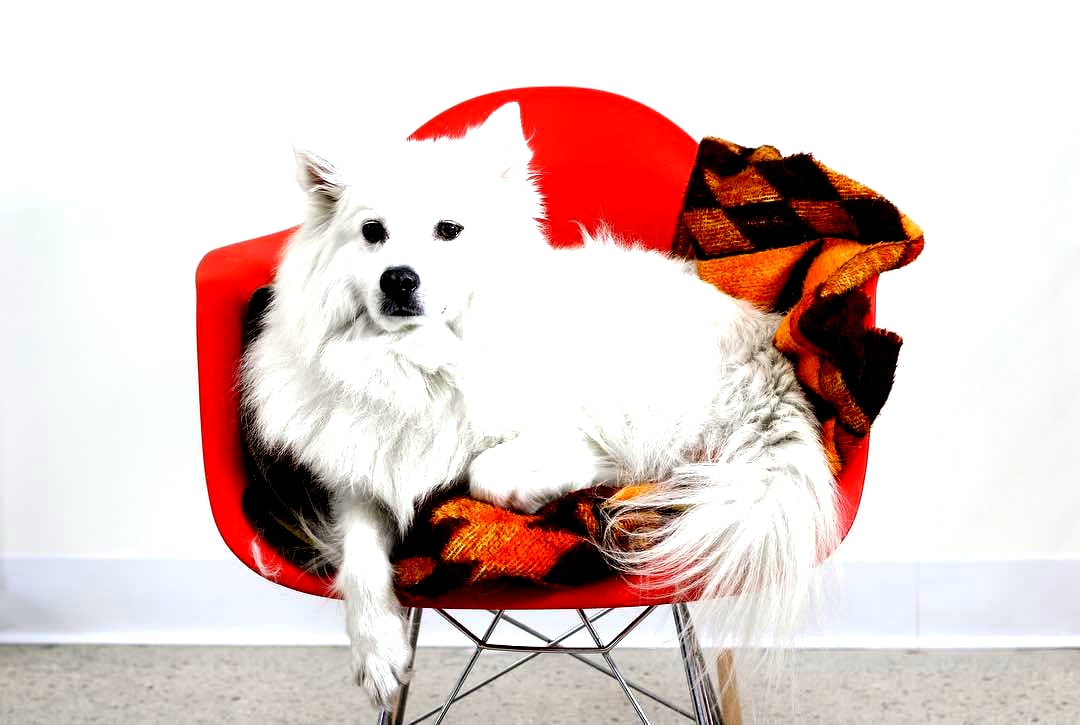
contrast=0.5cf: {image: {contrast: 0.5}}通过乘数缩放输出分辨率,以匹配用户特定屏幕密度(例如 Retina 或 4K)。默认值为 1,即按请求的精确宽度和高度提供图像。支持的最大值为 2。
现代设备的物理像素多于 CSS 像素。若在高 DPR 智能手机上于 300px 容器中提供 300px 图像,图像会显得模糊。使用 dpr=2 可让 Cloudflare 为同一 300px 容器发送 600px 图像,从而获得更清晰、更锐利的图像。
dpr 参数可与 srcset 配合使用以提供响应式图像。
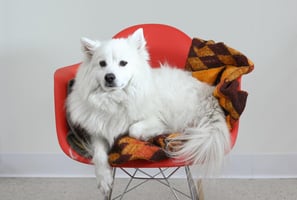 | 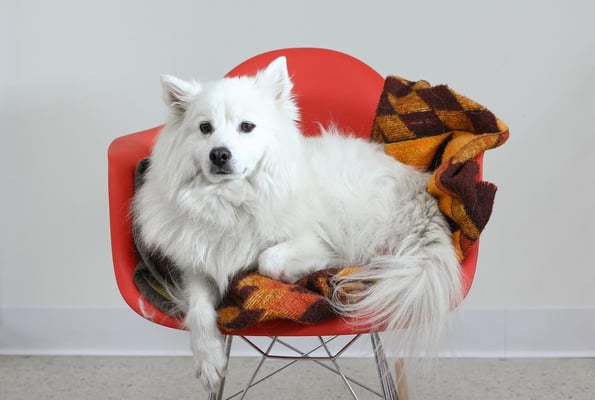 |
width=300,height=200,dpr=1 | width=300,height=200,dpr=2 |
dpr=1cf: {image: {dpr: 1}}指定图像如何适应目标区域。
在设置图像的 width 和 height 尺寸后执行 fit 操作。
| 选项 | 结果 | 保持原始宽高比 | 放大 |
|---|---|---|---|
scale-down(默认) |
显示完整图像,不裁剪也不放大 | 是 | 否 |
contain |
显示完整图像,不裁剪 | 是 | 是 |
cover |
填满整个请求区域,必要时裁剪 | 否 | 是 |
crop |
填满整个请求区域,但从不放大 | 否 | 否 |
aspect-crop |
裁剪以匹配目标宽高比,但从不放大 | 否 | 否 |
pad |
适应目标区域,为剩余区域添加空白 | 是 | 是 |
squeeze |
缩放到精确尺寸,必要时变形 | 否 | 是 |
scale-up |
放大并显示完整图像,但从不缩小 | 是 | 是 |
fit=padcf: {image: {fit: "pad"}}在保持原始宽高比的同时,将图像调整为适应指定尺寸,但从不放大图像。这是默认的 fit 行为。
当原始图像小于目标区域时,将以其原始尺寸返回。例如,请求以 2000x2000 提供 1080x720 图像时,将返回 1080x720 的图像。
当原始图像较大时,在匹配原始宽高比的同时缩小图像以适应目标区域。
在下面的示例中,1080x720 图像被调整为适应 500x500 的目标区域。由于 scale-down 保持原始宽高比 (3:2),输出图像的最终尺寸为 500x333。
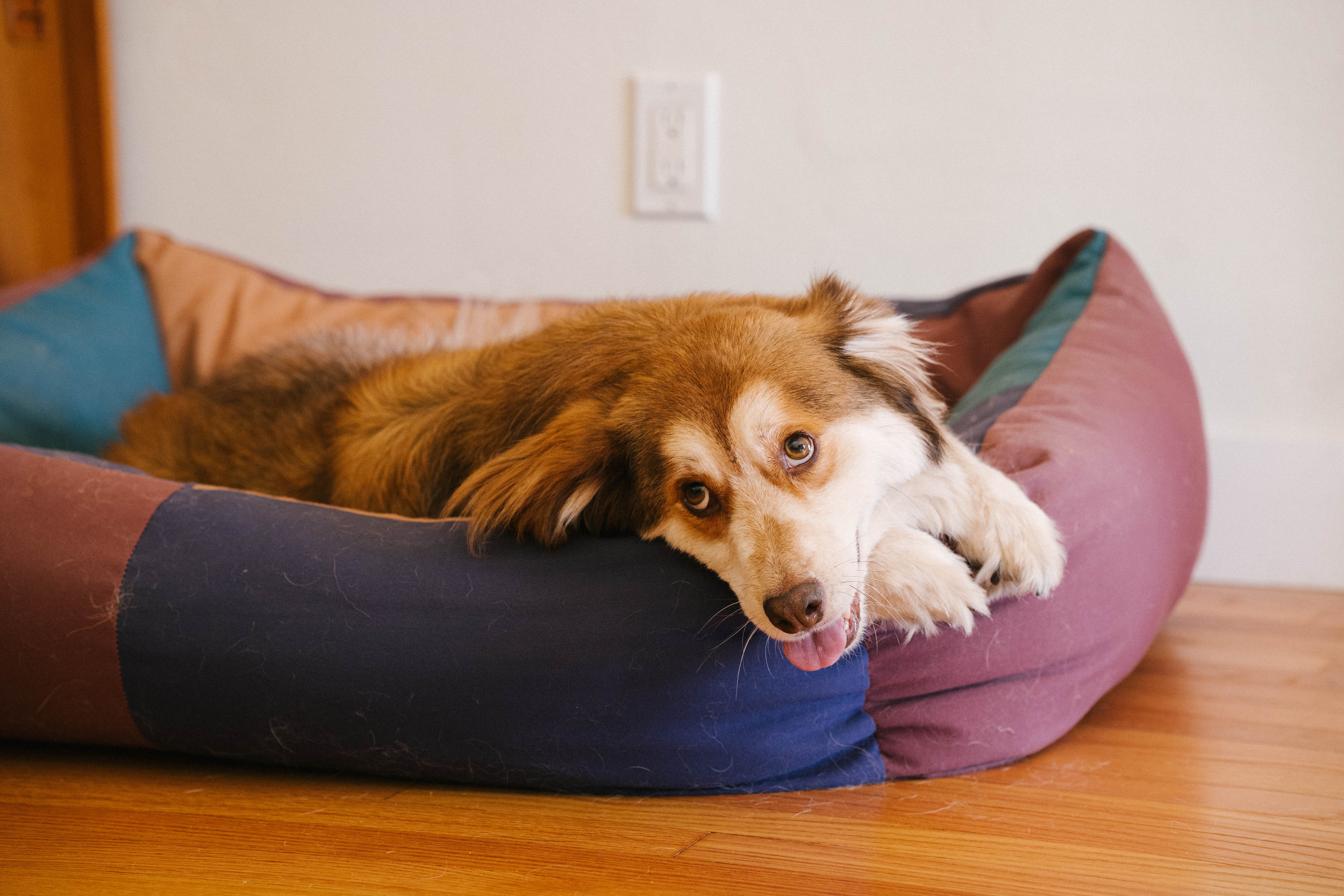 |  | 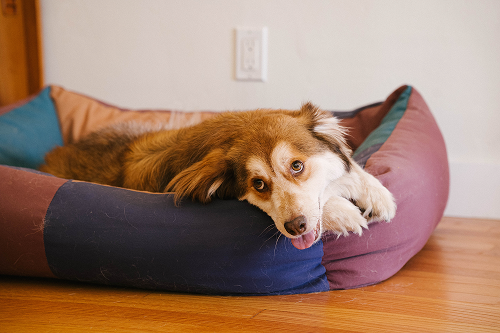 |
Original | Requested | Output |
在保持原始宽高比的同时,将图像调整为在目标 width 和 height 尺寸内尽可能大。
当原始图像大于目标区域时,缩小以适应目标区域(类似 scale-down)。
当原始图像较小时,改为放大(类似 scale-up)。可与 upscale 参数配合,控制放大图像的算法。要避免放大,请使用 scale-down。
填满整个目标区域,必要时缩小或放大图像。输出区域始终与请求的 width 和 height 尺寸完全匹配。
当原始宽高比与目标宽高比不同时,调整图像大小以覆盖整个目标区域,超出部分将被裁剪。使用 gravity 参数控制裁剪时保留图像的哪一部分。
可与 upscale 参数配合,控制放大图像的算法。
在下面的示例中,1080×720 图像首先调整为 750×500(匹配请求的高度)以适应目标区域,然后从左右边缘裁剪至最终的 500x500 尺寸。
| | 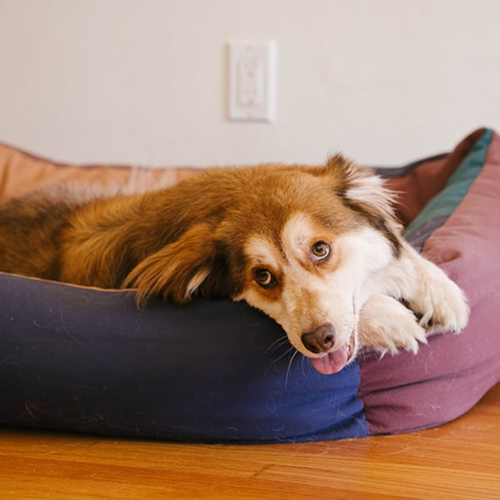 |
Original | Requested | Output |
当原始图像小于目标区域时,改为放大。要避免放大,请使用 crop。
调整图像大小以填满目标区域,但不放大。
当原始图像小于目标区域时,保持其原始尺寸和宽高比(类似 scale-down)。
在下面的示例中,原始图像 (1080x720) 小于目标区域 (1296x1296),因此保持其原始尺寸和宽高比。
| | |
Original | Requested | Output |
当原始图像大于目标区域时,其行为类似 cover(填满目标区域并裁剪其余部分)。
裁剪图像以匹配目标宽高比,必要时缩小但从不放大。
当原始图像大于目标区域时,缩小到仍能填满目标尺寸的最小尺寸,然后裁剪以匹配目标宽高比(类似 cover)。
当原始图像小于目标区域时,保持其原始尺寸,但裁剪以匹配目标宽高比。与保留较小图像原始尺寸和维度的 crop 不同,aspect-crop 始终强制使用目标宽高比。
例如,请求以 1920x1120 提供 612x613 图像时不会放大。相反,它保持原始尺寸并裁剪为 612x357,匹配 1920:1120 的宽高比。使用 gravity 参数控制裁剪时保留图像的哪一部分。
将图像调整为在尺寸范围内尽可能大。如果适用,输出区域将扩展以精确匹配 width 和 height 尺寸。
可与 background 参数配合,填充任何空白或透明像素。但是,对于 Web 应用,你通常可以使用 contain 选项配合 CSS object-fit: contain 属性实现相同的视觉效果,从而避免将填充像素编码到图像本身中。
在下面的示例中,原始图像 (1080x720) 小于目标区域 (1080x1080),因此为剩余像素创建空白。
| | 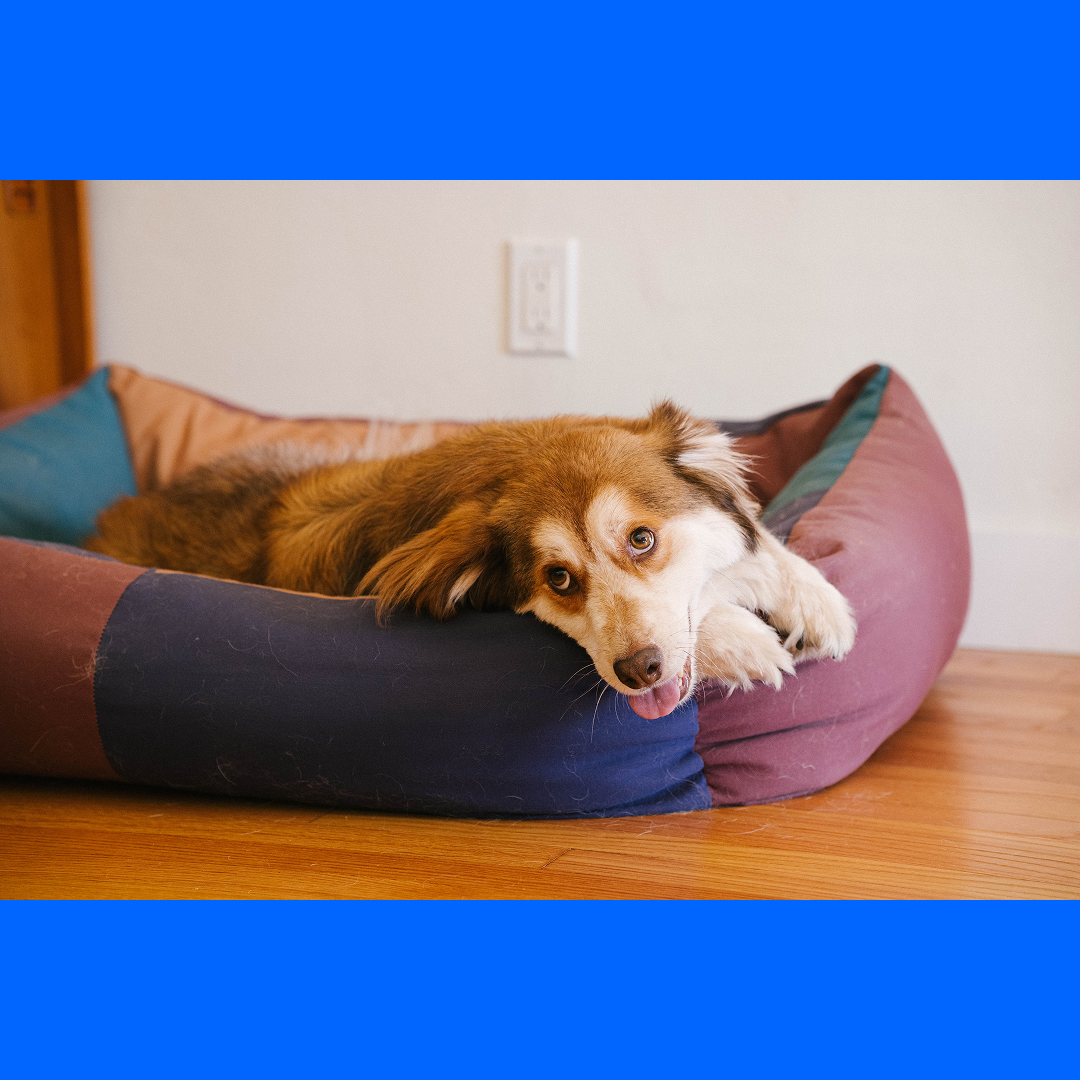 |
Original | Requested | Output |
将图像调整为精确匹配请求的宽度和高度,不裁剪边缘或约束部分。
当原始宽高比与目标宽高比不同时,图像将变形以适应目标区域。
| 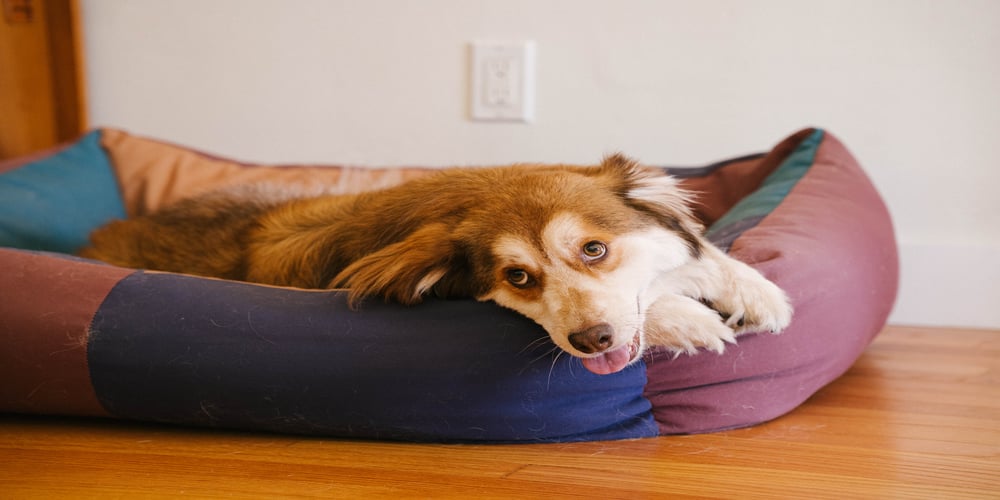 |
Original | Output |
 |  |
Original | Output |
在保持原始宽高比的同时,将图像调整为适应指定尺寸,但从不缩小图像。这是 scale-down 的逆操作。
当原始图像大于目标区域时,以其原始尺寸返回。
当原始图像小于目标区域时,放大以适应目标尺寸。使用 upscale 参数控制用于放大图像的算法 — 设置 upscale=generate 使用 AI 驱动的放大,或设置 upscale=interpolate(默认)使用双三次插值。
水平、垂直或同时翻转图像。
接受以下值:
h— 水平翻转图像。v— 垂直翻转图像。hv— 同时水平和垂直翻转图像。
flip 可与 rotate 参数配合设置图像方向。翻转在旋转之前执行。例如,应用 flip=h,rotate=90 时,图像会先水平翻转,再旋转 90 度。
| 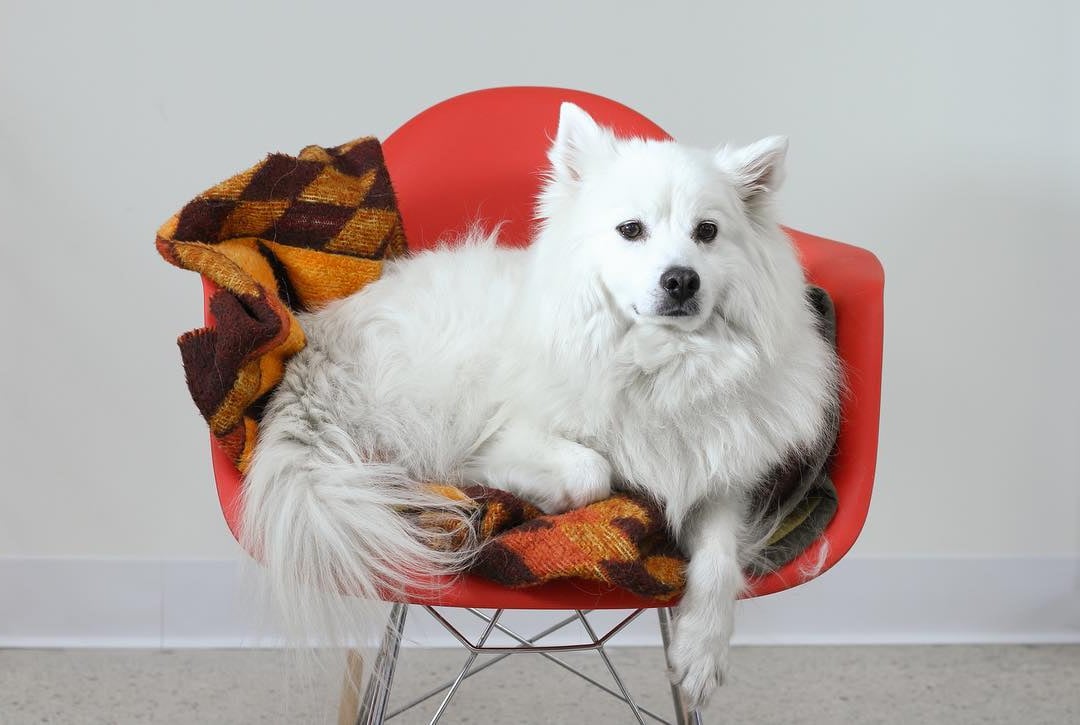 | 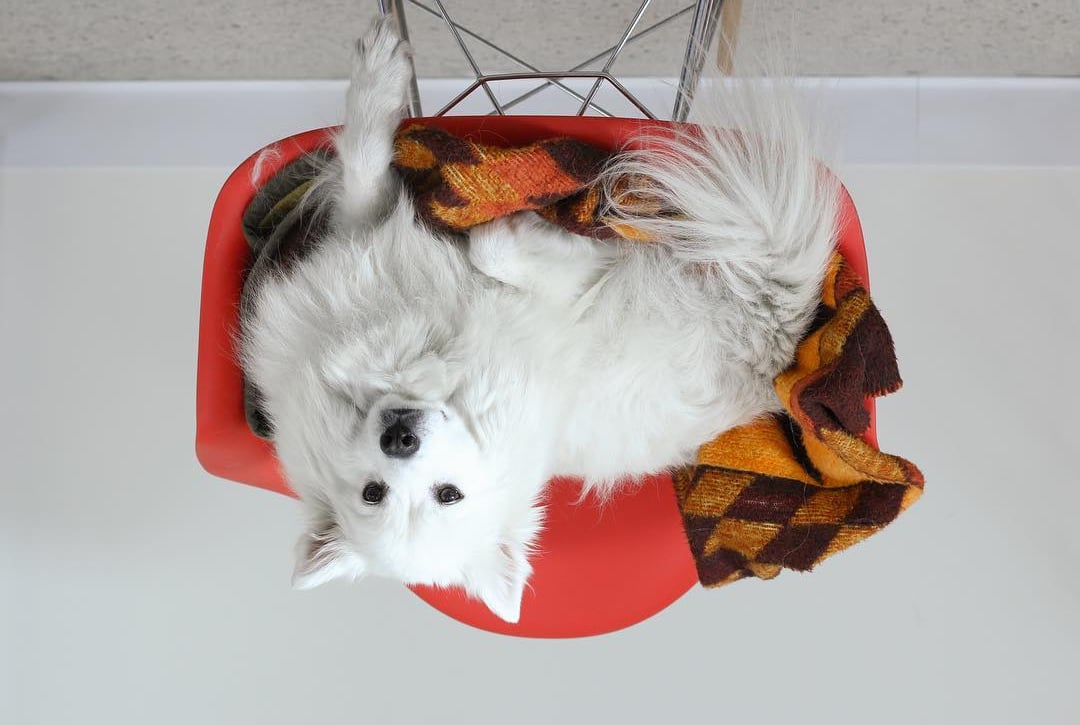 |
| Original | flip=h | flip=v |
flip=hcf: {image: {flip: "h"}}指定图像的输出格式。
接受以下值:
auto— 自动提供请求浏览器支持的最高效格式。提供托管图像时,这是默认的format选项。avif— 如可能,将图像转码为 AVIF。AVIF 编码可能比编码为其他格式慢一个数量级。如果图像太大无法快速编码为 AVIF,Cloudflare 将回退到 WebP 或 JPEG。webp— 将图像转码为 Google WebP 格式。使用quality=100可返回 WebP 无损格式。jpeg— 以交错渐进式 JPEG 格式转码图像,数据在多次传递中按逐步提高的细节压缩。baseline-jpeg— 以基线顺序 JPEG 格式转码图像。当目标设备不支持渐进式 JPEG 或其他现代文件格式时应使用。json— 以 JSON 对象输出图像信息。包含调整大小前后的图像尺寸、源图像 MIME 类型和文件大小等数据。
format=auto
f=autocf: {image: {format: "avif"}}要在自定义 Worker 中使用 format=auto,需要解析 Accept 头。有关如何设置图像转换 Worker 的完整概述,请参阅此示例 Worker。
const accept = request.headers.get("accept");
let image = {};

if (/image\/avif/.test(accept)) {
	image.format = "avif";
} else if (/image\/webp/.test(accept)) {
	image.format = "webp";
}

return fetch(url, { cf: { image } });使用乘数调整图像曝光。Gamma 控制中间调亮度,不影响图像最暗或最亮部分。
0和1(默认)— 不改变原始 gamma。< 1.0— 提高中间调亮度,使图像整体更亮。> 1.0— 降低中间调亮度,使图像整体更暗。
| 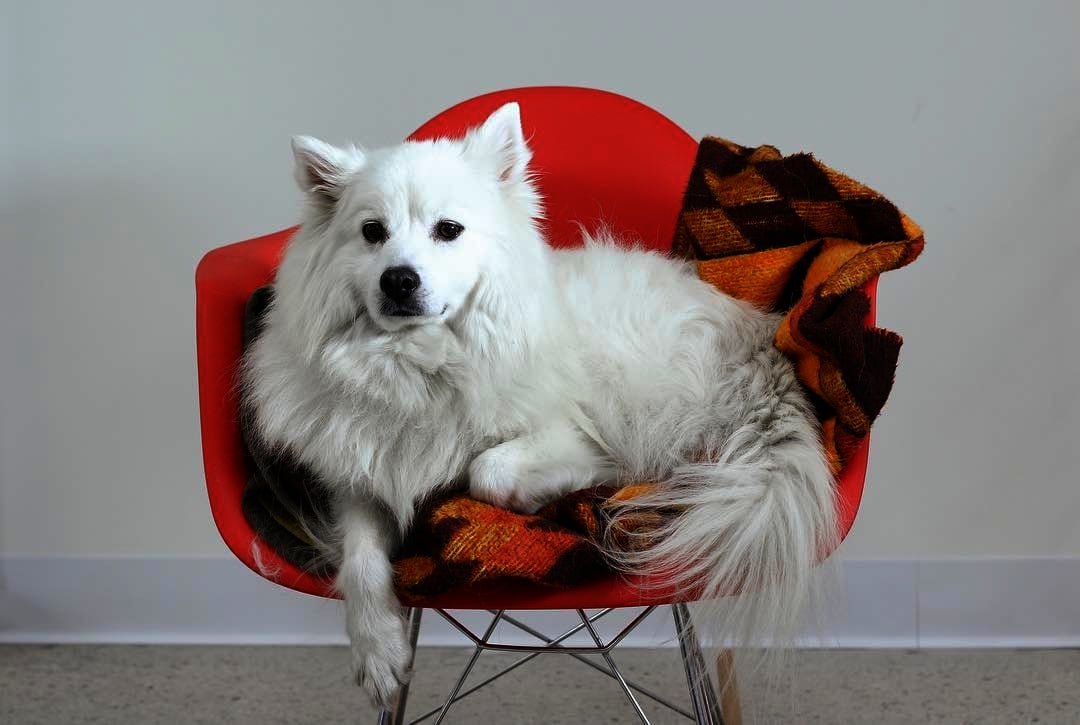 | 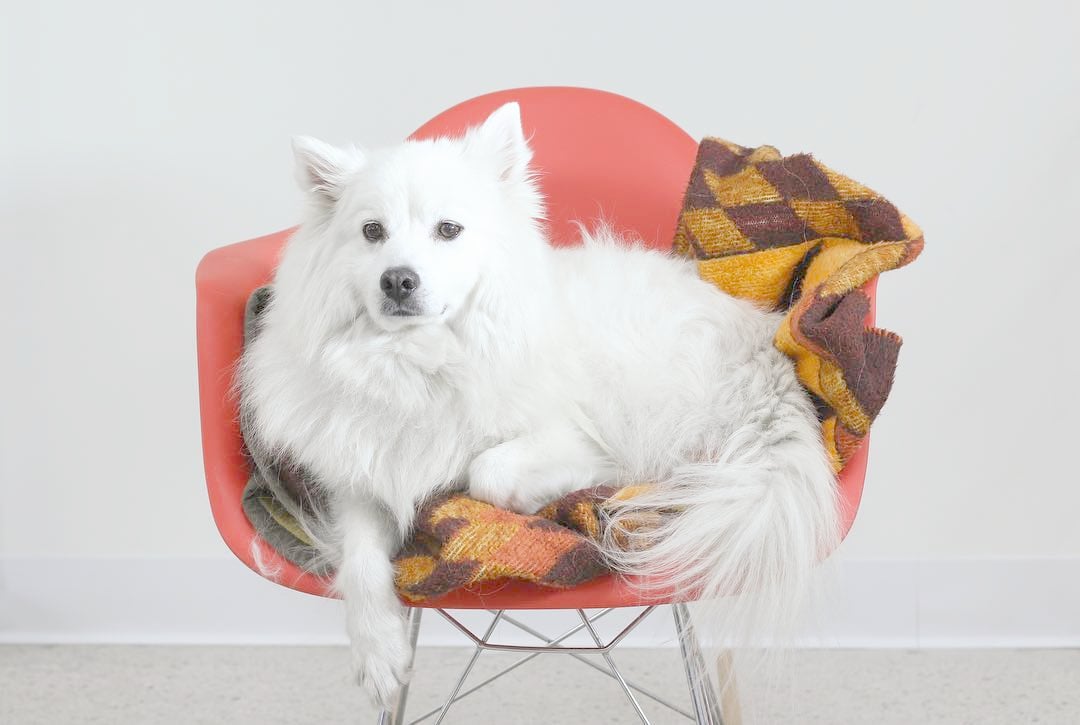 |
| Original | gamma=0.5 | gamma=2 |
gamma=0.5cf: {image: {gamma: 0.5}}指定与 fit=cover 和 fit=crop 配合使用时如何裁剪图像。默认情况下,Cloudflare 会裁剪到原始图像的中心点。
接受 auto、face、边(left、right、top、bottom)和相对坐标(XxY)。
gravity=auto
g=auto
gravity=face
gravity=left
gravity=0.5x1cf: {image: {gravity: "auto"}}
cf: {image: {gravity: "face"}}
cf: {image: {gravity: "left"}}
cf: {image: {gravity: {x:0.5, y:0.2}}}通过显著性算法自动检测视觉上最有趣的像素来设置焦点。
当你事先不知道图像内容时(例如用户生成内容)这很有用。对于大型图像库(如电商产品图库),此功能无需为每张图像手动设置焦点。
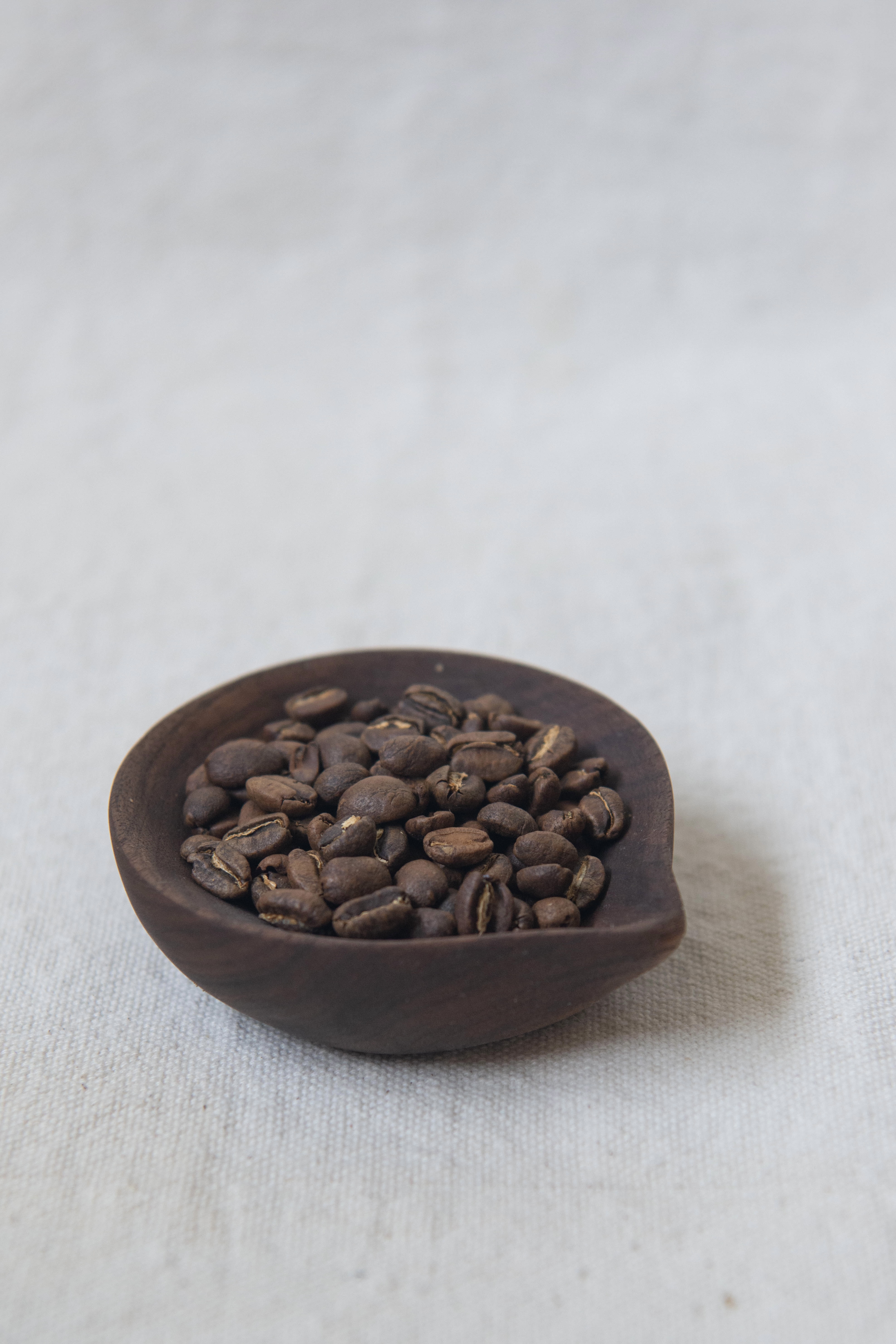 |  |  |
| Original | 默认裁剪 |
|
根据图像中的人脸自动设置焦点。
可与 zoom 参数配合,指定裁剪时向人脸靠近的程度。
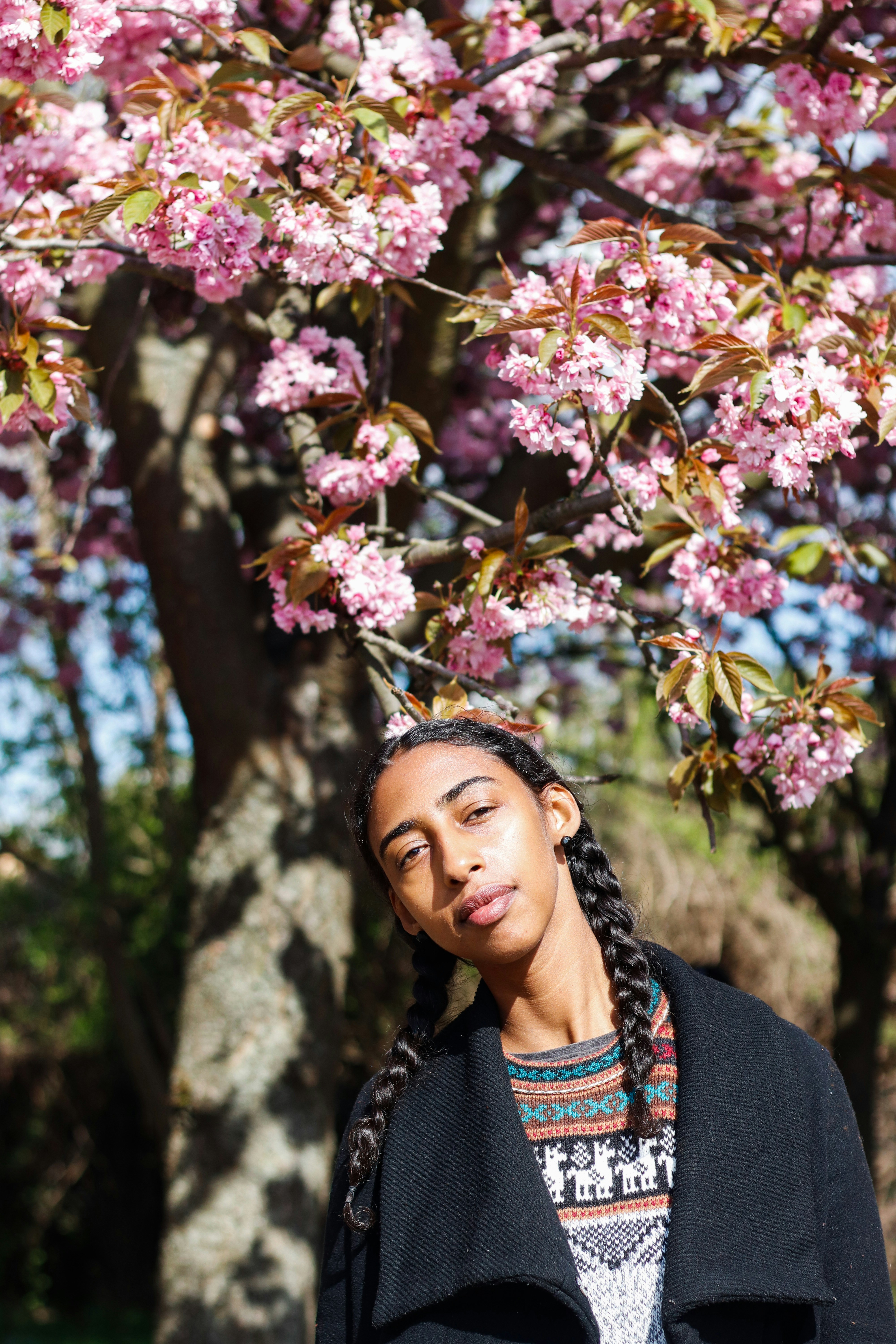 | 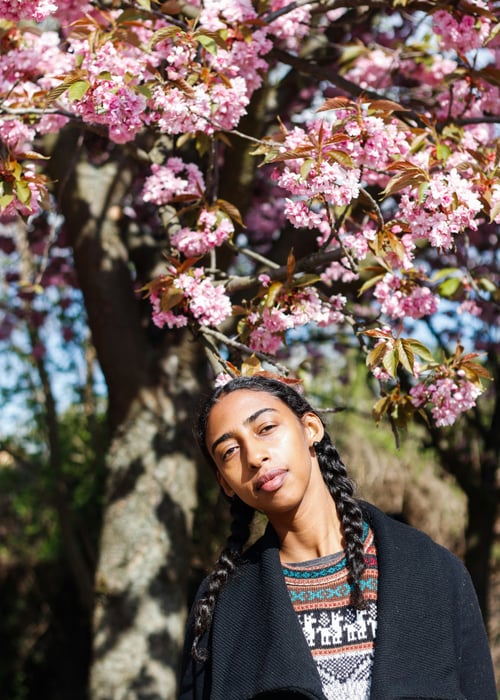 | 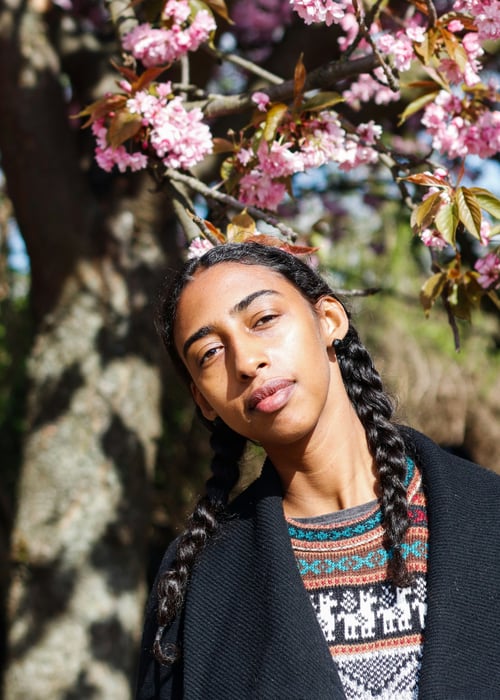 |
| Original | 默认裁剪 |
|
摄影:Suad Kamardeen (@suadkamardeen) on Unsplash ↗
设置不应被裁剪的图像边。
在下面的示例中,1080x720 图像被裁剪为 1080x400 区域,从其底边开始:
| 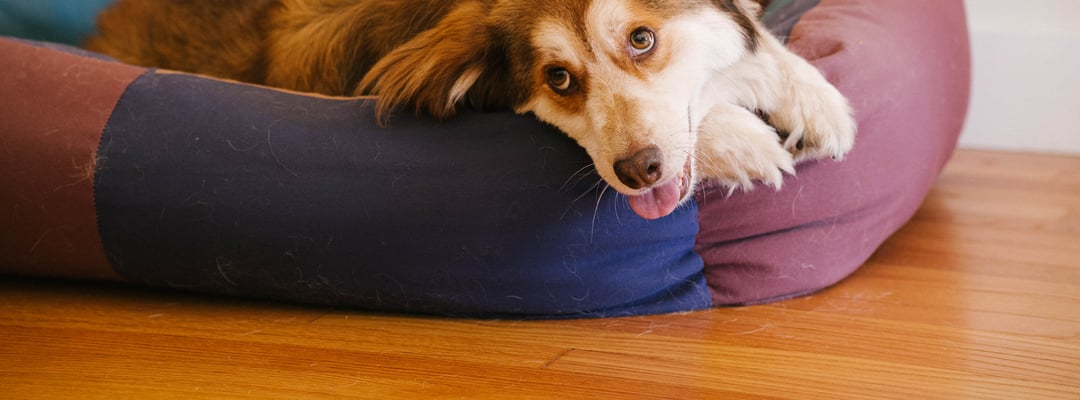 |
| Original |
|
设置焦点 (X,Y),使输出图像的相对坐标位于原始图像的相对坐标处。接受格式为 XxY 的坐标对,其中 X 和 Y 是 0.0 到 1.0 之间的小数值。
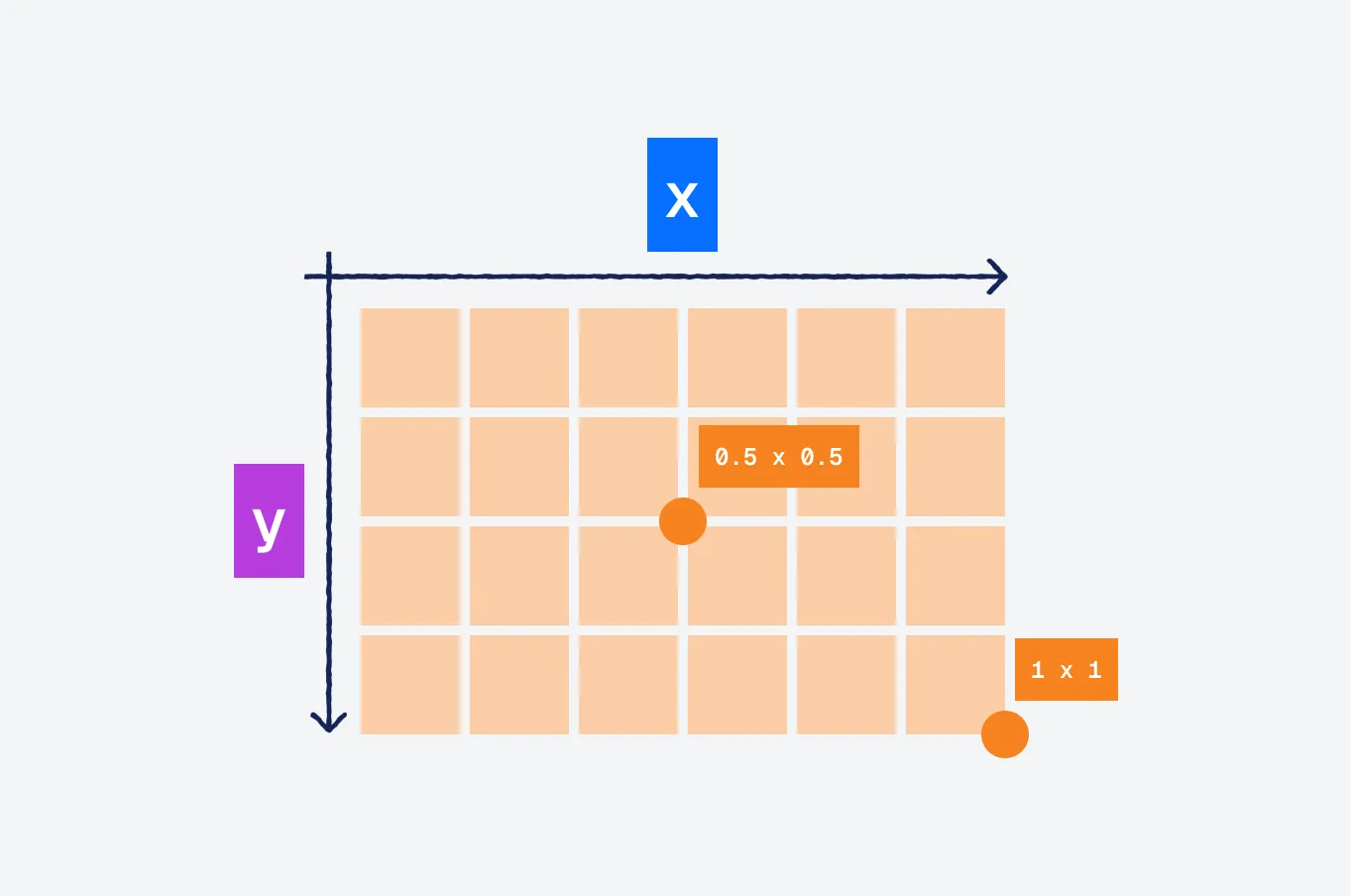
- 水平值 (X) —
0.0为图像左边缘,1.0为右边缘。 - 垂直值 (Y) —
0.0为图像顶部边缘,1.0为底部边缘。
下面的示例将 900x900 图像裁剪为 300x900,使用 0.33x0.5 重力点:
- 原始图像和目标区域的重力点都设置在距左边缘 1/3 宽度、距顶部边缘 1/2 高度处。
- 输出重力点的相对坐标位于原始图像的相对坐标处。即,目标区域的位置使其重力点与原始图像中的相同相对位置 (0.33, 0.5)。
- 图像的暗色部分显示请求输出区域之外的部分,将被裁剪。
- 最终裁剪结果捕获重力点 (0.33, 0.5) 周围的 300x900 内容。
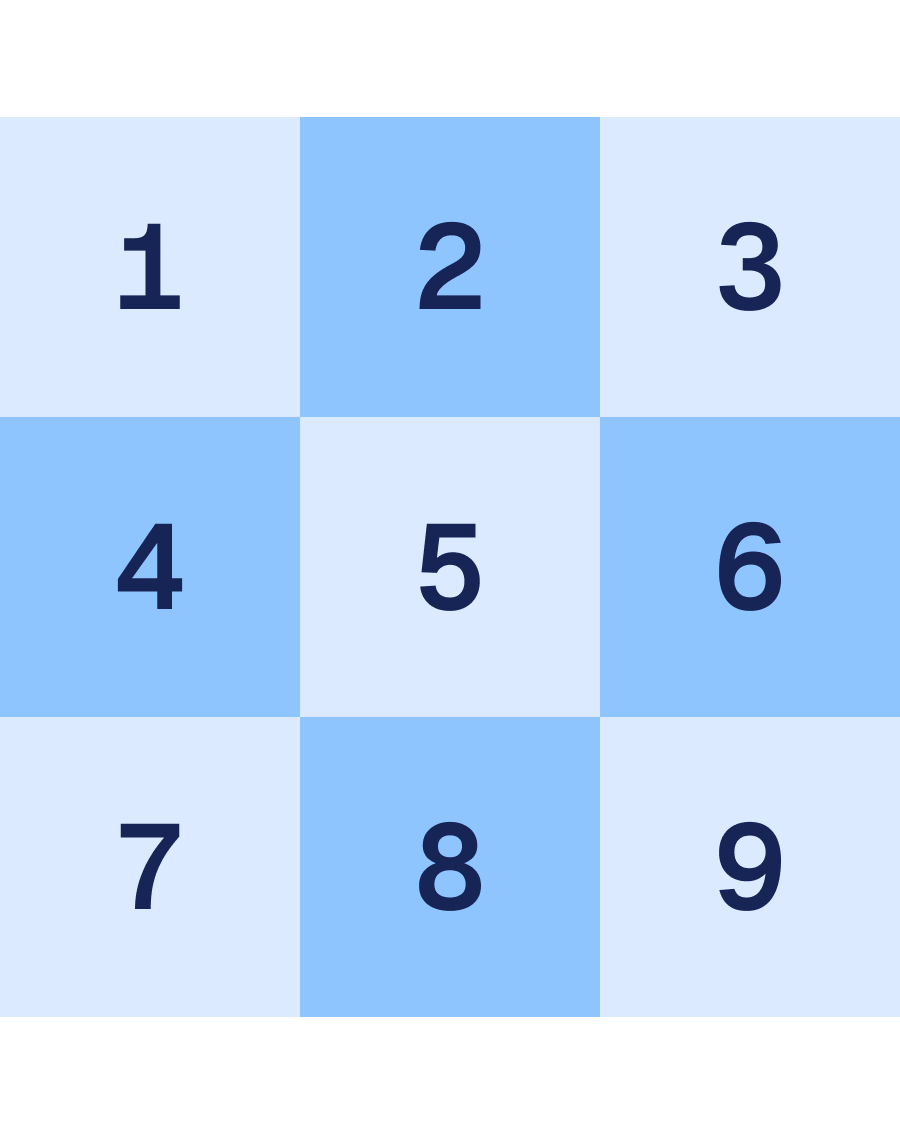 | 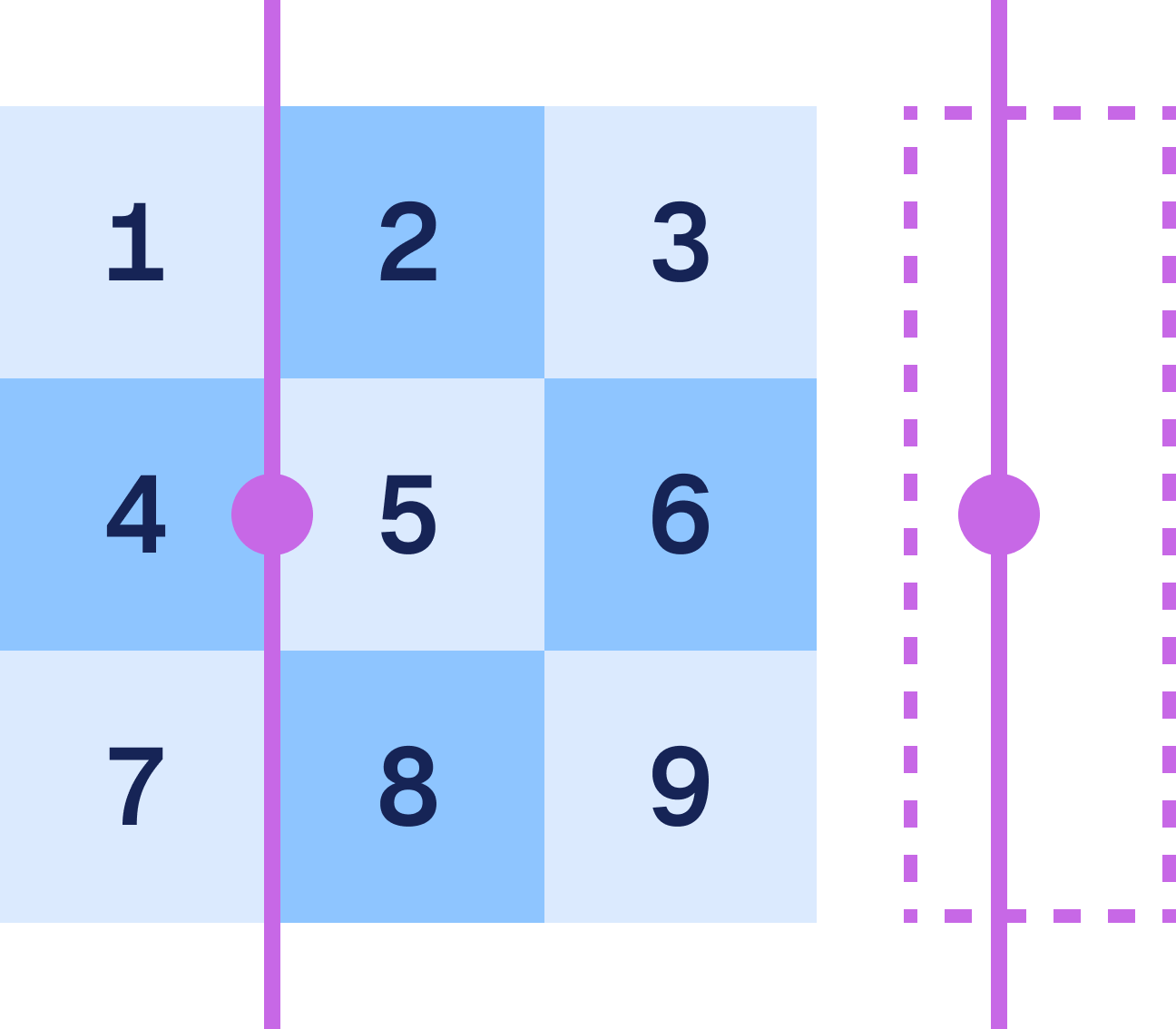 | 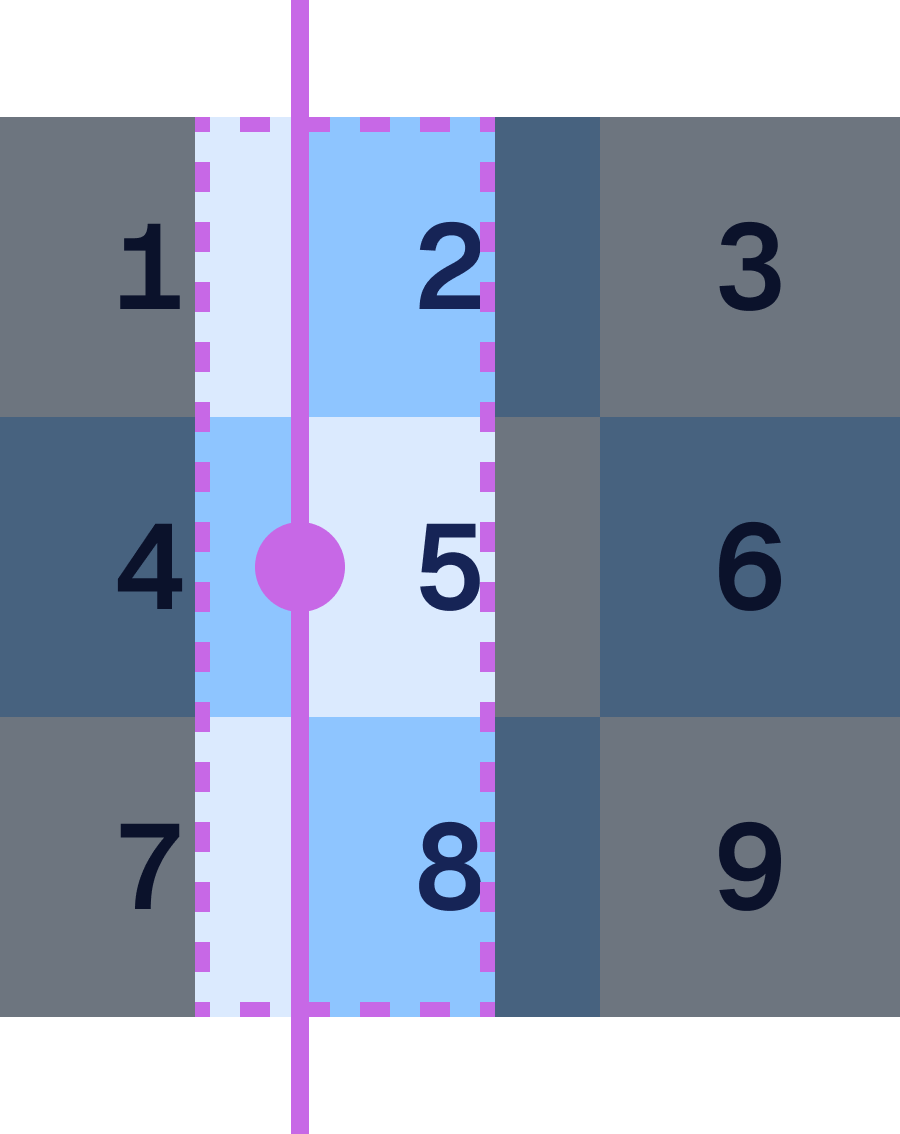 | 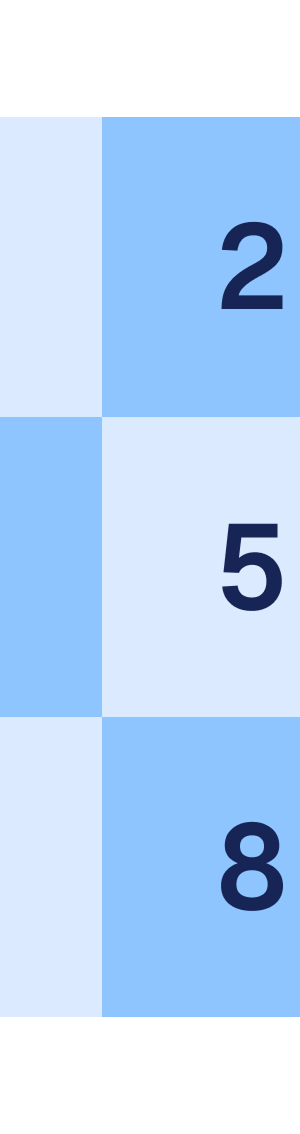 |
| Original | 对齐 | 裁剪 | Output |
通过 Workers 优化时,使用对象 {x, y} 指定坐标。例如 {fit: "cover", gravity: {x:0.5, y:0.2}} 会裁剪各边,以尽可能保留原始图像高度 20% 处的点周围内容。
使用正整数值设置输出图像的高度(像素)。默认情况下,Cloudflare 使用输入图像的原始高度。
设置 height 时,具体行为取决于 fit 参数。
height=250
h=250cf: {image: {height: 250}}控制 JPEG 图像应保留多少不可见元数据(EXIF)。对于所有其他输出格式(例如 WebP 或 PNG),所有元数据始终会被丢弃。
即使丢弃元数据,颜色配置文件和 EXIF 旋转仍会应用于图像。
接受以下值:
copyright(默认)— 丢弃除 EXIF 版权标签外的所有元数据。keep— 保留大部分 EXIF 元数据,包括 GPS 位置(如有)。none— 丢弃所有不可见 EXIF 元数据。
metadata=nonecf: {image: {metadata: "none"}}当致命错误阻止图像转换时,将最终用户重定向到原始源图像的 URL。接受 redirect。默认值为 none。
此选项仅在图像位于同一 zone(接受子域名)时有效。如果原始图像来自不同 zone,此选项无效。
当图像需要用户身份验证且无法通过 Workers 匿名获取时,此选项可能有用。但如果源图像非常大,不建议使用此选项。
onerror=redirect指定 JPEG、WebP 和 AVIF 格式图像的输出质量,可为固定值或感知质量级别。默认值为 85。
- 固定质量 — 接受
1(低质量、小文件)到100(高质量、大文件)的正整数。 - 感知质量 — 接受
high、medium-high、medium-low和low。
当输出格式为 PNG 时,显式 quality 设置允许使用 PNG8(调色板)变体。
quality=50
quality=low
q=50cf: {image: {quality: 50}}
cf: {image: {quality: "high"}}将图像旋转指定度数。接受 90、180 或 270。默认值为 0(不旋转)。
旋转在调整大小之前执行;width 和 height 选项将指向旋转后的坐标轴。
| 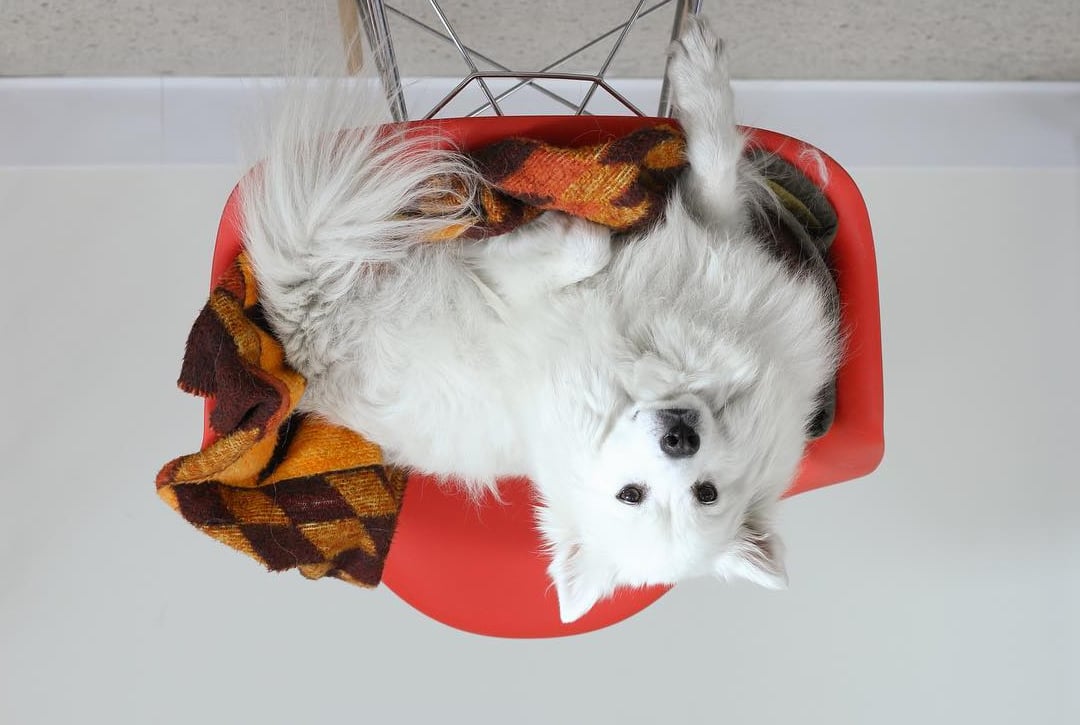 |
| Original | rotate=180 |
rotate=90cf: {image: {rotate: 90}}使用乘数调整图像的色彩饱和度。
0— 完全去饱和(灰度)。< 1.0— 降低色彩强度。例如0.5为一半饱和度。1(默认)— 不改变原始饱和度。> 1.0— 提高色彩强度。例如2为两倍饱和度。
| 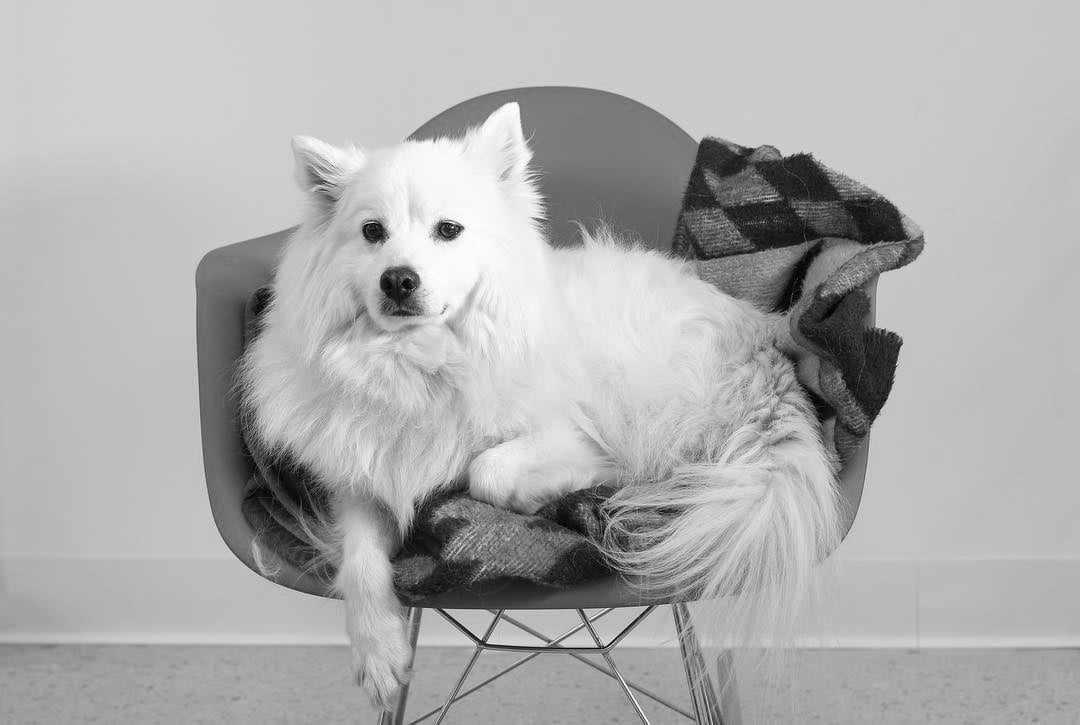 | 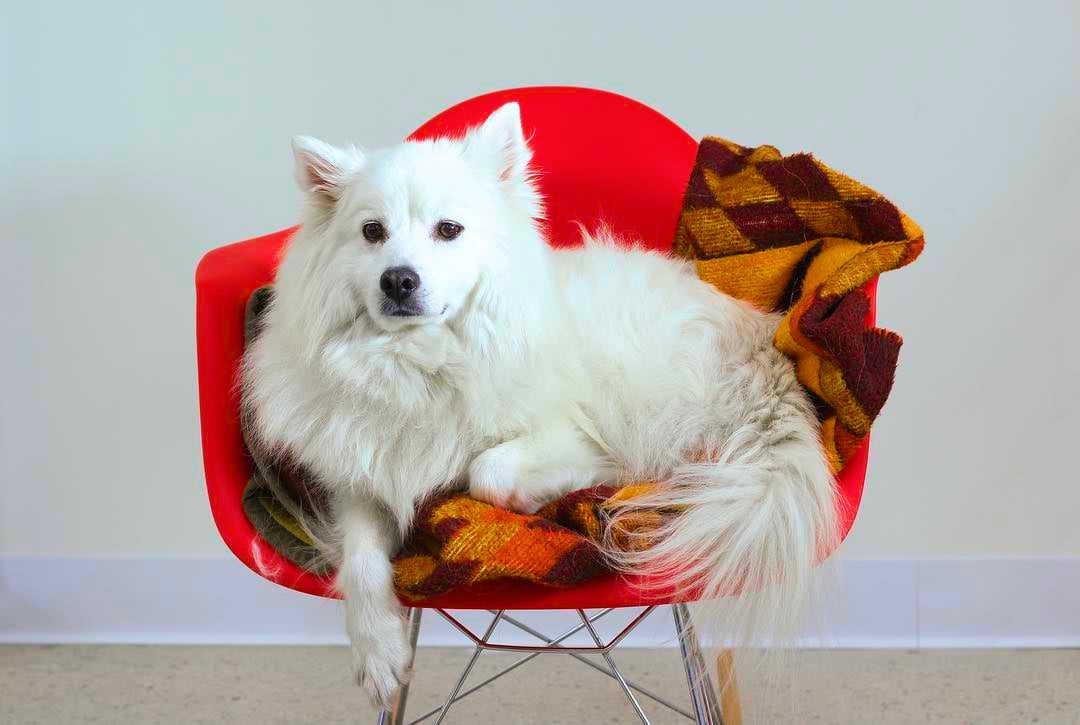 |
| Original | saturation=0 | saturation=2 |
saturation=0.5cf: {image: {saturation: 0.5}}通过将背景替换为透明像素,自动分离图像主体。接受 foreground。默认无。
此功能通过 Workers AI 使用名为 BiRefNet 的开源模型。了解更多关于 Cloudflare 负责任 AI 的方法 ↗。
| 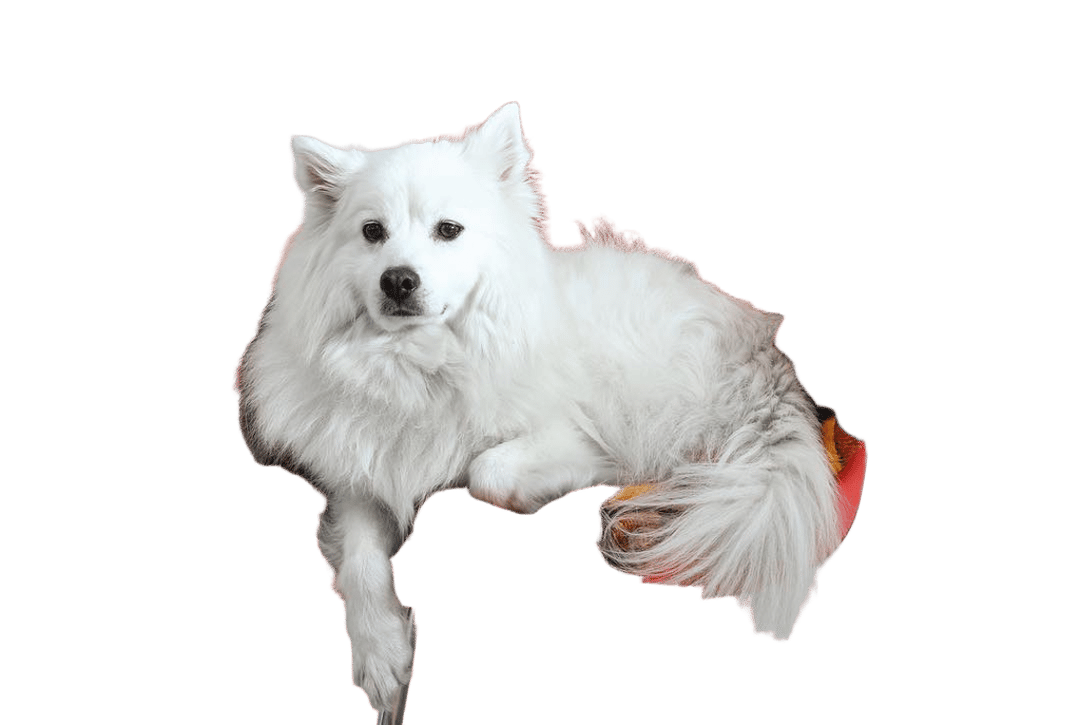 |
| Original | segment=foreground |
segment=foregroundcf: {image: {segment: "foreground"}}应用锐化滤镜以增强图像边缘定义。接受 0(不锐化)到 10(最大锐化)的小数值。默认值为 0。缩小图像的推荐值为 1。
|  |
| Original | sharpen=5 |
sharpen=2cf: {image: {sharpen: 2}}检测到慢速连接时覆盖 quality 值。接受与 quality 相同的固定或感知质量设置。默认值为 none。
要检测慢速连接,请在 HTTP 头中启用以下任一 client hints:
accept-ch: rtt, save-data, ect, downlink当 client hint 存在且满足以下任一条件时,应用 slow-connection-quality:
- rtt ↗:大于 150ms。
- save-data ↗:值为 "on"。
- ect ↗:值为
slow-2g|2g|3g之一。 - downlink ↗:小于 5Mbps。
slow-connection-quality=50
scq=50移除图像边缘周围的像素。
此功能可用于按边框颜色裁剪图像,或从各边裁剪指定数量的像素。
Trim 会考虑 dpr 参数,并在调整大小和旋转之前执行。
根据边框颜色自动裁剪图像边缘。
trim=border 选项可使用以下参数进一步调整:
trim.border.color— 选择要裁剪的边框颜色。接受 CSS4 现代语法的任何 CSS 颜色。如省略,则自动检测颜色。trim.border.tolerance— 设置检测到的像素在颜色上必须匹配的紧密程度。接受0(无需匹配)到255(必须完全匹配)的整数。trim.border.keep— 指定保留未裁剪的原始边框像素数。
指定从图像各边移除的像素数。接受四个值,以分号分隔,可一次性设置图像四边的裁剪。
所有 trim 值可接受整数(像素数)或 0 到 1 之间的小数,表示图像尺寸的分数。例如 0.25 从该边裁剪 25%。
也可使用以下参数对特定边应用 trim:
trim.top— 从图像顶部移除像素。trim.left— 从图像左侧移除像素。trim.height— 从顶部边缘设置图像高度,然后裁剪下方所有内容。trim.width— 从左侧边缘设置图像宽度,然后裁剪右侧所有内容。
trim=border
trim.height=800
// This sets the height of the image to 800 pixels from the top of the image, then trims everything below that point

trim.left=800
// This removes 800 pixels from the left of the image

trim=0.1;0.2;0.1;0.2
// This trims 10% from the top and bottom, and 20% from the left and right

trim.top=0.25
// This trims 25% of the image height from the topcf: {image: {trim: {top: 12, right: 78, bottom: 34, left: 56, width: 678, height: 678}}}
// Using decimals to trim 10% from each side:
cf: {image: {trim: {top: 0.1, right: 0.1, bottom: 0.1, left: 0.1}}}控制图像需要放大时使用的算法。此参数适用于任何会放大的 fit 模式,例如 contain、cover 和 scale-up。当 fit=scale-down 或目标尺寸小于源图像时无效。
接受以下值:
interpolate(默认)— 使用双三次插值,可能降低图像质量。未指定upscale时为默认行为。generate— 使用 AI 放大(ESRGAN ↗)在放大图像时产生更清晰、更细致的结果。
指定 upscale=generate 时,AI 模型会以最近支持的比例(2x 或 4x)运行一次,然后调整到精确的目标尺寸。超过 4x 的缩放因子会先通过 AI 放大到 4x,剩余部分使用双三次插值处理。
upscale=generatecf: {image: {upscale: "generate"}}使用正整数值设置输出图像的宽度(像素)。默认情况下,Cloudflare 使用输入图像的原始宽度。
设置 width 时,具体行为取决于 fit 参数。
接受以下值:
- 像素数(例如
250)。 auto— 根据浏览器和设备可用信息,自动以最优宽度提供图像。接受wbreakpoints(client hints)、wmobile(user-agent 检测)和wdesktop(user-agent 检测)作为子参数。
width=250
w=250cf: {image: {width: 250}}指定 width=auto 时,Cloudflare 使用 client hints(浏览器发送)或 user-agent 检测作为后备来调整图像大小。
可使用以下子参数自定义 width=auto 行为:
| 子参数 | 描述 | 默认值 |
|---|---|---|
wbreakpoints |
覆盖默认断点宽度(像素,client hints) | 320;768;960;1200 |
wmobile |
覆盖移动设备默认宽度(像素,user-agent 检测) | 768 |
wdesktop |
覆盖桌面设备默认宽度(像素,user-agent 检测) | 1200 |
使用 width=auto 优化远程图像时,每个唯一宽度计为单独的可计费 transformation。
要了解 width=auto 的工作原理,请参阅提供响应式图像指南。
wbreakpoints=320;768;960;1920 // 将最大断点更改为 1920 像素
wbreakpoints=320;768;960;1200;1920 // 在 1920 像素处添加另一个断点cf: {image: {wbreakpoints: "320;768;960;1920"}}指定与 gravity=face 选项配合使用时,裁剪图像时向检测到的人脸靠近的程度。接受 0.0(尽可能保留背景)到 1.0(尽可能贴近人脸裁剪)之间的有效范围。默认值为 0。
zoom=0.1cf: {image: {zoom: 0.5}}理想情况下,图像尺寸应与页面上显示的尺寸完全匹配。如果页面包含带有 <img width="200" …> 等标记的缩略图,则图像应调整为 width=200。
要提供响应式图像,您可以使用 HTML srcset 属性让提供者选择最优尺寸。如果您无法使用 <img srcset> 标记且必须硬编码特定最大尺寸,Cloudflare 建议以下尺寸:
- 桌面浏览器最大 1920 像素。
- 平板电脑最大 960 像素。
- 手机最大 640 像素。
例如,fit=scale-down,width=1920 设置 1920px 的最大尺寸,并确保不会不必要地放大图像。
您可以通过 Cache Rule 启用 CF-Device-Type 标头来检测设备类型。
使用 Images 优化时,将从源站服务器获取原始图像并缓存——遵循 HTTP 缓存、Cache-Control 标头等的常规规则。对多种不同图像尺寸的请求可能会重用缓存的原始图像,而不会导致源站服务器的额外传输。
如果对原始图像使用了自定义缓存键,原始图像可能不会被缓存,可能导致更多对源站的调用。
优化后的图像遵循与其调整大小的原始图像相同的缓存规则,但最小缓存时间为一小时。如果您需要更频繁地更新图像,请在 Cache-Control 标头中添加 must-revalidate。Images 服务支持缓存重新验证,因此我们建议使用 Etag 标头提供图像。有关更多信息,请参阅缓存文档。
Cloudflare 不支持单独清除优化后的图像。以 /cdn-cgi/ 开头的 URL 无法被清除。但是,清除原始图像的 URL 也会清除其所有优化版本。