
按照本教程测试您的等候室在负载情况下的行为。要通过负载测试准确模拟通过等候室的流量,请运行您的测试脚本或计划器超过一分钟的时间,理想情况下超过 2-3 分钟。您可以使用各种工具运行负载测试,包括 loader.io ↗、jmeter ↗ 和 postman.com ↗。您还可以编写一个简单的 shell 脚本来模拟用户请求(每个请求代表一个不同的用户)。
在开始本教程之前,请确保您已经:
- 查阅了等候室关于页面。
- 在本教程中,我们将使用 Apache 的开源工具 JMeter ↗。您可以从 JMeter 的网站 ↗下载二进制文件。
首先,从 GitHub 下载示例 ↗ JMeter 计划(配置文件)。
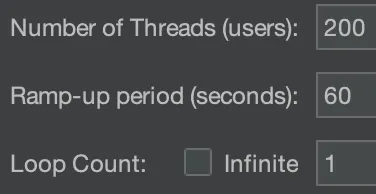
此示例计划模拟 200 个活动用户访问该网站,在第一分钟内慢慢增加流量,然后在接下来的三分钟内维持 200 个活动用户。本教程的测试计划遵循后续步骤中概述的设置。
在运行示例计划之前,请编辑测试计划中的等候室,使其指向您自己的等候室。
- 选择 Waiting Room Simulation(等候室模拟) 以展开测试计划,然后选择 Request origin with waiting room(使用等候室请求源站) 以更新测试配置。
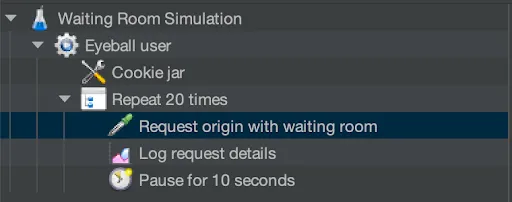
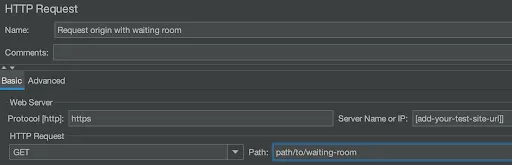
- 在 HTTP Request(HTTP 请求) 部分,更新 Protocol(协议)、Server Name or IP(服务器名称或 IP) 和 Path(路径) 字段,使其指向启用了等候室的测试 URL。例如,如果您的完整 URL 看起来像
https://www.example.com/deals/summer,则字段应匹配如下:
| 字段 | 值 |
|---|---|
| Protocol | https |
| Server Name or IP | www.example.com ↗ |
| Path | deals/summer |
然后,选择 **play(播放)**按钮以开始测试。这大约需要 3-4 分钟。

- 每个模拟用户具有以下属性:
- 包含用于 cookie 持久性的 Cookie jar。
- 重复 20 次。
- 向启用了等候室的源站点发出请求。
- 记录请求详细信息。
- 暂停 10 秒钟,然后刷新页面以向源站点发出另一个请求。
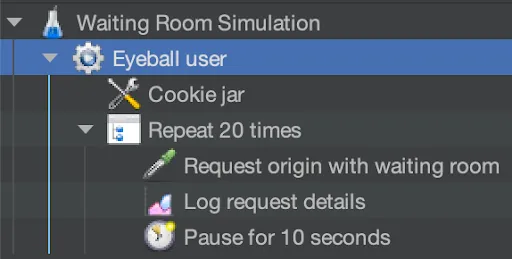
根据上面的计划,每个 Thread Group(线程组) ↗执行一次上述操作。用户流量在第一分钟内增加,并在接下来的三分钟内保持持续流量,然后用户离开站点。通过更新这些属性,您可以发送比此示例中发送的更多或更少的流量。
要分析测试结果,您可以通过 Cloudflare 的 GraphQL API 查询等候室分析 (Waiting Room Analytics)(测试版),以检查负载测试中每一分钟的 Total Active Users(活动用户总数)和 Queued Users(排队用户数)。
示例 Curl 语句
echo '{
  "operationName": "UsersQueuedOverTimeQuery",
  "variables": {
    "filter": {
      "datetime_geq": "2022-10-17T15:34:00Z",
      "datetime_leq": "2022-10-17T15:40:00Z",
      "waitingRoomId": "<YOUR_WAITING_ROOM_ID>"
    },
    "zoneId": "<YOUR_ZONE_ID>"
  },
  "query": "query UsersQueuedOverTimeQuery($zoneId: string, $filter: ZoneWaitingRoomAnalyticsAdaptiveGroupsFilter_InputObject) {\n  viewer {\n    zones(filter: {zoneTag: $zoneId}) {\n      timeseries: waitingRoomAnalyticsAdaptiveGroups(limit: 5000, filter: $filter, orderBy: [datetimeMinute_ASC]) {\n        avg {\n          totalActiveUsers\n          totalActiveUsersConfig\n          totalQueuedUsers\n          __typename\n        }\n        max {\n          totalQueuedUsers\n          totalActiveUsers\n          totalActiveUsersConfig\n          __typename\n        }\n        min {\n          totalActiveUsersConfig\n          __typename\n        }\n        dimensions {\n          ts: datetimeMinute\n          __typename\n        }\n        __typename\n      }\n      total: waitingRoomAnalyticsAdaptiveGroups(limit: 1, filter: $filter) {\n        max {\n          totalQueuedUsers\n          totalActiveUsers\n          __typename\n        }\n        __typename\n      }\n      __typename\n    }\n    __typename\n  }\n}\n"
}' | tr -d '\n' | curl \
  -X POST
从我们的测试中,我们得到了以下结果(为了便于阅读,这些是从查询结果中提取的):
-
15:35:00 UTC
"totalActiveUsers": 137,"totalActiveUsersConfig": 300,"totalQueuedUsers": 0
-
15:36:00 UTC
"totalActiveUsers": 200,"totalActiveUsersConfig": 300,"totalQueuedUsers": 0
-
15:37:00 UTC
"totalActiveUsers": 200,"totalActiveUsersConfig": 300,"totalQueuedUsers": 0
-
15:38:00 UTC
"totalActiveUsers": 200,"totalActiveUsersConfig": 300,"totalQueuedUsers": 0
第一分钟标记 15:35:00 UTC 显示有 137 个活动用户通过了等候室。这是因为我们的流量设置为在第一分钟内逐渐增加,而且测试并没有完全在分钟标记处开始。当聚合下一分钟(15:36:00 UTC)的数据时,随着每个“用户”发出子请求,等候室报告了我们在站点上预期的总共 200 个活动用户。只要从负载测试发送的流量接收到子请求,活动用户数就保持稳定在 200。