
Network Time Protocol ↗ (NTP) 是一种 Internet 协议,旨在同步通过不可靠且具有可变延迟的网络路径进行通信的计算机系统之间的时间。Cloudflare 免费提供其版本的 NTP,以便您可以使用我们的 全球 Anycast 网络 (global anycast network) ↗ 从我们最近的服务器同步时间。
要使用我们的 NTP 服务器,请将您设备中的时间配置更改为指向 time.cloudflare.com。
要让您的 Mac 从 time.cloudflare.com 同步时间:
- 前往 System Settings(系统设置)。
- 前往 General(通用)> Date & Time(日期与时间)。
- 启用 Set date and time automatically(自动设置日期与时间)。
- 在 **Source(来源)**旁,选择 **Set...(设置...)**并在弹出的文本框中输入
time.cloudflare.com。
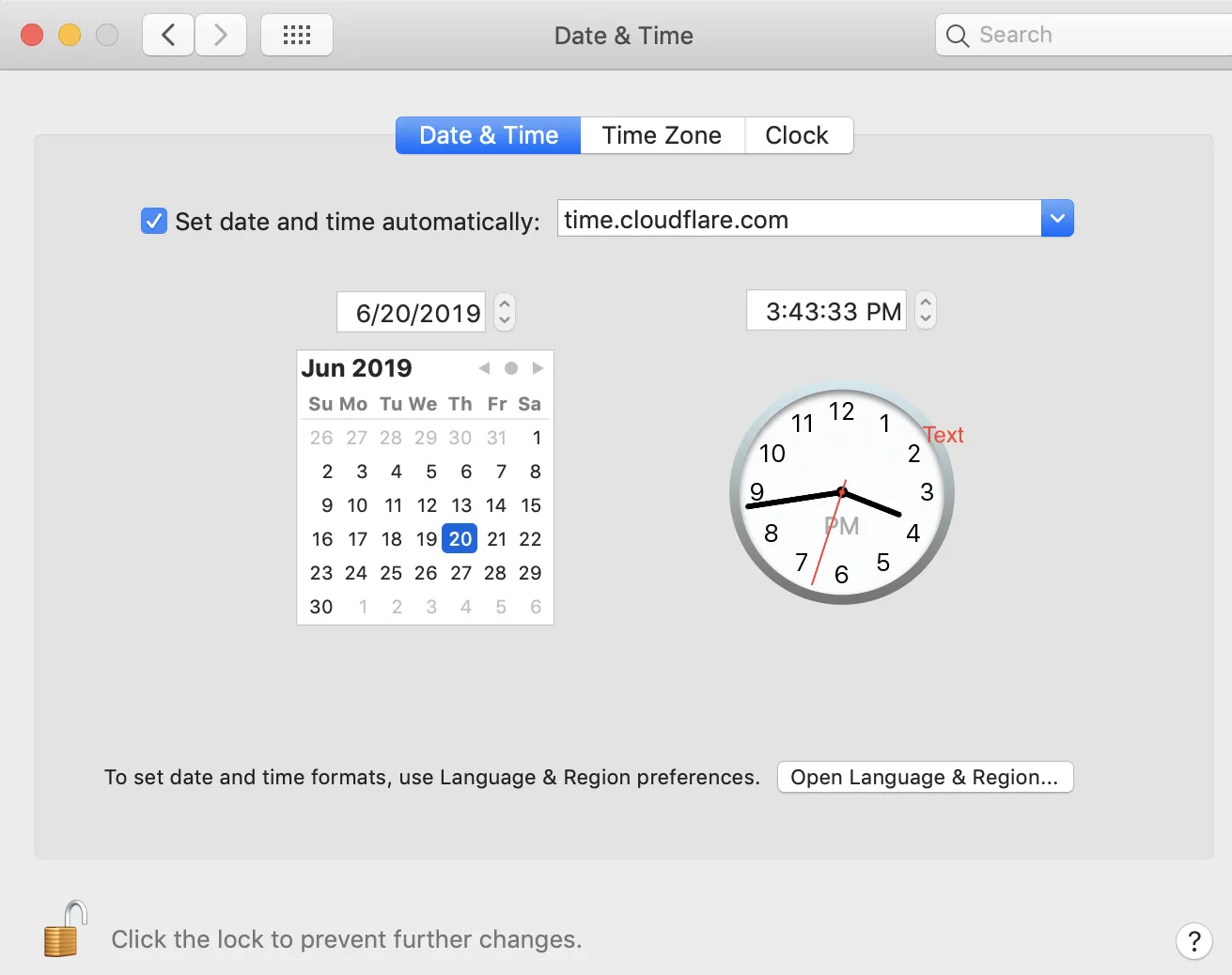
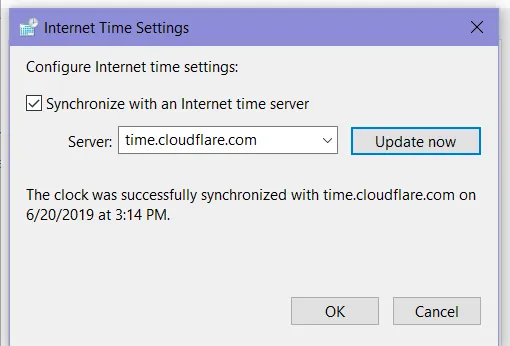
要让您的 Windows 电脑从 time.cloudflare.com 同步时间:
- 前往 Control Panel(控制面板)。
- 前往 Clock and Region(时钟和区域)。
- 点击 Date and Time(日期和时间)。
- 切换到 **Internet Time(Internet 时间)**选项卡。
- 点击 Change settings..(更改设置...)。
- 在 **Server:(服务器:)**处,输入
time.cloudflare.com并点击 Update now(立即更新)。 - 点击 OK(确定)。
Cloudflare 的时间服务器已包含在 pool.ntp.org ↗ 中,这是许多 Linux 发行版和网络设备的默认时间服务。如果您的 NTP 客户端正在与以下服务器之一进行同步,说明您已经在使用 Cloudflare 的时间服务了。
要手动配置您的 NTP 客户端以使用我们的时间服务,请先参考您的 Linux 发行版文档,以确定您使用的是哪种 NTP 客户端以及配置文件存储在何处。
例如:
具体配置会因 Linux 发行版而异,但以下是几种常用客户端的配置示例:
-
在系统的配置文件(例如
/etc/chrony/chrony.conf)中添加time.cloudflare.com作为服务器:server time.cloudflare.com iburst -
重启 chronyd 服务。
systemctl restart chronyd
-
将
time.cloudflare.com添加到系统配置文件(例如/etc/systemd/timesyncd.conf)的[Time]部分:[Time] NTP=time.cloudflare.com -
重启 systemd-timesyncd 服务。
systemctl restart systemd-timesyncd
-
在系统的配置文件(例如
/etc/ntp.conf)中添加time.cloudflare.com作为服务器:server time.cloudflare.com iburst -
重启 ntpd 服务。
systemctl restart ntpd