
Kentik 是一家网络可观测性公司,可帮助检测针对您网络的攻击并触发 Cloudflare 的 Magic Transit 开始广播。Kentik 和 Magic Transit 按需版本协同工作,创建一个完全基于软件即服务 (SaaS) 的分布式拒绝服务 (DDoS) 保护解决方案,帮助您缓解攻击并自动保护您的网络。
在本教程中,示例场景包括两种缓解措施,一种从路由器提取广播,另一种对 Cloudflare 进行 API 调用,以开始从 Cloudflare 的全球网络广播前缀。
您需要与您的 Cloudflare 账户关联的电子邮件地址、Cloudflare 账户 ID 以及 Cloudflare API 令牌,以便在 Kentik 中配置 Magic Transit 的连接。
-
登录到您的 Kentik 账户。
-
选择 Menu(菜单)> Settings(设置)。
-
在 Settings(设置) 页面上,在 **Customizations(自定义)**下方,选择 Mitigations(缓解)。
-
在 **Configure Mitigations(配置缓解)**页面上,找到 Cloudflare 部分。
-
选择 Cloudflare 品牌缓解旁边的 Edit(编辑),以编辑和查看信息。
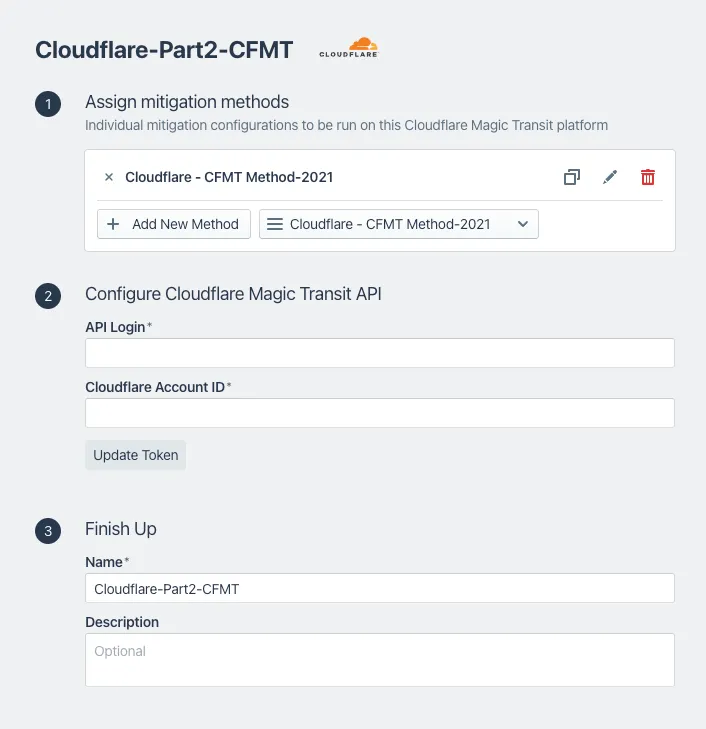
在以下示例中,第 2 部分使用 Cloudflare 电子邮件地址、账户 ID 和 API 令牌向 Cloudflare 发送 API 调用,以开始广播路由并为客户网络启用 Magic Transit。
-
检查信息后,选择 Update Mitigation Platform(更新缓解平台)。
-
选择 Menu(菜单)> Library(库)。
-
在 Library(库) 页面上的搜索字段中,输入 Cloudflare。
-
在 **Uncategorized Views(未分类视图)**下方,选择 Cloudflare Saved View(Cloudflare 已保存视图)。这将显示数据资源管理器。
-
通过 Options(选项)> Time(时间),您可以编辑 **Lookback(回溯)**信息以查看特定时间段内的流量源信息。
有关 Kentik 和 Magic Transit 的其他信息,请参考 Kentik 的 Magic Transit 设置 ↗。
-
转到 Address space(地址空间) 页面。
Go to Address space ↗ -
选择 **Bring Your Own IP (BYOIP) addresses(自带 IP(BYOIP)地址)**选项卡。
-
在此示例场景中,Cloudflare 保护的前缀显示为 Withdrawn(已撤销) 状态。
DDoS 攻击发生后,状态将更改为 Advertised(已广播),这表明 Cloudflare 正在保护网络。
有关采取的操作和攻击类型的详细视图,请使用 Network analytics(网络分析) 仪表板。有关网络分析的更多信息,请参考网络分析。
转到 Network analytics(网络分析) 页面。
Go to Network analytics ↗