
创建 Gateway 位置后,你将能够向你的环境发送流量。你可以通过在浏览器或网络设置中更改 DNS 解析器来进行无风险测试。
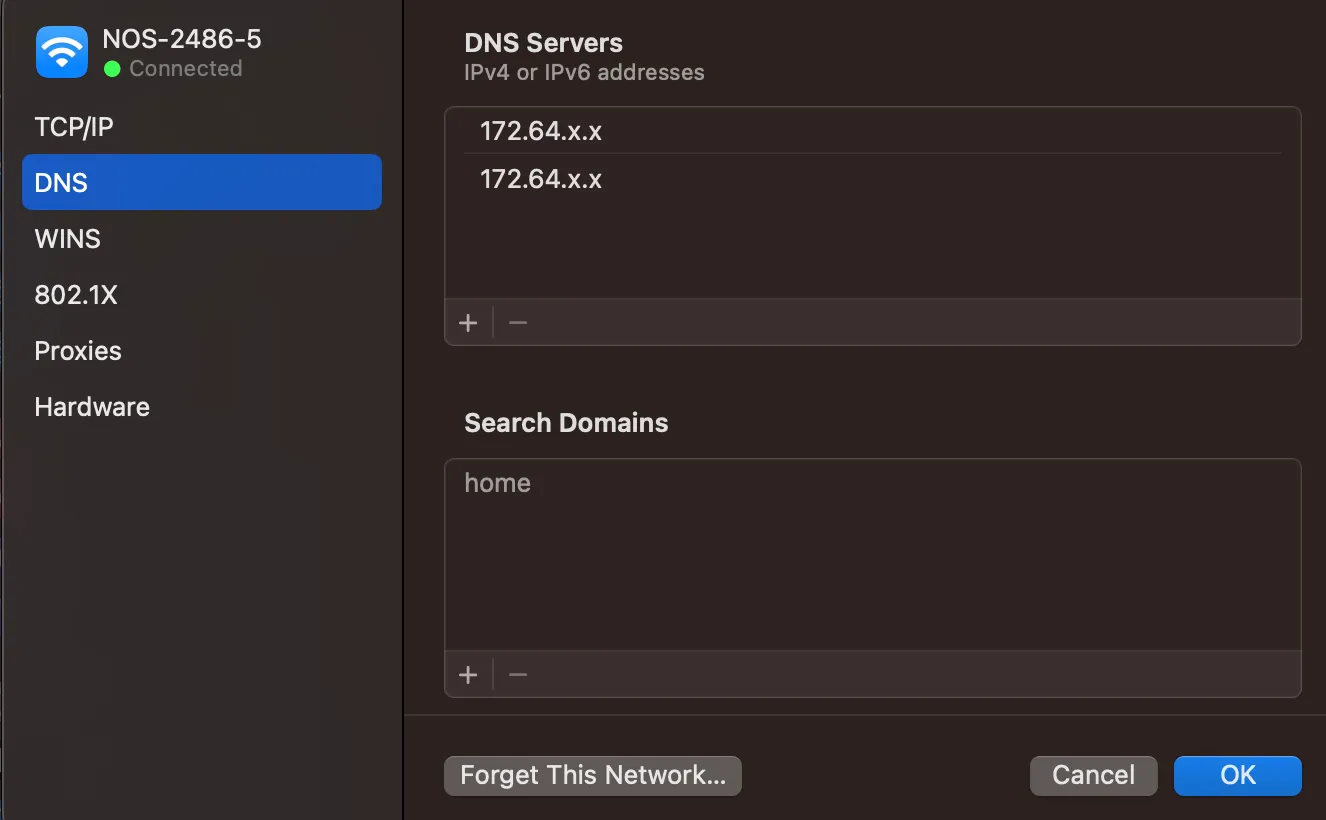
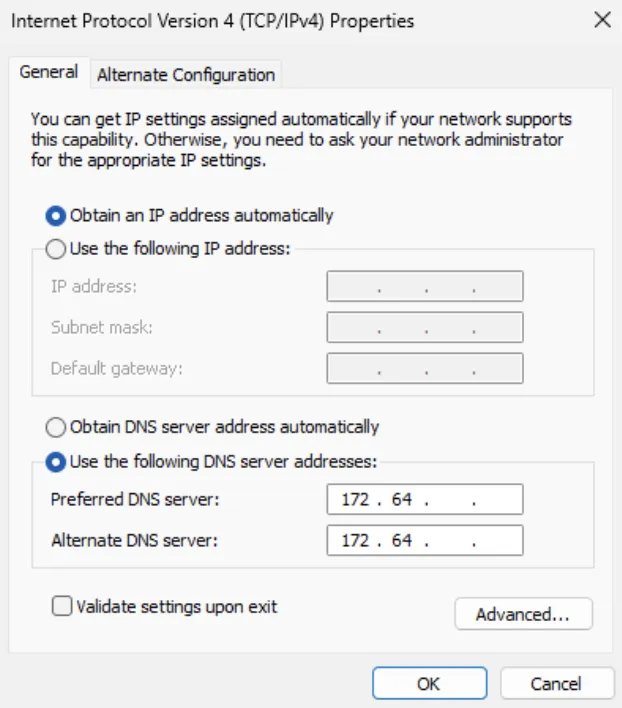
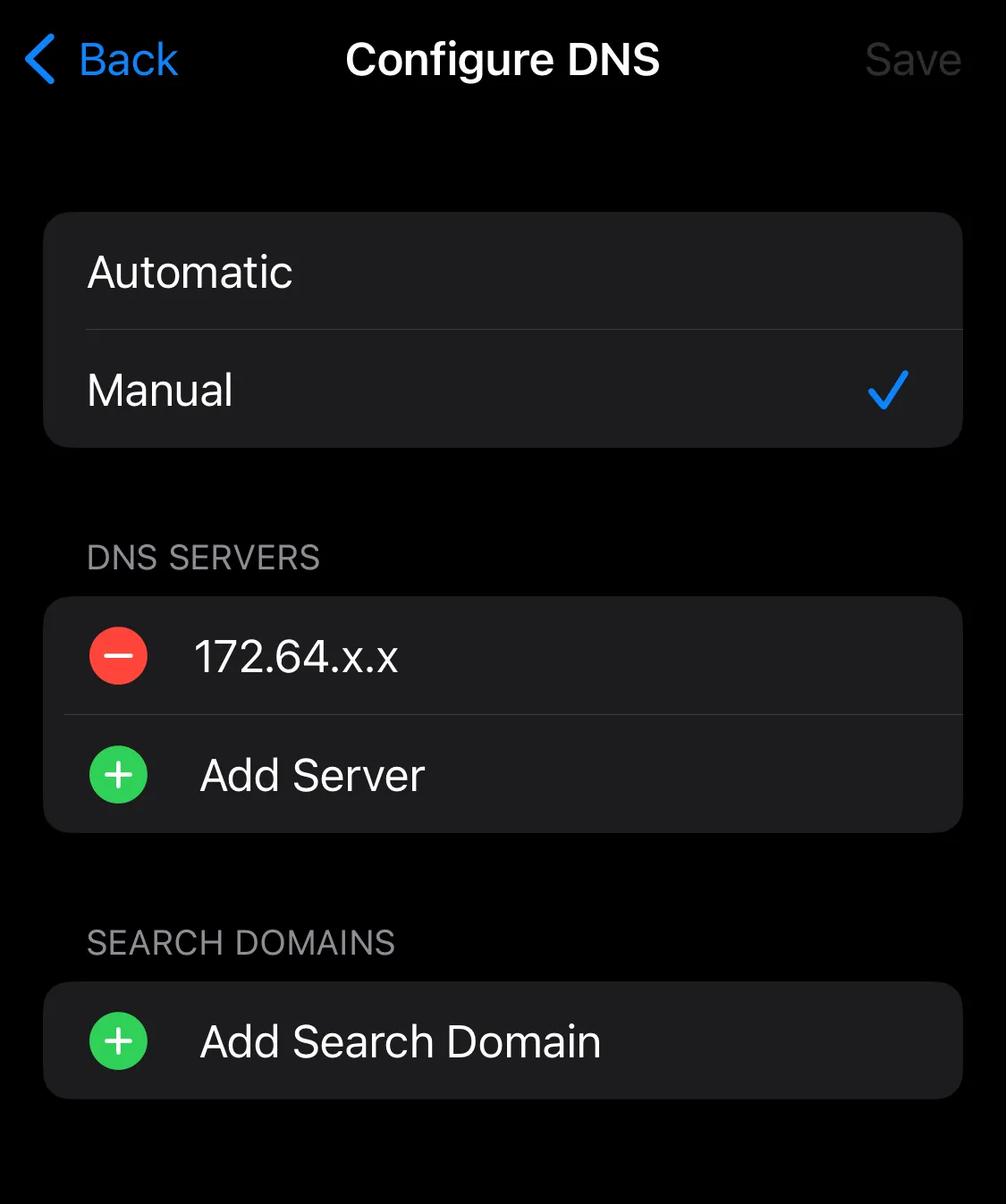
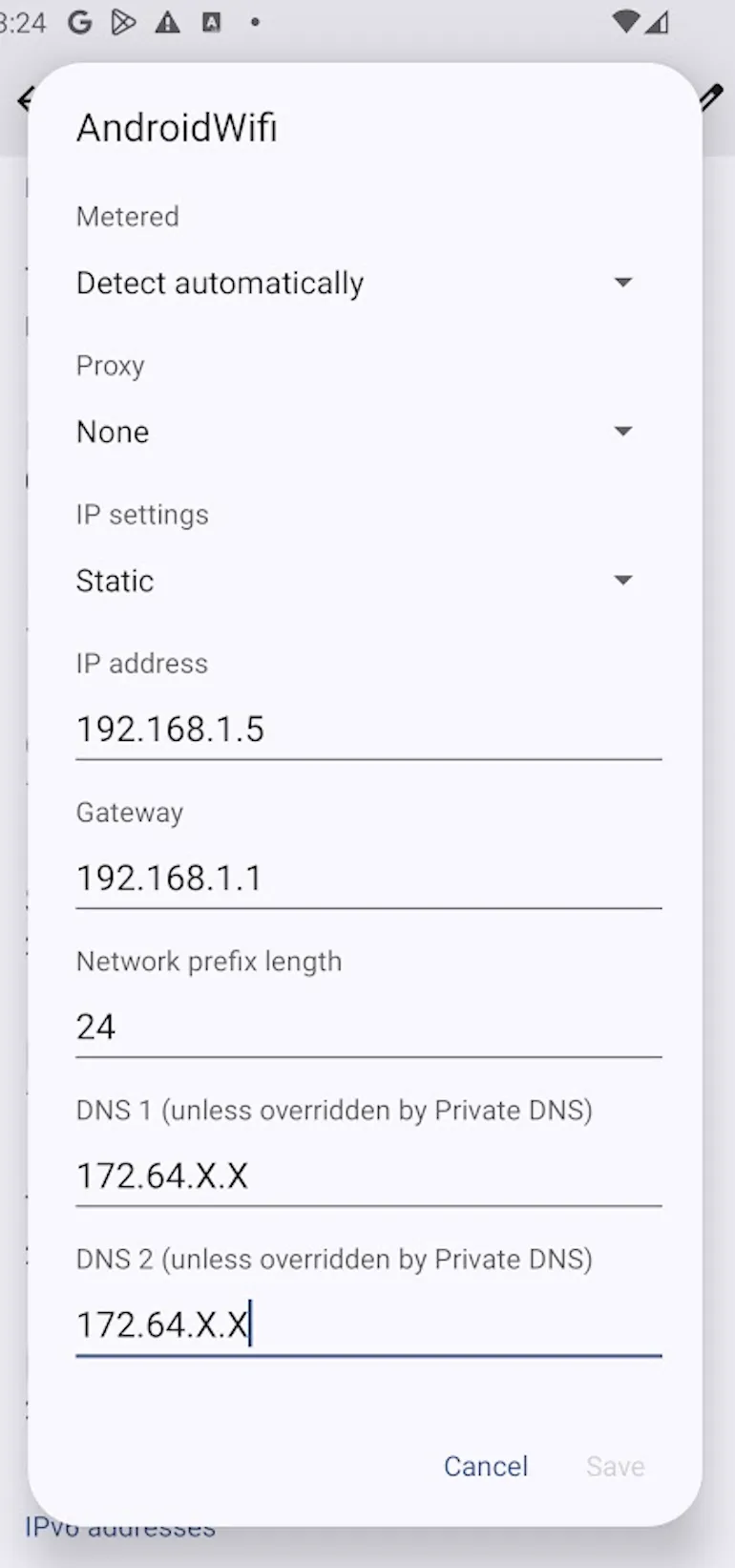
要配置你的设备向 Gateway 发送流量:
macOS
Windows
Linux
cat /etc/resolv.conf
nameserver 172.64.X.X
nameserver 172.64.X.X
iPhone
Android
要配置你的浏览器向 Gateway 发送流量:
-
获取你的基于 HTTPS 的 DNS (DoH) 地址:
- 导航至 Traffic policies(流量策略) > DNS locations(DNS 位置)。
- 选择默认位置。
- 复制你的 DNS over HTTPS 主机名:
https://<YOUR_DOH_SUBDOMAIN>.cloudflare-gateway.com/dns-query
-
遵循适合你浏览器的配置说明:
Mozilla Firefox
- 在 Firefox 中,转到 Settings(设置)。
- 在 Privacy & Security(隐私与安全) 中,转到 DNS over HTTPS。
- 在 Enable secure DNS using(启用安全 DNS,使用) 下,选择 Max Protection(最大保护)。
- 在 Choose provider(选择提供商) 中,选择 Custom(自定义)。
- 在字段中,输入
https://<YOUR_DOH_SUBDOMAIN>.cloudflare-gateway.com/dns-query。
Firefox 现在已配置为使用您的 DoH 端点。有关在 Firefox 中配置 DoH 设置的更多信息,请参阅 Mozilla 的文档 ↗。
Google Chrome
- 在 Chrome 中,转到 Settings(设置) > Privacy and security(隐私和安全) > Security(安全)。
- 向下滚动并开启 Use secure DNS(使用安全 DNS)。
- 选择 With Custom(使用自定义)。
- 在 Enter custom provider(输入自定义提供商) 字段中,输入
https://<YOUR_DOH_SUBDOMAIN>.cloudflare-gateway.com/dns-query。
阅读更多关于在 Chrome 上启用 DNS over HTTPS ↗的信息。
Microsoft Edge
- 在 Microsoft Edge 中,转到 Settings(设置)。
- 选择 Privacy, search, and services(隐私、搜索和服务),然后向下滚动到 Security(安全)。
- 开启 Use secure DNS(使用安全 DNS)。
- 选择 Choose a service provider(选择服务提供商)。
- 在 Enter custom provider(输入自定义提供商) 字段中,输入
https://<YOUR_DOH_SUBDOMAIN>.cloudflare-gateway.com/dns-query。
Brave
- 在 Brave 中,转到 Settings(设置) > Security and privacy(安全和隐私) > Security(安全)。
- 开启 Use secure DNS(使用安全 DNS)。
- 选择 With Custom(使用自定义)。
- 在 Enter custom provider(输入自定义提供商) 字段中,输入
https://<YOUR_DOH_SUBDOMAIN>.cloudflare-gateway.com/dns-query。
Safari
目前 Safari 不支持 DNS over HTTPS。
-
验证第三方防火墙或 TLS 解密软件未检查或封禁发往 DoH 端点的流量:
https://<YOUR_DOH_SUBDOMAIN>.cloudflare-gateway.com/dns-query。
要配置你的路由器或操作系统,或者添加额外的 DNS 端点,请参阅 DNS 位置。