
当入站 HTTP 请求与防火墙规则表达式匹配时,Cloudflare 将执行指定的操作。有关更多信息,请参阅表达式和操作。
-
登录 Cloudflare 仪表板 ↗,并选择您的账户和网站。
-
转到 Security(安全性)> WAF > Firewall rules(防火墙规则)。
-
选择 Create a firewall rule(创建防火墙规则)。
-
在显示的 **Create firewall rule(创建防火墙规则)**页面中,使用 **Rule name(规则名称)**输入框提供一个描述性名称。
-
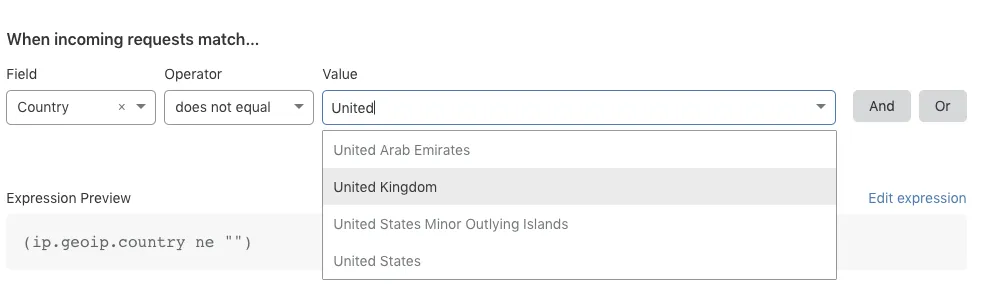
在 **When incoming requests match(当入站请求匹配时)**下方,使用 **Field(字段)**下拉列表选择一个 HTTP 属性(有关详细信息,请参阅字段参考)。对于每个请求,您为 **Field(字段)**选择的属性的值将与您为 **Value(值)**指定的值进行比较。
或者,使用表达式编辑器 (Expression Editor) 定义规则表达式。
-
使用 **Operator(运算符)**下拉列表选择一个比较运算符。要使表达式匹配,请求 **Field(字段)**的值和 **Value(值)**输入框中指定的值必须满足该比较运算符。
-
接下来,指定要匹配的值。如果该值是一个枚举,那么 **Value(值)**控件将是一个下拉列表。否则,它将是一个文本输入框。
-
要向规则表达式添加新的子表达式,请选择 **Value(值)**旁边的 **And(与)**或 Or(或)。
-
在 **Action(操作)**下拉列表中为您的规则选择一个操作。
-
要保存并部署您的规则,请选择 Deploy(部署)。如果您尚未准备好部署规则,请选择 Save as draft(保存为草稿)。
选择一个选项后,您将返回到规则列表,其中将显示您的新规则。
使用规则列表中可用的选项来管理防火墙规则。
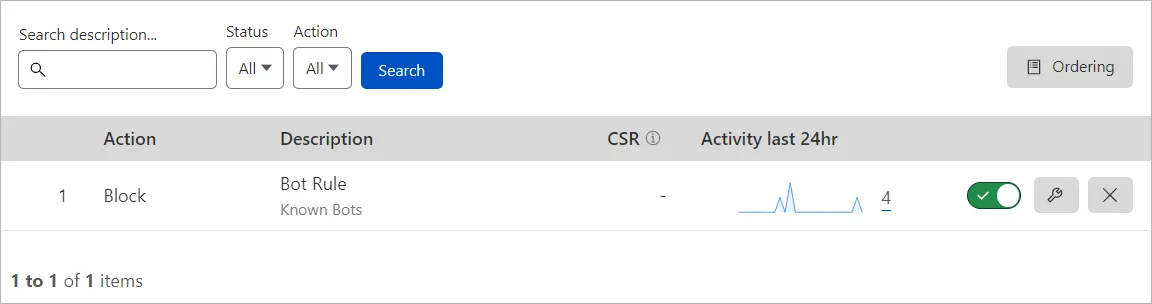
选择规则列表中规则右侧的 Edit(编辑)(扳手图标)以打开 **Edit firewall rule(编辑防火墙规则)**面板并进行所需的更改。
使用与防火墙规则关联的切换开关来启用或禁用它。
- 在您要删除的规则旁边,选择 Delete(删除)(X 图标)。
- 在确认对话框中,选择 **Delete(删除)**以完成该操作。
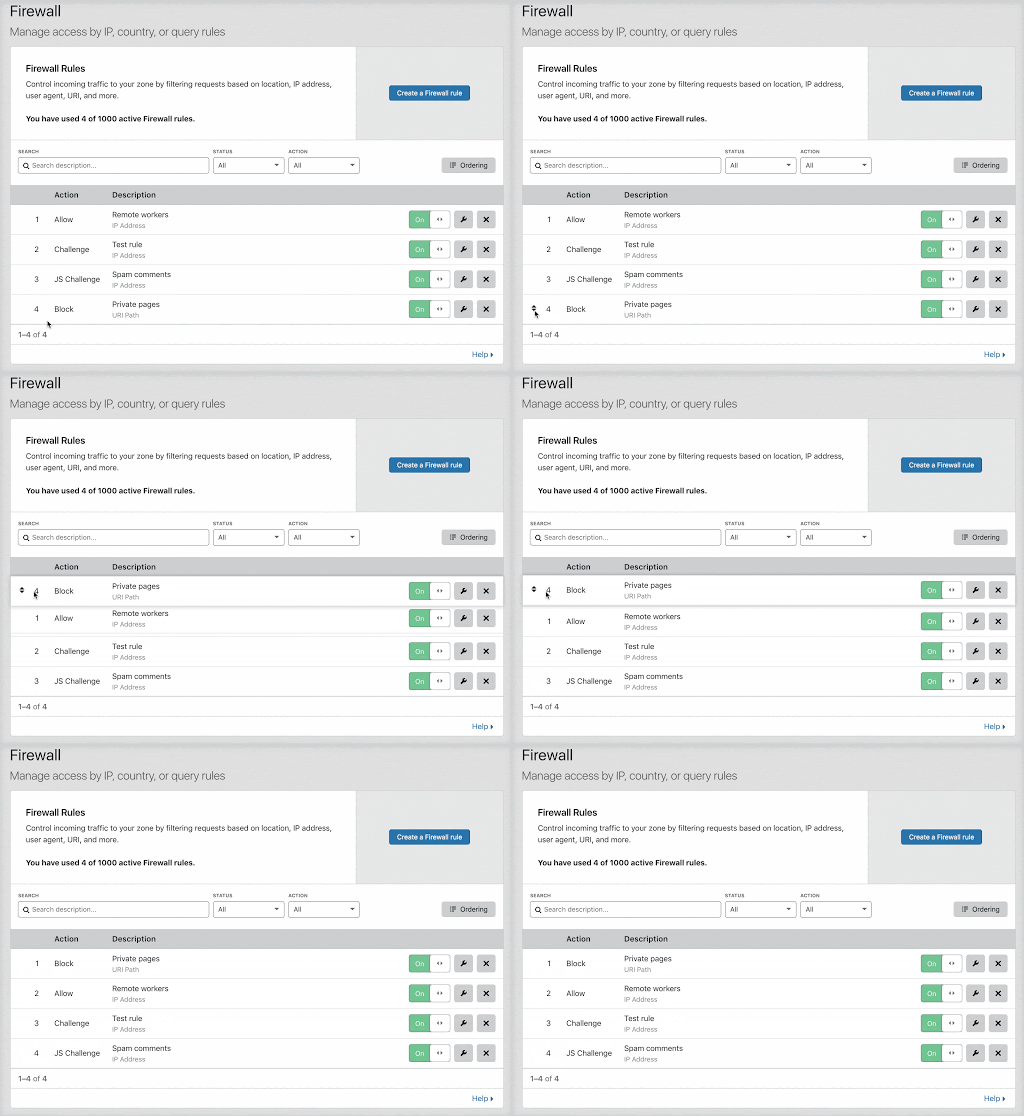
默认情况下,Cloudflare 按照列表顺序评估防火墙规则,其中规则按照其在规则列表中出现的顺序进行评估。启用列表排序后,规则列表允许您将防火墙规则拖放到相应位置,如下所示。
一旦包含非活动规则在内的规则总数超过 200 个,您就必须使用优先级排序来管理评估。在优先级排序中,Cloudflare 按照其优先级编号(从低到高)评估防火墙规则。当您越过此阈值时,防火墙规则界面会自动切换到优先级排序。有关使用优先级排序的更多信息,请参阅顺序和优先级。
Rule Preview(规则预览)允许 Enterprise 计划的客户通过根据过去 72 小时流量的样本测试新防火墙规则,来了解该规则的潜在影响。
Rule Preview 内置于 **Create firewall rule(创建防火墙规则)**和 **Edit firewall rule(编辑防火墙规则)**面板中,以便您可以在编辑规则时对其进行测试。有关更多信息,请参阅预览规则。